Latarka w iPhonie użytkownika może przestać działać z prostych powodów programowych lub z powodu ukrytych usterek sprzętowych. Przełączniki w Centrum sterowania, użycie aparatu, tryb niskiego zużycia energii lub błędy iOS mogą ją blokować. Czasami przywrócenie działania wystarczy po prostu ponowne uruchomienie lub zamknięcie aplikacji; innym razem winny może być dioda LED, złącze lub układ zarządzania zasilaniem. Poniżej wyjaśniono, jak sprawdzić i rozwiązać każdą z tych możliwości.
Szybki przegląd: czy latarka w iPhonie reaguje na dotyk i polecenia głosowe?
iPhone należy sprawdzić poprzez krótkie stuknięcia i polecenie głosowe, aby potwierdzić natychmiastową reakcję latarki.
- Krótkie testy: szybkie stuknięcia i „Hey Siri” — czy latarka zapala się natychmiast?
- Brak reakcji vs słabe światło: całkowity brak zapalania kontra przygaszona dioda.
- Częstość problemu: sporadyczne przerwy a stałe nieodpowiadanie — różne przyczyny i rozwiązania.
Rozróżnienie tych scenariuszy pomoże określić, czy problem jest związany z oprogramowaniem, sprzętem czy ustawieniami użytkownika, co jest kluczowe, aby wiedzieć, jak dbać o baterię iPhone.
Jak sprawdzić natychmiastowe reakcje (krótkie testy)
Jak szybko sprawdzić, czy latarka reaguje na dotyk i polecenia głosowe? Najprostsze szybkie testy obejmują: otwarcie Centrum sterowania i stuknięcie ikony latarki, dłuższe przytrzymanie lub przytrzymanie 3D/Force Touch w celu sprawdzenia reakcji intensywności, próba włączenia z ekranu blokady oraz wywołanie Siri komendą „Włącz latarkę”.
Przy każdym teście obserwuje się natychmiastową reakcję systemu — dźwięk, animację ikony lub zapalenie diody. Dodatkowo warto sprawdzić, czy latarka reaguje podczas użycia aplikacji Aparat (włącz tryb wideo/wybierz lampę).
Jeśli reakcja następuje opóźniona lub brak wizualnego potwierdzenia, odnotowuje się problem i przechodzi do dalszych kroków diagnostycznych, zwłaszcza jeśli pojawia się uporczywy czarny ekran w iPhonie. Szybkie testy można wykonać bez dodatkowych narzędzi: zamknięcie i ponowne otwarcie aplikacji ustawień, szybkie uruchomienie ponownego rozruchu urządzenia, oraz sprawdzenie działania latarki przy wyłączonym trybie oszczędzania energii.
Wyniki zapisuje się dla porównania i notuje.
Różnica między brakiem reakcji a słabym światłem
Czy latarka w ogóle nie reaguje, czy tylko świeci słabo? Najpierw należy odróżnić brak reakcji od przyciemnionego światła: pierwszy przypadek oznacza brak odpowiedzi na przyciski, Centrum sterowania i Siri, drugi — włączenie z niską jasnością.
Brak reakcji sugeruje problemy z oprogramowaniem, ustawieniami dostępu lub fizycznym przełącznikiem lampy błyskowej; słabe światło częściej wskazuje na ograniczenia zasilania, tryb oszczędzania energii, uszkodzenie diody lub zanieczyszczenie obiektywu, a także może być powiązane z kwestiami takimi jak Face ID po wymianie ekranu w nieautoryzowanym serwisie.
Testy polegają na wywołaniu latarki różnymi metodami (dotyk, kontrolki ekranu blokady, polecenie głosowe) i obserwacji odpowiedzi oraz poziomu jasności. Wynik testów kieruje do dalszych działań diagnostycznych.
Ważne jest sprawdzenie poziomu baterii, trybu samolotowego, ograniczeń w ustawieniach aparatu oraz aktualizacji systemu — każdy element daje wskazówkę, czy problem leży w konfiguracji, zasilaniu czy w module sprzętowym latarki i może wymagać wizyty w serwisie.
Kiedy problem występuje sporadycznie, a kiedy stale
Po przeprowadzeniu wcześniej opisanych testów warto szybko sprawdzić reakcję latarki na dotyk w Centrum sterowania, ikonę na ekranie blokady i polecenia głosowe, co jest jednym z elementów, które mogą wpłynąć na to, jak szybko można przyspieszyć iOS.
Gdy latarka działa sporadycznie, problem często związany jest z oprogramowaniem: konflikty aplikacji, tymczasowe błędy systemowe lub ograniczenia uprawnień mogą powodować przerywane działanie.
Jeśli reakcja bywa nieregularna, sugerowane są aktualizacje systemu, zamknięcie aplikacji używających aparatu i zresetowanie ustawień sieciowych lub ustawień prywatności.
Natomiast stała awaria wskazuje częściej na usterkę sprzętową: uszkodzony moduł LED, złącze lub płyta główna, co w przypadku iPhone’ów może objawiać się jako migotanie ekranu w iPhone 12. W takim wypadku konieczna jest diagnostyka w serwisie Apple lub autoryzowanym punkcie napraw.
Dokumentowanie okoliczności ułatwia identyfikację przyczyny.
Przy sporadycznych problemach pomocne są również wyczyszczenie obudowy wokół lampy, restart urządzenia i test w trybie awaryjnym.
W przypadku powtarzalnych usterek, takich jak problemy z działaniem trackpada, warto zgłosić problem do wsparcia technicznego Apple, które może zaproponować naprawę trackpada MacBooka.
Najczęstsze przyczyny: oprogramowanie kontra sprzęt
Przyczyn problemu można sprowadzić do dwóch głównych kategorii: oprogramowania i sprzętu.
- Aktualizacje iOS jako potencjalna przyczyna
- Konflikty aplikacji korzystających z lampy błyskowej
- Fizyczne uszkodzenia modułu LED lub soczewki
Rozróżnienie między nimi ułatwia wybór dalszych kroków naprawczych.
Aktualizacje iOS jako potencjalna przyczyna
Jeśli po aktualizacji iOS latarka przestaje działać, winą mogą być zmiany w oprogramowaniu — błędy w nowej wersji, zmodyfikowane uprawnienia aplikacji lub konflikty z istniejącymi ustawieniami systemowymi, podobnie jak może się zdarzyć w przypadku gdy występuje problem z Bluetooth w iOS, choć takie symptomy czasem ujawniają wcześniej ukryte usterki sprzętowe.
Aktualizacje potrafią zmieniać sterowniki aparatu i zarządzanie energią, co wpływa na kontrolę diody LED. Pierwszym krokiem jest sprawdzenie dostępnych poprawek i szybkie zainstalowanie kolejnych wersji systemu.
Przydatne są także ponowne uruchomienie urządzenia, przywrócenie ustawień sieciowych lub ustawień systemowych oraz przywrócenie z kopii zapasowej wykonanego przed aktualizacją.
W przypadku utrzymujących się problemów rekomendowane są diagnostyka w serwisie Apple lub kontakt z pomocą techniczną. Zarejestrowanie błędów w aplikacji Ustawienia: Analizy, wykonanie pełnego przywrócenia przez tryb DFU oraz test po przywróceniu ustawień fabrycznych efektywnie pozwalają oddzielić problem software’owy od hardware’owego, co może być kluczowe w procesie naprawy Wi-Fi na iPhonie.
Konflikty aplikacji korzystających z lampy błyskowej
Gdy kilka aplikacji jednocześnie próbuje przejąć kontrolę nad lampą błyskową, system może zarezerwować zasób dla jednego procesu lub wystąpić wyścig, w efekcie powodując brak reakcji, migotanie lub samoczynne wyłączanie latarki.
Konflikty zwykle wynikają z jednoczesnego użycia kamery, aplikacji fotograficznych, skanerów kodów QR lub komunikatorów z funkcją latarki.
Niektóre programy utrzymują dostęp w tle, blokując kontrolę dla innych aplikacji.
Błędy implementacji API aparatowego lub nieaktualne wersje aplikacji potęgują problem.
Diagnostyka polega na zamknięciu podejrzanych aplikacji, sprawdzeniu uprawnień do aparatu, aktualizacji lub odinstalowaniu ostatnio zainstalowanych programów oraz ponownym uruchomieniu urządzenia.
Jeśli problem ustąpi, winny prawdopodobnie dotyczył oprogramowania, nie sprzętu.
Dodatkowo warto przejrzeć logi systemowe, zgłosić błąd twórcom aplikacji i przywrócić ustawienia sieciowe lub całkowicie zresetować ustawienia systemowe jako ostateczność po uprzednim wykonaniu kopii zapasowej i dokumentacji.
Fizyczne uszkodzenia modułu LED lub soczewki
Po wykluczeniu problemów z aplikacjami warto rozważyć fizyczne uszkodzenia modułu LED lub soczewki, ponieważ usterki sprzętowe dają specyficzne objawy odróżniające je od błędów oprogramowania.
Uszkodzenia mogą wynikać z upadków, zalania lub nacisku, prowadząc do pęknięć, poluzowania konektorów lub zwarć.
Symptomami sprzętowej awarii są migotanie, trwały brak światła mimo prawidłowych ustawień, gorący obszar wokół lampy oraz widoczne pęknięcia.
Diagnoza obejmuje kontrolę wizualną, test latarki w trybie awaryjnym i sprawdzenie działania przy użyciu różnych aplikacji — stałe niepowodzenie sugeruje konieczność serwisu.
W serwisie technik zweryfikuje moduł, wymieni soczewkę lub płytkę LED, a także oceni uszkodzenia dodatkowych elementów aparatu.
Gwarancja producenta lub AppleCare często obejmuje naprawę, ale niewłaściwe otwarcie unieważnia ochronę; zaleca się dokumentację uszkodzeń i konsultację z autoryzowanym punktem serwisowym, co zmniejsza ryzyko dalszych uszkodzeń natychmiast.
Ustawienia i uprawnienia, które mogą blokować latarkę
Należy sprawdzić ustawienia Centrum Sterowania i aktywność skrótów, które mogą wyłączać lub ukrywać ikonę latarki.
Warto też zweryfikować uprawnienia aplikacji do aparatu i latarki, ponieważ ich brak uniemożliwia dostęp do flesza. Tryby oszczędzania energii i ograniczenia wydajności mogą dodatkowo blokować działanie latarki lub ograniczać jej dostępność.
Sprawdzenie Centrum Sterowania i skrótów
Jak sprawdzić, czy Centrum Sterowania i skróty nie blokują latarki? Najpierw należy otworzyć Ustawienia → Centrum Sterowania i upewnić się, że przełącznik „Dostęp w aplikacjach” oraz element Latarka są aktywne.
W iPhone’ach z Face ID przeciągnięcie w dół z prawego górnego rogu powinno odsłonić ikonę latarki; w modelach z przyciskiem Początek — przeciągnięcie w górę. Jeżeli ikona jest nieaktywna, warto usunąć i dodać skrót ponownie oraz zrestartować telefon.
Sprawdzenie skrótów z aplikacji Skróty pozwala wykryć reguły automatyzacji, które mogą wyłączać latarkę. Jeżeli problem występuje tylko w Centrum Sterowania, przywrócenie ustawień sieciowych lub systemowych może przywrócić prawidłowe działanie.
Przed podejmowaniem drastycznych kroków warto sprawdzić, czy zainstalowane aplikacje firm trzecich nie dodają własnych skrótów do Centrum Sterowania. Jeżeli problem nadal występuje, skonsultować się z serwisem autoryzowanym.
Uprawnienia aplikacji aparat/latarka
System iOS kontroluje uprawnienia aplikacji do aparatu i latarki, a nieprzyznane lub ograniczone pozwolenia mogą uniemożliwić korzystanie z lampy błyskowej.
Należy sprawdzić Ustawienia w Prywatność w Aparat, aby zobaczyć, które aplikacje mają dostęp.
Aplikacja korzystająca z aparatu wymaga zgody, by używać lampy błyskowej; odmowa może blokować funkcję nawet gdy latarka systemowa działa.
W przypadku problemów warto również przejrzeć ustawienia konkretnej aplikacji w Ustawieniach, szukać uprawnień dotyczących aparatu i mikrofonu oraz zresetować preferencje prywatności jeśli to konieczne.
Jeśli uprawnienia są poprawne, ponowne uruchomienie aplikacji lub systemu często rozwiązuje konflikty dostępu sprzętowego.
Dodatkowo warto sprawdzić aktualizacje aplikacji i systemu, odinstalować i ponownie zainstalować problematyczną aplikację, a w razie braku efektu skontaktować się z jej twórcą lub wsparciem Apple oraz przesłać zrzuty ekranu i dokładne opisy problemu.
Tryby oszczędzania energii i ograniczenia wydajności
Gdy włączony jest tryb niskiego zużycia energii lub aktywne są ograniczenia wydajności (np. przez automatyczne zarządzanie energią i temperaturą), system może ograniczać użycie lampy błyskowej, by oszczędzać baterię lub zapobiegać przegrzewaniu.
W takich warunkach funkcjonalność latarki bywa ograniczona — jej intensywność, czas działania lub dostępność w skrócie kontrolnym mogą zostać zmienione.
Użytkownik powinien sprawdzić ustawienia baterii i tryb oszczędzania, wyłączyć ograniczenia tymczasowo i ocenić wpływ na działanie latarki.
Przy problemach warto również zwrócić uwagę na alerty o temperaturze, aktualizacje systemu oraz aplikacje zarządzające energią w tle.
Jeśli po modyfikacji ustawień latarka nadal nie działa, konieczne może być dalsze diagnozowanie sprzętowe.
W praktyce wyłączenie trybu oszczędzania zwykle przywraca pełną funkcjonalność, lecz przy powtarzających się problemach wskazane jest skontaktowanie się z serwisem lub autoryzowanym punktem napraw.
Krok po kroku: jak naprawić problem samodzielnie
Użytkownik otrzymuje krótką listę praktycznych kroków do samodzielnego rozwiązania problemu z latarką.
- Wymuszone ponowne uruchomienie iPhone’a
- Reset ustawień sieciowych i ustawień urządzenia
- Odinstalowanie ostatnio zainstalowanych aplikacji
Po wykonaniu kroków należy sprawdzić działanie latarki i w razie potrzeby skontaktować się z pomocą techniczną.
Wymuszone ponowne uruchomienie iPhone’a
Wymuszone ponowne uruchomienie iPhone’a rozwiązuje wiele drobnych usterek, w tym problemy z latarką, przez szybkie zresetowanie aktywnych procesów bez kasowania danych.
Procedura różni się zależnie od modelu: na iPhone’ach z Face ID należy szybko nacisnąć i puścić przycisk zwiększania głośności, potem szybko nacisnąć i puścić przycisk zmniejszania głośności, a następnie przytrzymać boczny przycisk aż pojawi się logo Apple.
W starszych modelach z przyciskiem Home jednoczesne przytrzymanie bocznego (lub górnego) i przycisku Home przez około dziesięć sekund wymusza restart.
Po ponownym uruchomieniu system automatycznie odtworzy usługi, co często przywraca działanie latarki.
Jeśli problem utrzymuje się, należy kontynuować diagnostykę. Można także sprawdzić, czy ostatnie aktualizacje iOS zostały zainstalowane oraz czy aplikacje korzystające z latarki nie powodują konfliktów; w razie potrzeby zamknąć je i ponownie przetestować latarkę.
Reset ustawień sieciowych i ustawień urządzenia
Jeśli wcześniejsze kroki nie przywróciły działania latarki, można przejść do przywracania ustawień sieciowych lub całych ustawień urządzenia, co często usuwa konflikty systemowe bez konieczności przywracania pełnej kopii zapasowej.
Najpierw warto wykonać kopię zapasową ustawień i danych przez iCloud lub komputer. Przywrócenie ustawień sieciowych w Ustawienia > Ogólne > Resetuj (lub Przenieś/Resetuj) > Resetuj ustawienia sieciowe usuwa zapisane sieci Wi‑Fi, hasła i ustawienia komórkowe, nie kasując danych użytkownika.
Jeśli to nie pomoże, można wybrać opcję Resetuj wszystkie ustawienia, która przywraca domyślne preferencje systemowe bez usuwania plików. Po resecie należy ponownie skonfigurować Wi‑Fi, Bluetooth i sprawdzić działanie latarki.
Jeżeli problem utrzymuje się po resetach, zaleca się zaktualizować iOS do najnowszej wersji, wykonać ponowny restart i sprawdzić czy latarka działa w trybie awaryjnym. Skontaktować się z serwisem.
Odinstalowanie ostatnio zainstalowanych aplikacji
Po przywróceniu ustawień warto sprawdzić ostatnio zainstalowane aplikacje, które mogą powodować konflikty z modułem aparatu lub diodą LED.
Najpierw przejrzyj listę aplikacji według daty instalacji w App Store lub Ustawieniach → Ogólne → Pamięć iPhone’a.
Zidentyfikuj aplikacje związane z aparatem, latarką, efektami wideo, narzędziami do oszczędzania baterii lub dostępnością.
Wyłącz uprawnienia do aparatu i ponownie przetestuj latarkę; jeśli problem ustępuje, odinstaluj aplikację. Usuń jedną aplikację naraz i restartuj urządzenie po każdej zmianie, aby łatwo ustalić przyczynę.
Jeśli problem nadal występuje po usunięciu wszystkich podejrzanych aplikacji, rozważ kontakt z serwisem Apple lub przywrócenie systemu z kopii zapasowej.
W przypadku aplikacji pobranych spoza oficjalnego sklepu lub z uprawnieniami administracyjnymi zachowaj ostrożność; dokumentuj wykonane kroki, aby ułatwić diagnostykę przy wsparciu technicznym i dołącz zrzuty ekranu i logi.
Diagnostyka sprzętowa: testy LED i napięcie baterii
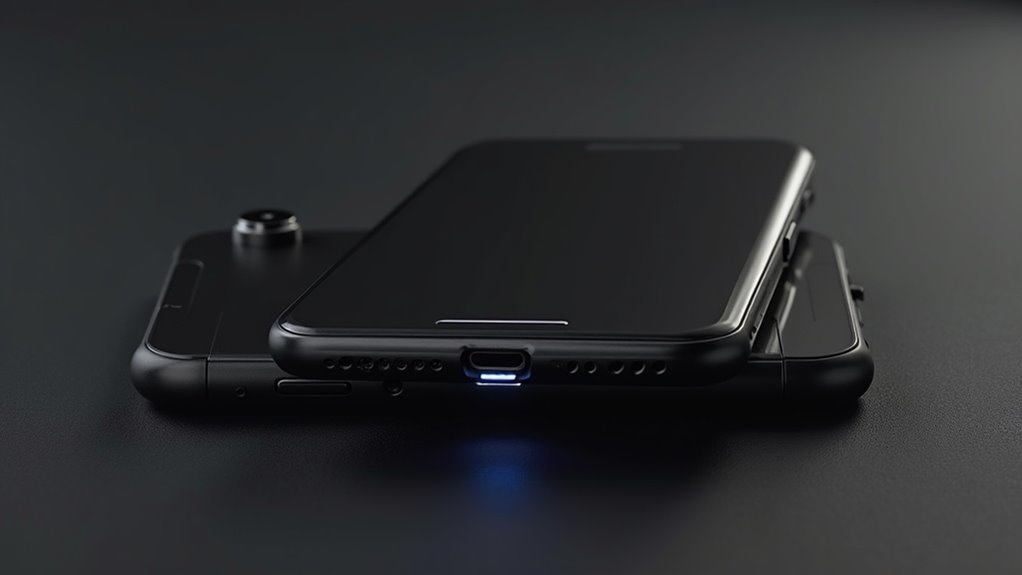
Sekcja opisuje zestaw prostych, szybkich testów diody LED dostępnych użytkownikowi bez wizyty w serwisie, koncentrując się na weryfikacji reakcji po załączeniu latarki, stabilności połączeń mechanicznych oraz pomiarze napięcia ogniwa. Metody obejmują obserwację natychmiastowej emisji światła, sondowanie przewodów i styków w poszukiwaniu przerywanych połączeń oraz pomiar napięcia baterii w spoczynku i pod obciążeniem w celu wykrycia spadków napięcia wskazujących na zużycie ogniwa.
Dostarczono też jasne kryteria interpretacji wyników: porównanie zmierzonego napięcia ogniwa i napięcia przewodzenia modułu LED do wartości znamionowych, ocena spadku natężenia prądu i luminancji jako wskaźników degradacji ogniwa lub uszkodzenia LED, oraz progi decyzyjne, kiedy wymiana modułu LED lub ogniwa jest uzasadniona. Zalecane jest użycie miernika cyfrowego do pomiarów oraz dokumentowanie wyników w celu późniejszego porównania i trendowania parametrów.
| Scenariusz (V/mA/lm) | Vf | Vbat | I | Lm | ReplaceV |
|---|---|---|---|---|---|
| Normal (V) | 3.20 | 4.20 | 300 | 120 | 3.40 |
| Niskie ogniwo (V) | 3.00 | 3.60 | 240 | 90 | 3.40 |
| Uszkodzony LED (V) | 2.80 | 4.10 | 50 | 15 | 3.40 |
Jak wykonać test diody LED bez serwisu
Jak sprawdzić diodę LED i napięcie baterii bez serwisu?
Najpierw zaleca się wykonanie prostych testów niefachowych: włączyć latarkę z poziomu Centrum Sterowania i aplikacji Aparat, sprawdzając czy problem występuje w obu miejscach.
Użycie przedniej kamery smartfona innego niż iPhone pozwala wykryć, czy dioda emituje światło nawet gdy użytkownik go nie widzi.
Obejrzeć soczewkę i okolice lampy pod mocnym światłem w poszukiwaniu zabrudzeń lub uszkodzeń.
Przeprowadzić restart urządzenia oraz aktualizację oprogramowania, by wyeliminować błędy programowe.
Unikać samodzielnych rozbiórek i ryzykownych prób naprawy; jeśli dioda nie reaguje mimo powyższych kroków, należy udać się do serwisu.
Można też sprawdzić, czy dioda miga przy przełączaniu trybów (np. w trybie SOS) oraz obserwować nadmierne nagrzewanie, które sugeruje uszkodzenie elektroniczne.
Wątpliwości rozstrzyga diagnostyka w autoryzowanym punkcie z konkretnym profesjonalnym raportem.
Pomiar napięcia baterii i wpływ na jasność latarki
Analiza napięcia baterii i jego wpływu na jasność latarki koncentruje się na dwóch pomiarach: napięciu bezobciążeniowym (wolno po wyłączeniu obciążenia) oraz napięciu pod obciążeniem (gdy latarka jest włączona).
Pomiar wykonywany jest miernikiem cyfrowym przy stabilnym stanie naładowania; wartości porównuje się z specyfikacją ogniwa i progiem pracy przetwornicy. Różnica między napięciem bezobciążeniowym a pod obciążeniem ujawnia opór wewnętrzny baterii i zdolność dostarczenia prądu.
Znaczny spadek napięcia podczas pracy powoduje obniżenie prądu przez układ zabezpieczeń lub ograniczenie jasności LED. Drobne wahania są oczekiwane.
Dokumentowanie wyników pomiarów oraz ich powtarzalność pozwalają odróżnić problemy związane z ogniwem od przejściowych zjawisk temperaturowych lub software’owych ograniczeń. Pomiar powinien obejmować kilka sekund i kilkuminutowy test obciążeniowy, zapisywać wartości szczytowe oraz ustabilizowane, co ułatwia analizę dynamicznych spadków.
Wyniki porównuje się między urządzeniami referencyjnymi.
Kiedy dane pomiarowe wskazują na wymianę komponentu
Gdy pomiary napięcia baterii i testy LED wykazują wartości poza akceptowalnymi granicami lub nieodwracalne zmiany zachowania, należy rozważyć wymianę odpowiedniego komponentu.
Diagnostyka powinna opierać się na porównaniu wyników z normami producenta oraz trendach degradacji.
Jeżeli napięcie spada poniżej minimalnego progu pod obciążeniem, a kondensacja wartości utrzymuje się po kalibracji, bateria wymaga wymiany.
W przypadku LED, stały spadek luminancji, migotanie lub drastyczne zmiany charakterystyki prądowo-napięciowej sygnalizują awarię diody lub sterownika.
Równie istotne są pomiary rezystancji obwodu oraz kontrola złącza masy i zasilania.
Decyzję potwierdza wielokrotne testowanie i eliminacja czynników pośrednich; w razie wątpliwości rekomenduje się serwis autoryzowany.
Wymiana powinna być wykonana częściami oryginalnymi lub równoważnymi jakościowo, a dokumentacja diagnostyczna archiwizowana dla przyszłych analiz i gwarancji.
Nieprawidłowości szybkie do powtórzenia uzasadniają natychmiastową interwencję serwisową i dokumentację.
Kontrola kamery i latarki w aplikacjach zewnętrznych
Należy sprawdzić, jak latarka i aparat zachowują się w aplikacjach zewnętrznych, aby wykluczyć konflikt programowy.
- Test latarki w aplikacji Aparat i innych programach
- Konflikty z aplikacjami do nagrywania wideo
- Wyłączenie funkcji używających lampy błyskowej
Jeśli problem występuje tylko w niektórych aplikacjach, wskazuje to na konflikt ustawień lub uprawnień.
Test latarki w aplikacji Aparat i innych programach
Jeżeli latarka nie reaguje, warto najpierw sprawdzić jej działanie w aplikacji Aparat i kilku programach zewnętrznych, aby odróżnić problem sprzętowy od ograniczeń po stronie oprogramowania.
W aplikacji Aparat należy przełączyć na tryb zdjęć i włączyć lampę błyskową/latarkę — jeśli działa, hardware jest sprawny.
Następnie przetestować latarkę w aplikacjach wykorzystujących aparat (np. komunikatory, skanery dokumentów), zwracając uwagę na uprawnienia do aparatu i latarki w Ustawieniach.
Gdy latarka działa tylko w Aparacie, to najczęściej kwestia uprawnień lub błędu aplikacji zewnętrznej; gdy nie działa nigdzie, problem może być sprzętowy lub systemowy.
Notować zachowanie i ewentualne komunikaty przed dalszą diagnostyką.
Warto także przeprowadzić restart urządzenia i zaktualizować system oraz aplikacje; proste kroki często rozwiążą konflikty.
Jeśli problem utrzymuje się, należy skontaktować się z pomocą techniczną Apple lub autoryzowanym serwisem.
Konflikty z aplikacjami do nagrywania wideo
Sprawdzając aplikacje do nagrywania wideo, warto pamiętać, że mogą one przejmować wyłączną kontrolę nad kamerą i latarką, blokując ich użycie przez systemowe skróty lub inne programy.
W takim przypadku należy zamknąć podejrzane aplikacje, wymusić ich zatrzymanie i sprawdzić ustawienia uprawnień do aparatu w Ustawieniach → Prywatność → Aparat.
Aktualizacje aplikacji i systemu często usuwają konflikty sterowników sprzętowych.
Jeśli problem występuje nadal, odinstalowanie i ponowna instalacja aplikacji może przywrócić normalne działanie.
Deweloperzy czasem implementują funkcje blokujące latarkę podczas nagrywania — warto sprawdzić dokumentację aplikacji lub listę uprawnień przed użyciem.
Restart urządzenia pomaga zwolnić zablokowane zasoby kamerki.
Trzeba też wyłączyć nagrywanie w tle i sprawdzić rozszerzenia widgetów, które mogą trzymać aparat.
W razie wątpliwości skontaktować się z twórcą aplikacji lub wsparciem Apple.
Dla pewności zresetować ustawienia.
Wyłączenie funkcji używających lampy błyskowej
Wyłączając funkcje korzystające z lampy błyskowej w aplikacjach zewnętrznych, użytkownik odcina im uprawnienie do bezpośredniego sterowania kamerą i latarką, co często rozwiązuje konflikty i zapobiega przypadkowemu włączeniu światła.
W praktyce należy sprawdzić ustawienia prywatności i uprawnień poszczególnych aplikacji, wyłączyć dostęp do aparatu lub opcji lampy błyskowej, a następnie ponownie uruchomić urządzenie. Jeśli problem dotyczy konkretnej aplikacji, jej tymczasowe odinstalowanie pomaga zweryfikować wpływ na działanie latarki.
Warto również aktualizować oprogramowanie aplikacji, bo poprawki mogą usuwać błędy związane ze współdzieleniem zasobów. Po testach i przywróceniu odpowiednich uprawnień użytkownik powinien uzyskać poprawne działanie latarki bez konfliktów między aplikacjami.
Jeśli problem pozostaje, diagnostyka sprzętowa w serwisie lub kontakt z pomocą producenta może ustalić, czy to usterka sprzętowa wymagająca naprawy lub wymiany komponentu i szybka reakcja zazwyczaj jest zalecana.
Problemy sprzętowe i widoczne uszkodzenia
Uszkodzony moduł LED objawia się migotaniem, przygasaniem, nierównym światłem lub całkowitym brakiem reakcji latarki.
Uszkodzenia mechaniczne lub wilgoć powodują pęknięcia, poluzowane styki i korozję, które pogarszają działanie lub uniemożliwiają włączenie lampy.
Ocenić potrzebę naprawy można przez wizualną kontrolę, testy połączeń i przywrócenie ustawień; przy widocznych uszkodzeniach, śladach wilgoci lub braku efektu po tych krokach należy udać się do serwisu.
Objawy uszkodzonego modułu LED
Kilka charakterystycznych symptomów wskazuje na uszkodzony moduł LED: migotanie lub całkowity brak światła, nierównomierne plamy świetlne, nadmierne nagrzewanie się obudowy oraz widoczne pęknięcia czy przypalenia przy diodzie.
Objawy obejmują też zmiany barwy światła — zimne lub żółtawe tony zamiast ostrej bieli — oraz spadki jasności mimo pełnego ustawienia latarki.
Aparat może rejestrować artefakty podczas użycia lampy błyskowej, a system iOS czasami wyświetla komunikat o niedostępności lampy.
Występujące skoki natężenia lub krótkie impulsy świadczą o niestabilnym połączeniu lub uszkodzonym driverze.
Diagnostyka polega na obserwacji zachowania przy różnych trybach, pomiarze nagrzewania i porównaniu z działającym modułem, co pomaga potwierdzić uszkodzenie LED.
Dodatkowo szybkie rozładowanie baterii podczas aktywnej latarki, nieregularne działanie po aktualizacji oprogramowania oraz stałe wyłączanie się latarki to kolejne istotne sygnały wymagające profesjonalnej oceny serwisowej natychmiast.
Wpływ uszkodzeń mechanicznych lub wilgoci
Gdy obudowa i elementy wewnętrzne zostaną naruszone mechanicznie lub zawilgocone, funkcjonowanie latarki i modułu LED ulega szybkiemu pogorszeniu.
Mechaniczne uderzenia mogą spowodować pęknięcia soczewki, przesunięcie reflektora, poluzowanie mocowań diody oraz uszkodzenie elastycznych taśm łączących.
Wilgoć wnika przez nieszczelności, powodując korozję styków, zwarcia i mikrouszkodzenia układów zasilających.
Objawami są przyciemnienie, migotanie, przerywany zapłon, lokalne przegrzewanie oraz zmiana barwy światła.
Często widoczne są ślady korozji, osady soli, przebarwienia płytek i skorodowane śrubki.
W skrajnych przypadkach wilgoć prowadzi do trwałej degradacji diod i izolacji.
Zrozumienie tych zmian pomaga w rozróżnieniu problemów sprzętowych od prostych usterek programowych.
Dodatkowe skutki obejmują zwarcia prowadzące do uszkodzenia regulatorów, pęknięcia lutów, przerywane styki w gniazdach, a także osadzanie się brudu pogarszające wymianę ciepła i stabilność zasilania, co znacząco skraca żywotność całego modułu.
Jak ocenić, czy potrzebna jest naprawa serwisowa
Ocena konieczności naprawy opiera się na mierzalnych kryteriach: widoczne uszkodzenia mechaniczne lub korozja, powtarzalne objawy (migotanie, przegrzewanie, brak reakcji) oraz wyniki prostych testów diagnostycznych (sprawdzenie działania latarki w różnych aplikacjach, test przy wyłączonym trybie oszczędzania, inspekcja soczewki i styków).
Jeśli problemy utrzymują się po aktualizacji oprogramowania i przywróceniu ustawień, prawdopodobieństwo awarii sprzętowej rośnie.
Widoczne pęknięcia, odbarwienia lub ślady wilgoci sugerują kontakt z serwisem.
Głośne stukanie lub nieregularne zasilanie to sygnały wymagające profesjonalnej diagnozy.
Ocena obejmuje także kontrolę modułu diody i złącza baterii przez technika.
Gdy testy podstawowe wykluczą błąd użytkownika, zaleca się serwis autoryzowany.
Koszt i czas naprawy zależą od dostępności części oraz stopnia uszkodzenia; w przypadku korozji często konieczna jest wymiana modułu, co technik wyceni po szczegółowej inspekcji i przewidywanego czasu realizacji oraz gwarancji.
Kiedy zresetować ustawienia całego telefonu
W sekcji omówione zostaną sytuacje, w których warto zresetować ustawienia telefonu oraz jak to różni się od przywracania do ustawień fabrycznych.
Przed każdą operacją należy wykonać pełną kopię zapasową danych, by uniknąć ich utraty.
Po przywróceniu systemu opisane zostaną podstawowe kroki konfiguracyjne i weryfikacja działania, w tym latarki.
Różnica między resetem ustawień a przywracaniem do ustawień fabrycznych
Reset ustawień przywraca domyślne opcje systemowe bez usuwania danych użytkownika, natomiast przywrócenie do ustawień fabrycznych kasuje wszystkie dane i przywraca urządzenie do stanu jak po wyjęciu z pudełka.
Reset przywraca preferencje sieciowe, ustawienia lokalizacji i prywatności oraz konfiguracje systemowe, pozostawiając aplikacje i pliki.
Przywrócenie fabryczne usuwa konta, aplikacje, pliki i lokalne ustawienia, rekonfiguruje oprogramowanie podstawowe.
Reset jest zalecany gdy problemy dotyczą konfiguracji lub uprawnień, na przykład gdy latarka działa niestabilnie lub ustawienia systemowe blokują dostęp.
Przywrócenie fabryczne jest ostatecznością przy uporczywych błędach oprogramowania, poważnych awariach systemowych lub przed przekazaniem urządzenia innej osobie.
Procedury wymagają uprawnień administratora urządzenia.
Decyzja powinna opierać się na diagnostyce, skali problemu i kosztach czasu, wybierając reset przy mniejszych usterkach, a przywrócenie fabryczne przy poważnych.
Dotyczy to trudnych do naprawy usterek.
Kopia zapasowa przed resetem
Tworzenie kopii zapasowej jest niezbędne przed zresetowaniem ustawień całego telefonu.
Przed decyzją o przywróceniu ustawień zaleca się wykonanie zapisu danych, aby uniknąć utraty zdjęć, kontaktów, notatek i ustawień aplikacji.
Kopię można utworzyć przez iCloud lub lokalnie przez Finder/iTunes; ważne jest potwierdzenie pełnej synchronizacji i wykonania aktualnej kopii.
Warto także ręcznie skopiować kluczowe pliki, takie jak dokumenty i zdjęcia, oraz zapisać hasła i ustawienia kont, jeśli nie korzysta się z pęku kluczy.
Reset ustawień jest właściwy przy uporczywych problemach systemowych lub specyficznych błędach aparatu i latarki, gdy inne metody zawiodły.
Decyzja powinna uwzględniać ryzyko utraty danych i możliwość przywrócenia kopii.
Przed resetem warto również sprawdzić dostępne miejsce w chmurze oraz zaplanować czas na ewentualne ponowne logowanie do usług i upewnić się co do kopii lokalnej.
Kroki po przywróceniu systemu
Po przywróceniu systemu powinno się najpierw potwierdzić poprawność przywróconych danych z kopii zapasowej.
Następnie warto sprawdzić działanie latarki przez aplikację Aparat i Centrum Sterowania, zwracając uwagę na uprawnienia i ustawienia jasności.
Jeśli problem występuje nadal, wykonać ponowne uruchomienie urządzenia i zaktualizować iOS do najnowszej wersji.
Kolejny krok to sprawdzenie ustawień prywatności oraz fizycznego stanu lampy i obiektywu.
Przy uporczywych usterkach zastosować przywrócenie ustawień sieciowych lub kompletne wymazanie i ponowną konfigurację telefonu, po uprzednim zabezpieczeniu danych.
W razie braku efektu skontaktować się z serwisem Apple lub autoryzowanym punktem napraw, opisując wykonane czynności.
Dodatkowo warto uruchomić urządzenie w trybie awaryjnym i odinstalować podejrzane aplikacje korzystające z latarki.
Sprawdzić poziom baterii i temperaturę oraz przeprowadzić reset wszystkich ustawień przed ostatecznym wymazaniem i koniecznie zapisać logi systemowe dla serwisu.
Porównanie możliwych przyczyn i rozwiązań
Porównanie najczęstszych objawów i rekomendowanych działań pomaga ustalić kolejność kroków naprawczych.
| Objaw → możliwa przyczyna | Sugerowane działanie / priorytet |
|---|---|
| Latarka nie reaguje w Centrum sterowania → problem z oprogramowaniem | Restart telefonu, sprawdzenie aktualizacji (wysoki) |
| Latarka świeci słabo lub przerywa → możliwy uszkodzony moduł LED | Test aparatu, serwis lub wymiana modułu (średni) |
Zalecane jest zaczynać od prostych kroków (restart, aktualizacja, sprawdzenie ustawień), a dopiero potem przechodzić do testów sprzętowych i przywracania systemu.
Szybka tabela: objaw → najprawdopodobniejsza przyczyna → sugerowane działanie
Gdy latarka iPhone’a nie reaguje, szybka tabela zestawia typowe objawy z najbardziej prawdopodobnymi przyczynami oraz konkretnymi krokami naprawczymi.
Brak włączenia po dotknięciu: aplikacja Kamera lub Centrum sterowania zawieszona → zamknięcie aplikacji, restart urządzenia.
Ikona latarki szara: blokada systemowa lub ograniczenia ustawień → sprawdzenie Ustawień Czas przed ekranem i uprawnień.
Migotanie światła: problem sprzętowy diody lub przegrzewanie → chłodzenie, test w Serwisie.
Działa krótko, potem gaśnie: niski poziom naładowania lub ochrona termiczna → naładować, unikać intensywnego użycia.
Po aktualizacji przestaje działać: błąd oprogramowania → aktualizacja systemu lub przywrócenie z kopii.
Gdy problem trwa, kontakt z autoryzowanym serwisem.
W tabeli priorytetem są proste działania — zamknięcie aplikacji, restart, sprawdzenie ustawień i ładowanie; jeśli nie pomagają, skierować do profesjonalnej diagnostyki.
Serwis potwierdzi potrzebę naprawy sprzętowej lub wymiany.
Priorytetyzacja napraw: co spróbować najpierw
Ponieważ większość usterek latarki wynika z błędów oprogramowania lub prostych ustawień, priorytet przy naprawie nadaje się szybkim, nieinwazyjnym krokom — zamknięciu aplikacji, restartowi urządzenia oraz kontroli baterii i uprawnień; dopiero gdy te działania zawiodą, przechodzi się do bardziej zaawansowanej diagnostyki sprzętowej i interwencji serwisowej.
W pierwszym etapie sprawdza się ustawienia latarki w Centrum sterowania, aktualizacje systemu i ograniczenia baterii.
Następnie testuje się latarkę w różnych aplikacjach i trybach (np. aparat, Centrum sterowania) oraz wykonuje wymuszony restart.
Jeśli problem pozostaje, analizuje się fizyczne uszkodzenia lampy i taśm łączących oraz testuje diodę przy pomocy diagnostyki serwisowej.
W przypadku wykrycia uszkodzenia mechanicznego rekomendowane jest zgłoszenie do autoryzowanego serwisu; dla problemów programowych wystarcza często aktualizacja lub przywrócenie ustawień fabrycznych.
Koszt i czas naprawy zależą od zakresu uszkodzeń i gwarancji.
Bezpieczeństwo i koszty naprawy: co warto wiedzieć
Ocena opcji naprawy powinna uwzględniać koszty, ryzyko oraz status gwarancji.
| Temat | Autoryzowany serwis | Niezależny serwis |
|---|---|---|
| Szacunkowe koszty | Wyższe | Niższe |
| Ryzyka samodzielnej wymiany | Minimalne przy serwisie | Możliwe uszkodzenia i brak gwarancji |
| Czas naprawy | Zwykle dłuższy | Często szybszy |
| Gwarancja / AppleCare | Zachowana/rozszerzona | Może być unieważniona |
Samodzielna wymiana modułu LED może skrócić żywotność urządzenia i unieważnić gwarancję, dlatego porównanie kosztów i ochrony jest kluczowe.
Szacunkowe koszty serwisowe (autoryzowany vs niezależny)
Kilka czynników decyduje o różnicy między kosztami naprawy w serwisie autoryzowanym a niezależnym: części oryginalne i gwarancja zwykle podnoszą cenę w pierwszym, podczas gdy niższe stawki robocizny i tańsze zamienniki obniżają rachunek w drugim, ale mogą wiązać się z większym ryzykiem dla bezpieczeństwa urządzenia.
Zwykle przegląd i diagnoza kosztują od 50 do 150 zł.
W autoryzowanym serwisie wymiana modułu kamery lub lampy LED z oryginalną częścią może wynosić 400–900 zł, podczas gdy niezależny punkt za podobną usługę często żąda 150–500 zł.
Koszt zależy od modelu i dostępności części; gwarancja serwisowa w autoryzowanym serwisie wydłuża ochronę, co wpływa na kalkulację opłacalności.
Ceny różnią się regionalnie; czas realizacji wpływa na opłatę.
Zaleca się uzyskać pisemny kosztorys i potwierdzenie użytych części oraz warunki reklamacji i terminy naprawy.
Ryzyka samodzielnej wymiany modułu LED
Samodzielna wymiana modułu LED może wydawać się oszczędnością, lecz wiąże się z istotnymi ryzykami: utratą gwarancji, uszkodzeniem płyty głównej lub złą instalacją powodującą zwarcia i przegrzewanie.
Nieprofesjonalna ingerencja często prowadzi do uszkodzeń taśm, gniazd i soczewek aparatu, co podnosi koszty naprawy. Wymiana niewłaściwym komponentem lub nieoryginalną częścią może skutkować niestabilnością lampy, migotaniem lub całkowitą awarią.
Brak odpowiednich narzędzi i doświadczenia zwiększa ryzyko złamania obudowy, przecięcia przewodów lub uszkodzenia baterii, co stwarza zagrożenie pożarowe. Dodatkowo nieumiejętne montowanie może naruszyć uszczelnienia, likwidując odporność na wodę.
Przed podjęciem decyzji warto zważyć potencjalne oszczędności wobec kosztów możliwych napraw i zagrożeń dla bezpieczeństwa użytkownika. Profesjonalny serwis dysponuje narzędziami diagnostycznymi, testuje światło po wymianie i minimalizuje ryzyko powikłań, co często przewyższa koszty samodzielnej próby oraz chroni integralność urządzenia i danych.
Gwarancja i ochrona AppleCare
Ochrona gwarancyjna obejmuje wady fabryczne, zaś AppleCare rozszerza zakres o przypadkowe uszkodzenia, priorytetową obsługę i dłuższy okres ochrony.
Użytkownik powinien sprawdzić warunki gwarancji przed próbą naprawy, ponieważ samodzielne ingerencje mogą unieważnić ochronę.
Serwis autoryzowany korzysta z oryginalnych części i daje dokumentację naprawy, co wpływa na późniejsze roszczenia.
AppleCare+ oferuje ograniczone naprawy przy uszkodzeniach mechanicznych za opłatą oraz wsparcie techniczne, co może być tańsze niż pełna wymiana urządzenia na własny koszt.
Warto porównać koszt usługi autoryzowanej z ofertami niezależnych serwisów, uwzględniając ryzyko utraty gwarancji i jakość części.
Przed zakupem warto sprawdzić dostępność napraw w sklepie Apple, czas realizacji oraz politykę zastępczego urządzenia; dokumentacja i paragony ułatwiają procedury reklamacyjne i ewentualne roszczenia ubezpieczeniowe.
Koszty różnią się regionalnie, dlatego warto porównać warunki przed podjęciem decyzji.
Ostatecznie decyzja.
Jak zapobiegać problemom z latarką w przyszłości
Aby zmniejszyć ryzyko problemów z latarką, warto przestrzegać kilku prostych zasad dotyczących użytkowania i oprogramowania.
- Dobre praktyki użytkowania i przechowywania telefonu
- Regularne aktualizacje systemu i aplikacji
- Unikanie aplikacji ingerujących w aparat
Należy regularnie stosować te środki, by zachować sprawność funkcji latarki i ograniczyć potrzebę napraw.
Dobre praktyki użytkowania i przechowywania telefonu
Przestrzeganie kilku prostych zasad użytkowania i przechowywania znacząco zmniejsza ryzyko problemów z latarką: aktualizowanie systemu i aplikacji, unikanie długotrwałej ekspozycji na skrajne temperatury i wilgoć, regularne czyszczenie obiektywu i styków, stosowanie odpowiednich etui amortyzujących upadki oraz dbałość o prawidłowe ładowanie baterii (unikając głębokiego rozładowania).
Telefon powinien być przechowywany suchym miejscu o umiarkowanej temperaturze, z dala od źródeł ciepła i wilgoci.
Etui z podwyższonym rantem chroni aparat i diodę przed bezpośrednim uderzeniem.
Do czyszczenia stosuje się miękką ściereczkę i izopropanol w minimalnej ilości, unikając nadmiernego nacisku na soczewkę.
Regularne sprawdzanie stanu portów i złączy oraz ostrożne obchodzenie się z urządzeniem zmniejszają ryzyko uszkodzeń mechanicznych i związanych z nimi awarii latarki.
Proste nawyki konserwacyjne często przedłużają żywotność elementów i ograniczają potrzebę kosztownych napraw oraz serwisu zewnętrznego.
Regularne aktualizacje systemu i aplikacji
Regularnie aktualizowany system i aplikacje minimalizują ryzyko błędów oprogramowania powodujących nieaktywność latarki, ponieważ aktualizacje zawierają poprawki stabilności, sterowników i zarządzania energią.
Użytkownicy powinni włączać automatyczne aktualizacje systemu oraz aplikacji w ustawieniach, instalować łatki zabezpieczeń i wersje poprawkowe szybko po ich udostępnieniu.
Przed większą aktualizacją warto wykonać kopię zapasową i upewnić się, że bateria jest naładowana oraz że urządzenie ma stabilne połączenie z Wi‑Fi.
Po aktualizacji wskazane jest uruchomienie ponowne telefonu, aby zastosować zmiany.
Regularne aktualizacje zmniejszają prawdopodobieństwo konfliktów oprogramowania i poprawiają zgodność komponentów, co przekłada się na mniejsze ryzyko problemów z latarką w przyszłości.
Ręczne sprawdzanie aktualizacji co tydzień i czytanie informacji o zmianach pomaga szybciej wychwycić poprawki dotyczące sprzętu.
Instalowanie aktualizacji modułów aparatu i diody jest wskazane. To dodatkowo poprawia stabilność latarki znacząco.
Unikanie aplikacji ingerujących w aparat
Choć wiele aplikacji prosi o dostęp do aparatu, należy unikać instalowania tych, które utrzymują aparat aktywny w tle lub przejmują kontrolę nad lampą błyskową.
Użytkownik powinien wybierać tylko zaufane programy, sprawdzać recenzje i uprawnienia przed instalacją oraz regularnie audytować zainstalowane aplikacje.
Wyłączanie dostępu do aparatu dla aplikacji rzadko używanych zmniejsza ryzyko konfliktów i zużycia baterii.
W przypadku konieczności korzystania z funkcji fotograficznych preferuje się aplikacje korzystające z oficjalnych interfejsów API i aktualizowane przez dewelopera.
Dla dodatkowego bezpieczeństwa warto monitorować aktywność w tle i używać ustawień prywatności systemu, które ograniczają dostęp do sprzętu.
Takie praktyki minimalizują prawdopodobieństwo problemów z latarką i stabilizują działanie urządzenia.
Ponadto unika się aplikacji obiecujących nietypowe funkcje lampy, które często są niekompatybilne lub niebezpieczne i mogą powodować trwałe uszkodzenia sprzętu bezpośrednio.
Co musisz sprawdzić, zanim oddasz iPhone do serwisu
Zanim odda urządzenie do serwisu, użytkownik powinien przygotować dane i dowód zakupu oraz wykonać podstawową diagnostykę, notując objawy.
Warto też zrobić zdjęcia ewentualnych uszkodzeń i przygotować pytania o koszt, czas naprawy i dostępność części zamiennych.
Należy porównać oferty alternatywnych serwisów i sprawdzić warunki gwarancji, by uniknąć niepotrzebnych kosztów.
Dane i dowód zakupu, diagnostyka, zdjęcia uszkodzeń
Przygotowując iPhone’a do oddania do serwisu, należy zebrać dowód zakupu i dane urządzenia (model, numer seryjny/IMEI oraz powiązane Apple ID) oraz wykonać pełną kopię zapasową.
Należy również wyłączyć blokadę aktywacji po wylogowaniu z iCloud lub udostępnić dane konta serwisowi na czas naprawy.
Przed oddaniem wykonuje się podstawową diagnostykę: aktualizację systemu, próbę restartu, reset ustawień oraz sprawdzenie działania latarki w aplikacjach i Control Center.
Zaleca się zrobienie czytelnych zdjęć zbliżeń uszkodzeń mechanicznych, zabrudzeń obiektywu oraz ekranów z komunikatami błędów.
Dokumentacja fotograficzna oraz opis kroków diagnostycznych przyspieszają procedurę przyjęcia urządzenia i ułatwiają identyfikację przyczyny usterki.
Warto też zapisać numer zgłoszenia telefonicznego, nazwisko osoby kontaktowej w serwisie oraz datę i godzinę wizyty, aby mieć pełną historię komunikacji.
Zdjęcia przechowywać w chmurze oraz lokalnie dla większej pewności zapasowej.
Pytania do serwisu: koszt, czas naprawy, części zamienne
Ile potrwa naprawa i jakie będą koszty — to podstawowe pytania, które warto zadać serwisowi przed oddaniem iPhone’a.
Serwis powinien podać szacunkowy czas wykonania, rozróżniając diagnostykę, dostępność części i ewentualne testy po naprawie.
Należy zapytać o pełny koszt robocizny, cenę części oraz możliwość wystąpienia dodatkowych opłat.
Warto ustalić, czy używane są oryginalne komponenty Apple, zamienniki czy części regenerowane, oraz poprosić o informację o źródle i gwarancji na części.
Konieczne jest też uzgodnienie formy potwierdzenia przyjęcia zlecenia, przewidywanego terminu odbioru oraz procedury w przypadku wydłużenia naprawy lub znalezienia dodatkowych usterek.
Dobrze poprosić o kosztorys na piśmie, opcje płatności i informację, czy klient otrzyma zużyte części.
Zapytanie o przewidywany czas dostawy rzadkich części oraz możliwość wcześniejszego powiadomienia o zmianach jest istotne i o procedurze szybkiej reklamacji.
Alternatywy serwisowe i warunki gwarancji
Choć wiele serwisów oferuje szybkie naprawy, warto przed oddaniem iPhone’a sprawdzić status gwarancji i uprawnienia do bezpłatnej naprawy, czy dany punkt jest Autoryzowanym Serwisem Apple, oraz jakie warunki dotyczą użycia oryginalnych części, ponieważ nieautoryzowana ingerencja może skutkować utratą gwarancji.
Klient powinien rozważyć alternatywy: autoryzowany serwis, niezależny warsztat z dobrą opinią, oraz programy wymiany w sklepie operatora.
Należy zweryfikować politykę prywatności, koszty diagnozy, czas realizacji oraz dokumentację naprawy.
Przy wymianie modułu lampy błyskowej warto żądać dowodu użycia oryginalnych części lub zapewnienia zgodności.
Gromadzenie paragonów i numerów zgłoszeń ułatwi ewentualne reklamacje i przywrócenie uprawnień producenta.
Dodatkowo warto sprawdzić opinie w internecie, zapytać o gwarancję na wykonaną usługę, możliwość zwrotu części oraz procedury serwisowe w przypadku powtarzających się usterek i możliwość natychmiastowego kontaktu awaryjnego z serwisem technicznym.
O autorze