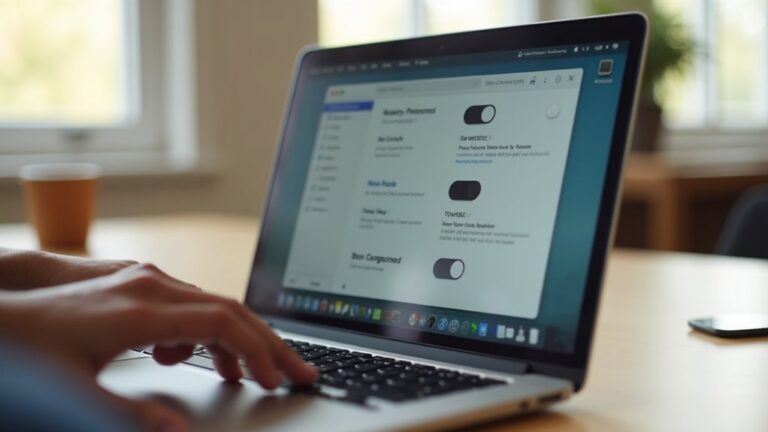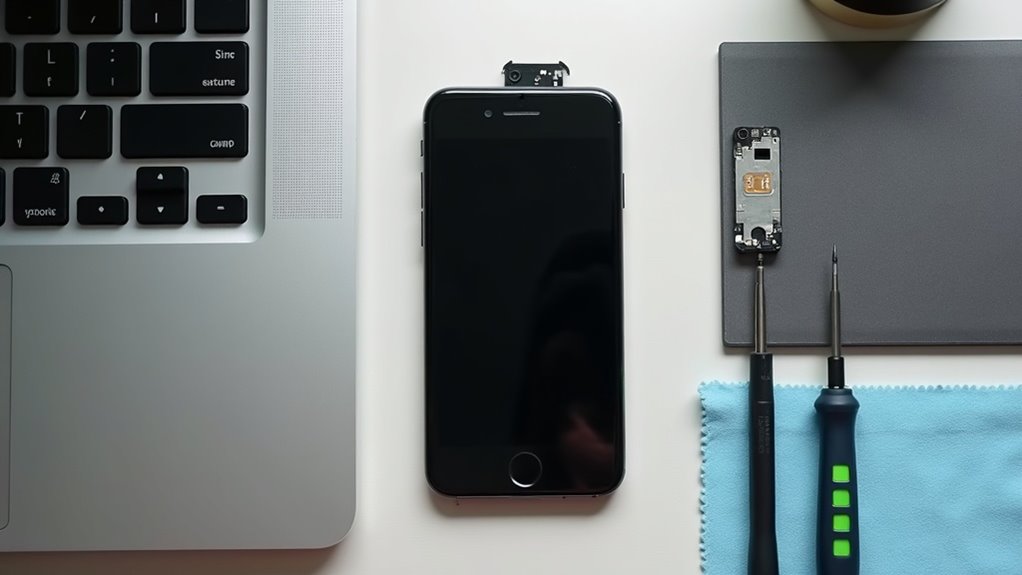
Właściciel iPhone’a powinien starannie przygotować urządzenie przed wymianą ekranu. Ważne kroki obejmują wykonanie kopii zapasowej danych, wyłączenie funkcji Znajdź mój iPhone, wyjęcie kart i karty SIM, udokumentowanie uszkodzeń oraz przetestowanie kluczowych funkcji. Drobne przeoczenia mogą kosztować utratę danych lub funkcjonalności. Poniższa lista kontrolna wyjaśnia praktyczne kroki, wskazówki dotyczące dokumentacji i krytyczne pułapki, których należy unikać.
Jak zebrać informacje o modelu i stanie iPhone’a

Jak określić model i stan iPhone’a przed wymianą ekranu?
Należy najpierw odczytać model i numer seryjny w Ustawieniach > Ogólne > To urządzenie, zapisując model, numer IMEI oraz wersję iOS, co może być przydatne w przypadku planowanej zmiany Apple ID na iPhonie.
Sprawdzić oznaczenia na obudowie, aby potwierdzić generację.
Ocenić wizualnie ekran i ramkę: pęknięcia, odpryski, wgniecenia oraz odklejanie się szkła.
Przetestować dotyk: reakcję na przesunięcia, miejscowe martwe obszary i przyciski ekranowe w nowym urządzeniu Apple.
Skontrolować działanie wyświetlacza pod kątem przebarwień, martwych pikseli i migotania.
Zweryfikować działanie Face ID/Touch ID, przedniej i tylnej kamery oraz czujników zbliżeniowych.
Udokumentować wszystko zdjęciami i krótkimi notatkami, aby ułatwić diagnozę i zamówienie odpowiednich części, co jest kluczowe zwłaszcza przy skomplikowanych procedurach, takich jak wymiana ekranu w iPhonie.
Jeżeli telefon ma aktywną gwarancję lub AppleCare, sprawdzić status online i zanotować ograniczenia serwisowe; to wpływa na wybór autoryzowanego serwisu i koszt naprawy oraz przewidywany czas realizacji i kontakt.
Jak przygotować kopię zapasową danych przed wymianą szybki
Osoba przygotowująca iPhone’a do wymiany szybki powinna wykonać pełną kopię zapasową, by zabezpieczyć dane przed ewentualną utratą.
Kopię można stworzyć przez iCloud lub przez komputer (Finder/iTunes) i jednocześnie sprawdzić, czy obejmuje wiadomości, zdjęcia i ustawienia, co jest istotne przy rozważaniu opcji napraw Apple.
Przed oddaniem telefonu warto zweryfikować poprawność i dostępność kopii.
- Wykonanie pełnej kopii w iCloud.
- Wykonanie kopii przez komputer (Finder/iTunes) i kontrola, czy kopia zawiera wiadomości, zdjęcia i ustawienia.
- Weryfikacja poprawności kopii zapasowej przed oddaniem telefonu.
Jak zrobić pełną kopię w iCloud
Przed wymianą szyby warto wykonać pełną kopię w iCloud, by zabezpieczyć zdjęcia, wiadomości, ustawienia i dane aplikacji.
Najpierw upewnia się, że iPhone jest podłączony do Wi‑Fi i ma wystarczającą baterię lub jest ładowany, co jest istotne również w kontekście ewentualnych działań związanych z gwarancją Apple.
W Ustawieniach wybiera konto Apple ID, przechodzi do iCloud → Kopia iCloud, włącza Kopię iCloud i opcjonalnie weryfikuje, które aplikacje mają być uwzględnione.
Po włączeniu używa polecenia „Wykonaj kopię teraz” i czeka na zakończenie.
Sprawdza datę ostatniej kopii, aby potwierdzić powodzenie, co jest jednym z kluczowych elementów konserwacji urządzenia iPhone.
Jeśli brak miejsca, zarządza pojemnością w iCloud lub wykupuje więcej przestrzeni.
Kopia w iCloud pozwala łatwo przywrócić dane po wymianie ekranu.
Może także sprawdzić rozmiar kopii i pobrać kopię na nowe urządzenie po naprawie; w razie problemów kontaktuje się z pomocą Apple lub sprawdza status systemu iCloud i ustawień konta, pamiętając o odpowiednim przygotowaniu iPhone’a do serwisu.
Jak wykonać kopię za pomocą komputera (Finder/iTunes)
Po wykonaniu kopii w iCloud warto także utworzyć lokalny backup na komputerze przy użyciu Findera (macOS Catalina i nowsze) lub iTunes (Windows i starsze wersje macOS), co daje dodatkową kopię całego urządzenia i możliwość przechowywania zaszyfrowanych danych, takich jak hasła i dane zdrowotne.
Podłączyć iPhone’a kablem do komputera, odblokować urządzenie i potwierdzić zaufanie do komputera.
Otworzyć Finder lub iTunes, wybrać urządzenie, w sekcji kopii zapasowej zaznaczyć opcję szyfrowania lokalnego, ustawić hasło i rozpocząć tworzenie kopii, co stanowi kluczowy element przygotowania iPhone’a do serwisu.
Nie odłączać iPhone’a do zakończenia procesu.
Po zakończeniu sprawdzić datę i rozmiar ostatniej kopii w aplikacji, aby upewnić się, że backup został prawidłowo zapisany.
Warto także przenieść plik kopii zapasowej na zewnętrzny dysk lub inny komputer jako dodatkową ochronę przed utratą danych i przechowywać hasło w bezpiecznym miejscu offline.
Sprawdzenie czy kopia zawiera wiadomości, zdjęcia i ustawienia
Jak sprawdzić, czy kopia zawiera wiadomości, zdjęcia i ustawienia?
Należy otworzyć Finder lub iTunes, wybrać urządzenie i sprawdzić ostatnią kopię zapasową: rozmiar, data i opcja szyfrowania.
Szyfrowana kopia zwykle obejmuje hasła i ustawienia systemowe; nieszyfrowana może pominąć niektóre dane.
Dla zdjęć iMessage warto upewnić się, czy włączone jest kopiowanie Multimediów oraz Czy Zdjęcia systemowe (iCloud Photos) są zsynchronizowane — w takim wypadku część zdjęć może być przechowywana w iCloud, a nie w lokalnej kopii.
Można podejrzeć zawartość kopii przez narzędzia do przeglądania kopii zapasowych lub odtworzyć ją na testowym urządzeniu, aby potwierdzić obecność wiadomości, zdjęć i preferencji.
Jeśli brakuje ważnych danych, należy wykonać dodatkową kopię iCloud lub eksportować pliki ręcznie przed przystąpieniem do serwisu.
Zachować dokumentację kopii i notatkę o danych przywracanych dla bezpieczeństwa.
Weryfikacja poprawności kopii zapasowej przed oddaniem telefonu
Czy kopia jest kompletna i aktualna?
Osoba przygotowująca telefon sprawdza rodzaj kopii (iCloud czy lokalna), datę i rozmiar oraz listę zapisanych elementów.
Weryfikuje obecność wiadomości, zdjęć, kontaktów, notatek, ustawień aplikacji i danych zdrowotnych.
Jeśli użyta jest kopia lokalna, wykonuje test przywrócenia na innym urządzeniu lub tworzy tymczasowy profil, aby upewnić się, że dane się odtwarzają.
Sprawdza, czy kopia jest zaszyfrowana, jeśli przechowuje hasła i dane Health.
Potwierdza synchronizację iCloud dla kluczowych aplikacji oraz eksport ważnych plików osobno.
Dokumentuje datę i metodę kopii oraz przechowuje dowód wykonania, aby uniknąć utraty danych podczas serwisu.
Przed oddaniem sprawdza też dostępne miejsce w chmurze i aktualizuje system oraz aplikacje, aby backup obejmował zgodne wersje danych; w razie wątpliwości tworzy ponowną kopię.
Przechowuje kopię na bezpiecznym nośniku offline lokalnie.
Jak zabezpieczyć dane i wylogować konta
Przed wymianą szybki należy zabezpieczyć dane i zamknąć połączenia kont, by uniknąć problemów z blokadami i synchronizacją.
Użytkownik powinien wyłączyć funkcję Znajdź mój iPhone i wylogować się z iCloud oraz z Apple ID, iMessage i FaceTime.
W razie potrzeby warto też usunąć zapisane hasła i karty z Apple Wallet.
- Wyłączenie funkcji Znajdź mój iPhone i wylogowanie z iCloud
- Wylogowanie z Apple ID, iMessage i FaceTime
- Usunięcie zapisanych haseł i kart w Apple Wallet (jeśli wymagane)
Wyłączenie funkcji Znajdź mój iPhone i wylogowanie z iCloud
Wyłączenie funkcji „Znajdź mój iPhone” oraz wylogowanie z iCloud zabezpiecza prywatne dane i usuwa blokadę aktywacji, co jest niezbędne przed oddaniem urządzenia do naprawy.
Przed dezaktywacją wykonać kopię zapasową w iCloud lub lokalnie, zapisać ważne hasła oraz wylogować konta synchronizujące zdjęcia i dokumenty.
Aby wyłączyć funkcję, wejść w Ustawienia > [nazwa użytkownika] > Znajdź > Znajdź mój iPhone i przełączyć opcję; potwierdzić hasłem Apple ID.
Następnie w Ustawieniach wybrać opcję wylogowania z iCloud i postępować zgodnie z instrukcjami systemu, usuwając urządzenie z konta.
Po wykonaniu tych kroków serwis będzie mógł pracować bez ograniczeń, a dane użytkownika pozostaną chronione.
W razie wątpliwości skorzystać z oficjalnego wsparcia Apple lub instrukcji serwisu, aby uniknąć utraty danych i komplikacji podczas naprawy; oraz sprawdzić poziom naładowania baterii i stan.
Wylogowanie z Apple ID, iMessage i FaceTime
Po wyłączeniu funkcji Znajdź mój iPhone i usunięciu urządzenia z konta, kolejnym krokiem powinno być wylogowanie się z Apple ID oraz wyłączenie iMessage i FaceTime, aby zabezpieczyć prywatne rozmowy i uniemożliwić przyjmowanie wiadomości na naprawianym telefonie.
W ustawieniach należy wejść w profil Apple ID, przewinąć i użyć opcji Wyloguj, potwierdzając hasłem Apple ID i wyłączenie synchronizacji danych.
Następnie w Ustawieniach ➝ Wiadomości wyłączyć iMessage, a w Ustawieniach ➝ FaceTime wyłączyć FaceTime.
Po wylogowaniu warto sprawdzić Konto ➝ Mail, kontakty i kalendarze, czy nie pozostały aktywne konta.
Na koniec urządzenie można zrestartować i sprawdzić, czy nie pojawiają się żadne powiadomienia powiązane z kontem.
Jeżeli serwis wymaga dostępu, użytkownik powinien uzgodnić zakres funkcji z technikiem zanim ponownie zaloguje się na urządzeniu i potwierdzić warunki prywatności pisemnie.
Usunięcie zapisanych haseł i kart w Apple Wallet (jeśli wymagane)
Jeśli serwis wymaga dostępu do sprzętu, warto najpierw usunąć z urządzenia zapisane karty i hasła, aby uniemożliwić ich użycie podczas naprawy.
Należy wyłączyć Apple Pay i usunąć karty w Ustawieniach → Wallet i Apple Pay, wybierając każdą kartę i korzystając z opcji usuń.
Zaleca się także wylogować konta płatnicze powiązane z aplikacjami oraz sprawdzić powiadomienia banku o aktywności.
W celu ochrony haseł otworzyć Ustawienia → Hasła i usunąć lub zmienić wrażliwe pozycje, a następnie wyłączyć autouzupełnianie w Safari.
Jeśli nie ma możliwości fizycznego usunięcia, można zdalnie usunąć karty przez iCloud.com lub zablokować dostęp przez zmiany haseł kont Apple ID i usług powiązanych.
Dobrą praktyką jest także wylogowanie z pęku kluczy iCloud (Keychain) oraz sprawdzenie, że karty nie widnieją na innych urządzeniach po synchronizacji natychmiast.
Jak przygotować iPhone fizycznie przed oddaniem
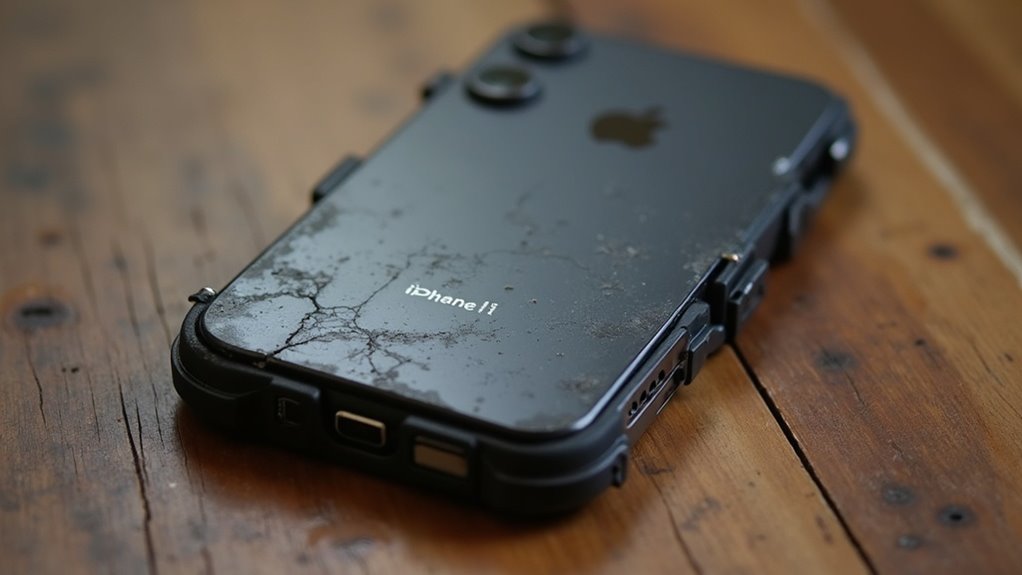
Przed oddaniem iPhone’a warto zadbać o jego wygląd i usunąć zbędne elementy, aby serwis mógł od razu przystąpić do wymiany ekranu.
Należy dokładnie wyczyścić ekran i obudowę, zdjąć etui, folie ochronne i uchwyty oraz wyjąć kartę SIM i inne akcesoria.
Taka kontrola przyspiesza naprawę i minimalizuje ryzyko uszkodzeń lub pomyłek.
- Wyczyścić ekran i obudowę.
- Zdjąć etui, folie ochronne i uchwyty.
- Wyjąć kartę SIM i ewentualne akcesoria.
Czyszczenie ekranu i obudowy przed przekazaniem
Gdy iPhone ma trafić do serwisu lub wymiany, warto go dokładnie oczyścić, by ułatwić ocenę uszkodzeń i zapobiec wprowadzeniu brudu podczas naprawy.
Należy wykorzystać miękką, antystatyczną ściereczkę i delikatny detergent na bazie alkoholu izopropylowego 70% lub dedykowany preparat do ekranów.
Unika się nadmiernego zwilżania, aplikując płyn na ściereczkę, nie bezpośrednio na powierzchnię.
Szczególną uwagę poświęca się krawędziom, portom i miejscom styku szybki z obudową, używając miękkiej szczoteczki lub wyprasowanego powietrza do usunięcia drobinek.
Po oczyszczeniu pozwala się urządzeniu wyschnąć kilka minut i sprawdza brak smug oraz zanieczyszczeń.
Dokumentuje stan fotografiami dla serwisu i zabezpiecza urządzenie czystą, suchą tkaniną przed transportem.
Nie używa się środków ściernych, rozpuszczalników ani nadmiernej siły; w przypadku silnych zabrudzeń lepiej poinformować serwis przed oddaniem by uniknąć nieporozumień i opóźnień konkretnie.
Zdejmowanie etui, folii ochronnych i uchwytów
Usunięcie etui, folii ochronnej oraz wszelkich uchwytów zapewnia serwisowi pełny dostęp do ekranu i ramki oraz minimalizuje ryzyko dodatkowych uszkodzeń podczas transportu.
Przed oddaniem telefonu należy zdjąć wszystkie obudowy, magnetyczne płytki, ringi i uchwyty samochodowe, sprawdzając miejsca mocowania na zarysowania lub resztki kleju.
Folie ochronne, także te szklane, trzeba ostrożnie odkleić, aby uniknąć odprysków i zabrudzeń krawędzi. Jeżeli folia pozostawia klej, warto przetrzeć delikatnym środkiem i miękką ściereczką, pamiętając o odtłuszczeniu bez agresywnych substancji.
Usunięcie akcesoriów ułatwia ocenę stanu ramki i szybki, przyspiesza naprawę oraz eliminuje rozbieżności odpowiedzialności za ewentualne uszkodzenia.
Warto zapakować zdjęte elementy osobno i oznaczyć ich przynależność do urządzenia; ułatwia to zwrot w przypadku reklamacji oraz chroni przed zgubieniem drobnych części.
Nie należy używać nadmiernej siły podczas zdejmowania elementów i ostrożnie.
Wyjęcie karty SIM i ewentualnych akcesoriów
Po zdjęciu obudowy i folii należy wyjąć kartę SIM oraz odłączyć wszelkie doczepiane akcesoria (adaptery, karty pamięci w adapterach, uchwyty magnetyczne), aby zapobiec ich zgubieniu lub uszkodzeniu podczas transportu.
Następnie powinno się umieścić kartę SIM w etui lub kopercie opisanej nazwą właściciela i modelem urządzenia.
W przypadku adapterów i uchwytów zaleca się użycie foliowego woreczka lub małego pudełka z zabezpieczeniem przed przesunięciem.
Osoba przygotowująca telefon sprawdza, czy w porcie nie pozostały żadne elementy oraz czy krawędzie są czyste.
Przyjmujący serwis otrzyma urządzenie bez luźnych elementów, co przyspiesza proces naprawy i minimalizuje ryzyko reklamacji.
Dodatkowo dokumentuje się rozmieszczenie elementów poprzez zdjęcia przed pakowaniem; ułatwia to ustalenie odpowiedzialności w razie wątpliwości.
Jeśli użytkownik posiada kartę eSIM, powinien poinformować serwis o jej aktywacji. Takie działania chronią dane efektywnie.
Co udokumentować przed naprawą (zdjęcia i notatki)
Przed oddaniem telefonu na wymianę ekranu należy skrupulatnie udokumentować jego stan, aby uniknąć nieporozumień z serwisem.
Zaleca się wykonać zdjęcia z bliska i z różnych kątów, zapisać dane identyfikacyjne oraz zanotować wszelkie ślady zalania czy inne uszkodzenia. Taka dokumentacja ułatwia ocenę zakresu naprawy i ochronę praw klienta.
- Zrobić zdjęcia uszkodzeń z bliska i z różnych kątów.
- Zapisać numer IMEI, model i numer seryjny.
- Zanotować widoczne ślady zalania lub inne uszkodzenia.
Jak zrobić zdjęcia uszkodzeń z bliska i z różnych kątów
Dlaczego warto wykonać zdjęcia uszkodzeń z bliska i z różnych kątów?
Osoba przygotowująca telefon dokumentuje pęknięcia, odpryski i zarysowania przy użyciu zbliżeń oraz ujęć pod różnymi kątami, aby pokazać głębokość i rozległość uszkodzeń.
Zaleca się: stabilne oświetlenie bez refleksów, ostrość na krawędziach pęknięć, zdjęcia makro dla drobnych rys oraz zdjęcia z dalszej perspektywy dla kontekstu.
Należy wykonać ujęcia przedniej szyby, krawędzi ekranu, narożników i ramki, a także ekran włączony i wyłączony, jeśli to możliwe.
Warto umieścić obiekt odniesienia (np. moneta) dla skali.
Pliki opisać datą i krótką notatką dotyczącą miejsca uszkodzenia.
Preferowane formaty to JPG lub HEIC w najwyższej dostępnej rozdzielczości; uniknąć silnej kompresji.
Kopie zapasowe zdjęć wysłać na e-mail lub zapisane w chmurze przed oddaniem telefonu.
Zachować oryginały.
Zdjęcia ułatwiają reklamacje i gwarancję.
Jak zapisać numer IMEI, model i numer seryjny
Właściciel powinien zapisać numer IMEI, model oraz numer seryjny urządzenia — te dane potwierdzają tożsamość telefonu i są niezbędne przy zgłoszeniu serwisowym.
Powinien zrobić czytelne zdjęcie ekranu Ustawienia › Ogólne › Tożsamość oraz fotografię tylnej obudowy lub oryginalnego opakowania, gdzie często znajdują się te oznaczenia.
Dane warto spisać w aplikacji Notatki oraz zapisać kopię w chmurze lub na komputerze. Przy zapisie warto dopisać datę wykonania zdjęć i ewentualny numer zgłoszenia serwisowego.
Przekazywana kopia dla serwisu ułatwia weryfikację i przyspiesza obsługę, a także chroni przed pomyłkami przy odbiorze urządzenia po naprawie.
Warto również zanotować kod modelu (np. A####), pojemność pamięci oraz operatora, ponieważ ułatwia dopasowanie części i potwierdzenie wersji urządzenia. Kopia dowodu zakupu związana z tymi danymi powinna trafić do plików serwisowych i kontaktowych danych.
Notowanie widocznych śladów zalania lub innych uszkodzeń
Jak wykryć widoczne ślady zalania lub uszkodzeń?
Przed oddaniem telefonu do wymiany szybki osoba dokumentująca powinna szczegółowo obejrzeć obudowę, gniazda, włącznik, przyciski i wnętrze przy widocznym luzie, szukając korozji, odbarwień, złuszczeń lub czerwonych/plam włączników wilgoci (kontrolki).
Fotografować z bliska i z daleka: makrofotografie portów, krawędzi ekranu, uszczelek i płytki logicznej, wykonując kilka ujęć pod różnym oświetleniem.
Notować datę, czas, poziom natężenia objawów, zaobserwowane zapachy i możliwe źródła zalania.
Wskazane jest użycie skali lub linijki dla rozmiaru uszkodzeń.
Dokumentacja powinna być przechowywana w chmurze i dołączona do zgłoszenia serwisowego jako dowód przed naprawą.
Dobrze jest opisać kolejność działań, czy telefon działał po zalaniu, widoczne łuszczenie lakieru, zmiany kolorów gniazd, oraz umieścić kopię notatek w wiadomości e‑mail do serwisu i zachować oryginały fotografii lokalnie bez kompresji.
Lista narzędzi i akcesoriów, które warto zabrać przy oddawaniu telefonu
Posiadacz telefonu powinien przygotować podstawowe akcesoria i bezpieczne opakowanie przed oddaniem urządzenia.
| Przedmiot | Dlaczego warto | Uwagi |
|---|---|---|
| Kabel/ładowarka | Potwierdzenie działania portu i zasilania | Zabrać oryginalny, jeśli możliwe |
| Klucz do tacki SIM | Ułatwia wyjęcie karty przed naprawą | Mały, ale często potrzebny |
| Oryginalne pudełko / koperta bąbelkowa | Zabezpieczenie podczas transportu | Pudełko najlepiej wypełnić miękkim materiałem |
| Folia/bąbelki ochronne | Dodatkowa ochrona ekranu i narożników | Unikać luźnych przedmiotów w pudełku |
Dołączone akcesoria usprawniają odbiór, a odpowiednie opakowanie zabezpiecza ekran podczas transportu. Poniższa lista ułatwia szybkie skompletowanie niezbędnych przedmiotów.
Akcesoria dołączane przy odbiorze i jakie warto mieć na miejscu
Przy oddawaniu telefonu do wymiany ekranu warto zadbać o komplet akcesoriów, które zwykle są wydawane przy odbiorze oraz te, które przyspieszą i zabezpieczą naprawę: oryginalny kabel i ładowarka, karta SIM i wyjmak, etui oraz ewentualna folia ochronna do ponownego założenia, dowód zakupu/gwarancji i dokument tożsamości, a także kopia zapasowa danych.
Serwis zwykle zwraca elementy wymieniane podczas naprawy oraz dodatkowe części; klient powinien sprawdzić stan kabla, adapterów i etui przy odbiorze.
Warto też mieć małą ściereczkę do przetarcia ekranu, plastikowe rękawiczki antypoślizgowe oraz notatkę z oczekiwaniami co do jakości i funkcji.
Dokumentacja ułatwia reklamacje.
Dobrze mieć też powerbank na wypadek testów, zapasową folię temperowaną, etykiety dla tacki SIM, karteczki z numerem seryjnym i danymi serwisu oraz wydrukowany orientacyjny czas i koszt naprawy oraz gwarancją serwisu.
Jak przygotować pudełko lub bezpieczne opakowanie do transportu
Telefon powinien być zapakowany w sposób gwarantujący ochronę przed uderzeniami, wilgocią i zgubieniem. Powinno się użyć oryginalnego pudełka, jeśli dostępne, w przeciwnym razie sztywnego kartonu o minimalnej grubości i dopasowanych wymiarach.
Telefon należy owinąć materiałem amortyzującym, np. folią bąbelkową lub pianką, zabezpieczając ekran dodatkową warstwą. Warto umieścić w środku miękką wkładkę, aby uniemożliwić przesuwanie się urządzenia.
Do pakietu można dołączyć kopię dowodu naprawy i listę akcesoriów: kabel, ładowarkę, etui. Zewnętrznie opakowanie powinno być oznakowane jako „delikatne” i szczelnie zaklejone taśmą.
Zaleca się użycie plomb lub naklejek kontrolnych oraz numeru kontaktowego w widocznym miejscu. Kurierowi należy przekazać informacje o kruchym ładunku.
Dobrze jest dołączyć krótką instrukcję obsługi oraz potwierdzenie wyłączenia blokad i hasła, co przyspieszy i ułatwi procedurę serwisową oraz dane kontaktowe właściciela dla bezpieczeństwa.
Porównanie opcji: serwis Apple vs. serwis niezależny vs. DIY
Porównanie opcji — autoryzowany serwis Apple, serwis niezależny i samodzielna naprawa — koncentruje się na kryteriach takich jak gwarancja, cena, oryginalne części, czas realizacji i ryzyko. Poniższa tabela przedstawia zwięzłe porównanie. Ułatwia to szybkie zrozumienie kompromisów przed podjęciem decyzji.
| Opcja | Kluczowe cechy | Główne ryzyko |
|---|---|---|
| Serwis Apple | Gwarancja, oryginalne części, przewidywalny czas | Wyższy koszt |
| Serwis niezależny | Niższa cena, czasem części zamienne lub oryginalne | Brak pełnej gwarancji, zmienna jakość |
| DIY | Najniższe koszty, pełna kontrola nad częściami | Utrata gwarancji, wysokie ryzyko uszkodzeń |
Kryteria wyboru: gwarancja, cena, oryginalne części, czas realizacji
Jakie kryteria powinny decydować przy wyborze opcji wymiany ekranu?
Przy podejmowaniu decyzji istotne są: zakres gwarancji, koszt, użycie oryginalnych części oraz czas realizacji.
Serwis Apple zwykle oferuje pełną autoryzowaną gwarancję i oryginalne moduły, wyższą cenę i przewidywalny czas naprawy.
Serwis niezależny może zaproponować niższe stawki i szybszą dostępność, lecz gwarancja bywa krótsza i części różnej jakości — warto sprawdzić opinię i politykę wymiany.
Opcja DIY minimalizuje koszty przy zakupie tańszych części, ale wymaga umiejętności oraz narzędzi; brak formalnej gwarancji i ryzyko uszkodzeń wpływają na decyzję.
Priorytety użytkownika — ochrona gwarancyjna, budżet, autentyczność części, czas — determinują najlepszy wybór.
Porównanie ofert konkretnego serwisu, odczyt opinii klientów oraz weryfikacja źródeł części pomaga zminimalizować niepewność i dopasować wybór do potrzeb z uwzględnieniem modelu i wieku telefonu.
konkretnych.
Ryzyka związane z naprawą w nieautoryzowanym serwisie
Choć nieautoryzowana naprawa może kusić niższą ceną i krótszym czasem realizacji, wiąże się z konkretnymi ryzykami, których świadomy wybór wymaga porównania z serwisem Apple i opcją DIY.
Nieautoryzowane serwisy często używają części zamiennych niewiadomego pochodzenia, co zwiększa ryzyko awarii, pogorszenia jakości wyświetlania, problemów z dotykiem i niezgodności z oprogramowaniem. Dodatkowo naprawa poza autoryzacją zwykle unieważnia gwarancję producenta oraz utrudnia przyszłe naprawy w Apple.
Serwis niezależny może być tańszy i szybszy, lecz wiąże się z większą niepewnością. Opcja DIY daje kontrolę i niższy koszt, ale wymaga umiejętności, narzędzi i ryzyka trwałego uszkodzenia urządzenia.
Decyzja powinna uwzględniać priorytety: koszt, jakość i bezpieczeństwo danych. W praktyce warto porównać referencje serwisu niezależnego, procedury Apple oraz kompetencje techników, a także oszacować koszty i ryzyko utraty danych oraz czas naprawy.
Średnie koszty i czas naprawy — orientacyjne dane dla popularnych modeli
Serwisowanie ekranów i modułów w popularnych modelach iPhone (SE, 11, 12, 13, 14) wymaga uwzględnienia kilku czynników: kosztu części, czasu realizacji, dostępności oryginalnych komponentów oraz potencjalnego ryzyka utraty funkcji takich jak Face ID czy True Tone. W praktyce autoryzowane serwisy oferują krótsze terminy napraw i wyższy odsetek montażu oryginalnych modułów, co minimalizuje ryzyko niekompatybilności, jednak wiąże się to z istotnie wyższymi kosztami serwisu.
Decyzja o zastosowaniu części aftermarket powinna opierać się na relacji wartości urządzenia do kosztu naprawy oraz na akceptowalnym poziomie ryzyka obniżenia funkcjonalności i gwarancji. Dla starszych modeli lub przy ograniczonym budżecie aftermarket często daje sensowny kompromis — niższa cena i dłuższy czas oczekiwania kontra pełna zgodność i krótszy termin w serwisie autoryzowanym.
| Parametr (jedn.) | SE | 11 | 12 | 13 | 14 |
|---|---|---|---|---|---|
| Sredni koszt naprawy (PLN) | 450 | 600 | 800 | 900 | 1100 |
| Sredni czas naprawy (dni) | 1 | 2 | 3 | 3 | 4 |
| Gwarancja po naprawie (mies.) | 6 | 12 | 12 | 12 | 12 |
| Udzial oryginalnych czesci (%) | 30 | 60 | 70 | 80 | 85 |
Jak interpretować wykres kosztów i czasu dla modeli iPhone (np. SE, 11, 12, 13, 14)
Ile kosztuje i ile czasu zajmuje wymiana ekranu dla poszczególnych modeli (SE, 11, 12, 13, 14) można odczytać z wykresu porównawczego pokazującego średnie wartości.
Wykres zwykle przedstawia oś kosztów i oś czasu, z paskami lub punktami dla każdego modelu.
Interpretacja polega na porównaniu wysokości słupków: wyższy słupek kosztu oznacza droższą naprawę, dłuższy słupek czasu wskazuje na dłuższy proces.
Należy uwzględnić rozrzut danych i legendę wskazującą na warianty (np. OEM, zamienniki bez szczegółów technicznych).
Przy ocenie warto również sprawdzić zakresy błędu oraz liczbę próbek, co wpływa na wiarygodność średnich.
Wnioski powinny być umiarkowane i oparte na danych.
Zwrócić uwagę na sezonowe wahania cen, politykę serwisów oraz ewentualne promocje, które mogą obniżyć koszt i skrócić czas realizacji.
Warto porównać kilku wykonawców przed decyzją. ostrożnie.
Kiedy opłaca się wymiana oryginalnego modułu, a kiedy aftermarket
Kiedy opłaca się wybrać oryginalny moduł, a kiedy aftermarket? Decyzja zależy od wartości telefonu, gwarancji i oczekiwanej jakości.
Oryginalne moduły są droższe (np. 800–1600 PLN dla nowszych modeli), ale krótszy czas diagnostyki i mniejsze ryzyko komplikacji; zalecane przy telefonach po gwarancji o wysokiej wartości, przy problemach z Face ID lub wodoodpornością.
Aftermarkety kosztują zwykle 200–700 PLN i naprawa trwa podobnie lub krócej, jednak mogą wystąpić różnice w jasności, czułości dotyku i brak wsparcia serwisowego; opłacalne przy starszych modelach lub kiedy cena naprawy ma kluczowe znaczenie.
Serwisy niezależne często oferują gwarancję na części aftermarket 3–12 miesięcy; konsument powinien sprawdzić opinie warsztatu, dostępność części i ewentualne skutki dla przyszłej odsprzedaży urządzenia i porównać koszty całkowite i gwarancji.
Jak przygotować telefon do wysyłki kurierskiej lub doręczenia osobiście
Przy przygotowywaniu iPhone’a do wysyłki lub osobistego doręczenia należy skupić się na zabezpieczeniu sprzętu, prawidłowym oznaczeniu przesyłki i sprawdzeniu formalności przy przekazaniu.
W szczególności warto zwrócić uwagę na poniższe elementy:
- Bezpieczne pakowanie: oryginalne pudełko lub sztywne opakowanie, materiał amortyzujący i folia ochronna
- Oznaczenie i dokumenty: czytelna etykieta, kopia zlecenia serwisowego i numer nadania
- Przy osobistym przekazaniu: kontrola stanu telefonu, potwierdzenie danych i otrzymanie potwierdzenia odbioru
Te kroki zmniejszają ryzyko uszkodzeń i usprawniają obsługę w serwisie.
Jak bezpiecznie zapakować telefon na czas transportu
Zabezpieczenie telefonu na czas transportu polega na ograniczeniu ryzyka uszkodzeń mechanicznych i utraty danych poprzez właściwe wyłączenie, odłączenie akcesoriów oraz odpowiednie opakowanie.
Telefon powinien być całkowicie wyłączony i pozbawiony kart SIM oraz kart pamięci.
Ekran zabezpiecza się miękką folią lub papierem ochronnym; najlepiej umieścić urządzenie w antystatycznej kopercie lub miękkim pokrowcu. Następnie telefon owija się kilkoma warstwami bąbelkowej folii, skupiając uwagę na narożnikach.
Wkłada się go do solidnego pudełka z amortyzacją: pianka, chipsy styropianowe lub ręczniki. Zapewnione powinno być unieruchomienie przedmiotów wewnątrz, brak luzu. Zewnętrzne pudełko zamyka się mocną taśmą pakową i oznacza jako kruchy — bez ujawniania treści przesyłki. Dodatkowo warto wykonać zdjęcia zapakowanego urządzenia dla dokumentacji stanu przed wysyłką oraz zanotować model i numer seryjny. Przechowywać kopię zdjęć lokalnie i w chmurze.
Jak oznaczyć przesyłkę i zabezpieczyć dokumenty serwisowe
Oznaczenie przesyłki i zabezpieczenie dokumentów serwisowych powinny być wykonane precyzyjnie: na zewnętrznej stronie umieszcza się czytelny adres odbiorcy i nadawcy, numer zlecenia serwisowego oraz dane kontaktowe, a przesyłkę oznacza się etykietą „KRUCHE” bez ujawniania zawartości.
Dokumenty serwisowe (formularz zgłoszenia, kopia dowodu zakupu, opis usterki) umieszcza się w kieszeni zewnętrznej koperty samoprzylepnej lub w osobnej zabezpieczonej torbie, tak by były dostępne bez otwierania paczki.
Dodatkowo warto wykonać kopie papierowe i cyfrowe oraz opisać telefon na karcie serwisowej (model, IMEI, widoczne uszkodzenia).
Przy osobistym doręczeniu dokumenty powinny być czytelnie spięte i przekazane potwierdzająco, bez ujawniania szczegółów zawartości sprzętowej.
Zaleca się wybór przesyłki z numerem śledzenia i ubezpieczeniem; nadawca powinien zachować potwierdzenie nadania oraz kopię dokumentów dla ewentualnych reklamacji.
Etykiety i dokumenty zabezpiecza się przed wilgocią dodatkowo.
Co sprawdzić przy osobistym przekazaniu w serwisie
Czy klient pamięta o pełnym backupie i usunięciu danych przed przekazaniem urządzenia?
Przed osobistym przekazaniem w serwisie powinien upewnić się, że telefon jest wyłączony z konta iCloud (Wyłączone Find My iPhone) oraz wylogowany z kont użytkowników.
Należy wyłączyć kod blokady i usunąć etui, folie oraz karty SIM.
Zarejestrować stan wizualny: zrobić krótkie zdjęcia ekranu i obudowy oraz spisać zauważalne uszkodzenia.
Sprawdzić kompletność dokumentów serwisowych i numeru zgłoszenia oraz potwierdzenie gwarancji lub paragonu.
Przy odbiorze poprosić o protokół przekazania z opisem stanu urządzenia i przewidywanym terminem naprawy.
Zachować kopię dokumentów i numeru kontaktowego serwisu.
Dobrze potwierdzić kosztorys oraz sposób informowania o przesunięciach, ustalić czy serwis zachowuje stare części i uzyskać pisemne potwierdzenie warunków naprawy.
Ponadto ustalić preferowaną godzinę odbioru oraz numer kontaktowy awaryjny i adres.
Na co zwrócić uwagę przy odbiorze telefonu po wymianie szybki
Przy odbiorze po wymianie szybki warto dokładnie przetestować podstawowe funkcje urządzenia.
Należy sprawdzić dotyk, Face ID, czujniki i głośniki oraz upewnić się, że ekran nie ma nowych uszkodzeń.
Na koniec trzeba poprosić o paragon, dokument naprawy i informacje o gwarancji.
- Sprawdzenie dotyku, Face ID, czujników i głośników.
- Weryfikacja braku rys, pęknięć i poprawnego montażu ekranu.
- Odbiór paragonu, dokumentu naprawy oraz warunków gwarancji.
Sprawdzenie działania dotyku, funkcji Face ID, czujników i głośników
Jak sprawdzić działanie dotyku, Face ID, czujników i głośników po wymianie szybki? Serwis powinien umożliwić natychmiastowe sprawdzenie funkcji.
Najpierw test dotyku: przesunąć palcem po całej powierzchni, użyć klawiatury, gestów i wielopunktowego dotyku.
Następnie Face ID: zarejestrować twarz lub odblokować telefon kilkukrotnie w różnych kątach i przy zmiennym oświetleniu.
Czujniki: sprawdzić automatyczną regulację jasności, czujnik zbliżeniowy podczas połączenia oraz działanie akcelerometru i żyroskopu w aplikacji diagnostycznej.
Głośniki i mikrofon: odtworzyć dźwięk, przeprowadzić rozmowę testową i nagrać krótkie wideo by ocenić jakość nagrania.
Wszelkie nieprawidłowości należy zgłosić przed opuszczeniem serwisu.
Sprawdzić też czułość dotyku przy krawędziach, opóźnienia i reakcje na szybkie gesty.
Warto porównać głośność na różnych poziomach i testować tryb głośnomówiący oraz dźwięki systemowe i wibracje oraz sprawdzić mikrofon przy nagrywaniu wiadomości głosowych i notatki.
Weryfikacja braku nowych uszkodzeń i poprawności ekranu
Po sprawdzeniu działania dotyku, Face ID i głośników warto dokładnie obejrzeć telefon pod kątem nowych uszkodzeń i zgodności ekranu z oryginałem.
Należy sprawdzić krawędzie obudowy, ramkę i narożniki na ślady pęknięć, zadrapań lub luzów.
Powierzchnia ekranu powinna być równa, bez pęcherzy powietrza, nierówności kleju czy widocznych szczelin.
Kolory i jasność należy porównać z pamięcią urządzenia; martwe piksele, smugi oraz nierównomierne podświetlenie są niedopuszczalne.
Czujniki i przednia kamera nie mogą być przesunięte ani zasłonięte.
Szybę warto też przyjrzeć się pod kątem dotyku krawędziowego i reakcji na gesty.
W razie niezgodności technik powinien niezwłocznie wyjaśnić różnice lub poprawić montaż.
Dobra praktyka to wykonanie krótkiego testu ekranu w różnych poziomach jasności oraz dokumentacja zdjęciowa stanu po naprawie na wypadek późniejszych sporów.
Technik powinien pozostać dostępny do konsultacji telefonicznej.
Prośba o paragon, dokument naprawy i gwarancję
Dlaczego klient powinien zażądać paragonu, dokumentu naprawy i gwarancji?
Klient otrzymuje dowód wykonanej usługi, podstawę reklamacji i potwierdzenie kosztów.
Paragon potwierdza transakcję fiskalną; powinien zawierać datę, kwotę i NIP serwisu.
Dokument naprawy opisuje użyte części, numer seryjny telefonu, zakres prac oraz podpis technika.
Gwarancja określa okres i zakres odpowiedzialności za nową szybkę oraz ewentualne punkty wyłączeń, np. uszkodzenia mechaniczne.
Przy odbiorze warto porównać numer seryjny i IMEI z dokumentami, sprawdzić zgodność części (oryginalna/oryginalna zamiennik) oraz potwierdzić sposób rozliczenia.
Zachowanie tych dokumentów ułatwia późniejsze reklamacje, egzekwowanie praw konsumenta i ewentualne roszczenia u ubezpieczyciela.
Warto także zachować kopię elektroniczną oraz zapytać o politykę serwisu dotyczącą napraw po gwarancji i możliwości uzyskania części zamiennych w przyszłości.
Dokumentacja chroni klienta przy sprzedaży lub dalszych roszczeniach. Warto jej pilnować.
Najczęstsze błędy popełniane przed i podczas oddawania telefonu do naprawy
Najczęstsze błędy popełniane przed i podczas oddawania telefonu do naprawy dotyczą zaniedbań w przygotowaniu urządzenia.
Często nie wykonuje się kopii zapasowej i nie zabezpiecza danych ani kont, co zwiększa ryzyko utraty informacji.
Dodatkowo wybór niewiarygodnego serwisu lub akceptacja napraw bez jasnego wyjaśnienia zakresu i kosztów prowadzi do niesatysfakcjonujących efektów i ukrytych opłat.
Błędy związane z brakiem kopii zapasowej
Jeżeli użytkownik nie wykona kopii zapasowej przed oddaniem telefonu do serwisu, naraża się na trwałą utratę zdjęć, wiadomości i ustawień.
Częste błędy to zaniechanie tworzenia kopii w ogóle, poleganie na przestarzałej kopii oraz brak weryfikacji jej poprawności.
Niedopełnieniem jest też ograniczenie przestrzeni iCloud bez usunięcia nowych danych, co uniemożliwia pełne zarchiwizowanie zawartości.
Kolejnym problemem jest pominięcie kopii aplikacji i ustawień kont, przez co aplikacje tracą konfiguracje i zapisy rozgrywki.
Brak szyfrowanej kopii lokalnej powoduje utratę haseł i zdrowotnych danych gdy wymagane.
Przed oddaniem warto sprawdzić datę i rozmiar kopii oraz przywrócić testowo kilka plików, by upewnić się, że backup jest kompletny.
Ignorowanie komunikatów o błędach podczas tworzenia kopii lub korzystanie z niesprawdzonego oprogramowania do backupu zwiększa ryzyko uszkodzenia archiwum i może skutkować utratą plików.
Błędy związane z niepoprawnym zabezpieczeniem urządzenia
Właściciel telefonu często zapomina usunąć kod blokady, wyłączyć funkcję Find My i wylogować się z konta Apple, co może uniemożliwić wykonanie naprawy lub spowodować zablokowanie urządzenia po jej zakończeniu.
Częste błędy obejmują też pozostawienie aktywnych powiadomień, sesji aplikacji bankowych i portfeli cyfrowych oraz nieusunięcie kart SIM i kart pamięci.
Nieprzygotowanie hasła do ekranu blokady lub brak zestawienia haseł utrudnia weryfikację uprawnień serwisu.
Brak dezaktywacji usług synchronizacji i chmury może prowadzić do niezamierzonych nadpisów danych.
Ponadto zbyt luźne zabezpieczenia lub brak dokumentacji własności komplikują procedury reklamacyjne.
Zalecane jest wykonanie prostych czynności zabezpieczających przed oddaniem urządzenia.
Do podstawowych kroków należą usunięcie wszystkich danych wrażliwych, ustawienie tymczasowego kodu, sporządzenie listy aplikacji wymagających wylogowania oraz przekazanie serwisowi informacji kontaktowych właściciela oraz zachowanie potwierdzenia przyjęcia urządzenia dla bezpieczeństwa właściciela.
Błędy w wyborze serwisu i akceptowaniu napraw bez wyjaśnień
Dlaczego wybór serwisu i brak wymaganego wyjaśnienia naprawy często kończą się dodatkowymi problemami? Osoba oddająca iPhone’a może nie sprawdzić opinii, certyfikatów ani gwarancji, co prowadzi do użycia nieoryginalnych części lub niewłaściwych procedur.
Zgoda na naprawę bez szczegółowego opisu skutkuje niejasnościami dotyczącymi zakresu prac, kosztów i czasu realizacji.
Brak protokołu przyjęcia uniemożliwia dochodzenie roszczeń przy uszkodzeniach towarzyszących.
Nieuprawnione ingerencje mogą anulować gwarancję producenta.
Rekomendowane jest dokumentowanie stanu przed przekazaniem, wymaganie pisemnego kosztorysu i listy użytych części oraz potwierdzenia procedur.
Świadomy wybór serwisu i żądanie wyjaśnień minimalizują ryzyko dodatkowych kosztów, przedłużonych napraw i utraty funkcji urządzenia. Przed podpisaniem zgody warto porównać kilka ofert, sprawdzić politykę reklamacyjną, poprosić o zdjęcia sprzed i po naprawie oraz potwierdzenie użycia oryginalnych komponentów. To zwiększa szanse na szybką i pewną realizację.
Jak postępować, gdy po naprawie pojawią się problemy z działaniem telefonu
Po naprawie, gdy wystąpią problemy z działaniem, należy niezwłocznie zgłosić reklamację w serwisie i zgromadzić dokumentację — opis usterki, dowód naprawy oraz fotografie.
Jeśli reklamacja nie zostanie uwzględniona, warto eskalować sprawę do wyższego szczebla serwisu i przekazać roszczenie na piśmie.
Gdy problemy będą się utrzymywać, wskazane jest skontaktowanie się z Apple Support lub rzecznikiem praw konsumenta w celu uzyskania pomocy i informacji o dalszych krokach.
Krok po kroku: reklamacja, dokumentacja i eskalacja do serwisu
Gdy po wymianie ekranu pojawią się problemy z działaniem, klient powinien natychmiast zebrać dokumentację — opis usterki, zdjęcia lub nagrania, daty i potwierdzenia naprawy oraz dowód zakupu — i zgłosić reklamację do serwisu, żądając naprawy, wymiany lub zwrotu, jednocześnie przechowując kopie wszystkich wiadomości i terminów odpowiedzi.
Następnie warto wysłać reklamację na piśmie i dostarczyć urządzenie do weryfikacji serwisowej, dołączając protokół przyjęcia.
Serwis ma obowiązek potwierdzić przyjęcie i ustosunkować się w ustawowych terminach; brak reakcji wymaga ponownego przypomnienia z żądaniem potwierdzenia odbioru.
Należy dokumentować każdą rozmowę telefoniczną, żądając numerów referencyjnych i nazwisk pracowników, oraz przechowywać oryginały dokumentów do czasu ostatecznego rozstrzygnięcia.
Jeśli wada jest ewidentna, wskazane jest żądanie ekspertyzy technicznej oraz kopii protokołu naprawy, aby przyspieszyć procedurę reklamację i zapisać oczekiwaną datę rozwiązania sprawy natychmiast.
Gdy skorzystać z pomocy Apple Support lub rzecznika praw konsumenta
Jeśli serwis nie usunie usterki lub odpowiedź będzie niewystarczająca, warto skorzystać z Apple Support lub zgłosić sprawę do rzecznika praw konsumenta.
Osoba dotknięta problemem powinna zebrać dowody: protokół naprawy, paragony, opisy objawów i ewentualne nagrania.
Najpierw kontakt z Apple Support umożliwia zdalną diagnostykę, eskalację do autoryzowanego serwisu oraz sprawdzenie gwarancji producenta.
Gdy odpowiedź serwisu jest odmowna lub opóźniona, konsultacja z rzecznikiem praw konsumenta pomoże ocenić podstawy reklamacji i skierować sprawę na drogę formalną.
Warto zachować korespondencję, numery zgłoszeń i terminy.
Jeżeli sprawa wymaga mediacji lub postępowania sądowego, rzecznika poinformuje o kolejnych krokach i obowiązkach sprzedawcy oraz serwisu.
Dodatkowo warto rozważyć zgłoszenie sprawy do organizacji konsumenckich oraz skorzystanie z pomocy prawnej, jeśli roszczenia nie zostaną uwzględnione.
i, jeśli trzeba, dochodzić swoich praw przed sądem lokalnym.
Co musisz wiedzieć przed ostateczną decyzją o wymianie szybki i dalszym użytkowaniu iPhone’a
Właściciel iPhone’a przed ostateczną decyzją o wymianie szybki powinien uwzględnić wpływ naprawy na gwarancję, szczelność urządzenia, działanie Face ID oraz jakość wyświetlania; wybór między serwisem autoryzowanym, niezależnym a samodzielną naprawą determinuje ryzyko i koszty.
Powinien sprawdzić dostępność oryginalnych części oraz zapewnienia serwisu dotyczące gwarancji naprawy.
Zalecane jest wykonanie kopii zapasowej i wyłączenie blokad przed oddaniem telefonu.
Po naprawie należy przetestować dotyk, jasność, odwzorowanie kolorów i funkcje biometryczne; przy problemach zgłosić reklamację.
W przypadku niezależnej wymiany warto ocenić umiejętności technika oraz ryzyko utraty wodoodporności.
Koszt, czas realizacji i opinie klientów pomagają w wyborze.
Ostateczna decyzja powinna uwzględniać bezpieczeństwo danych, przewidywaną żywotność komponentów oraz wpływ na wartość odsprzedaży urządzenia.
Rozsądne porównanie ofert i zrozumienie konsekwencji zapewnią długotrwałe, bezpieczne użytkowanie sprzętu oraz minimalizację przyszłych kosztów i stresu.
O autorze