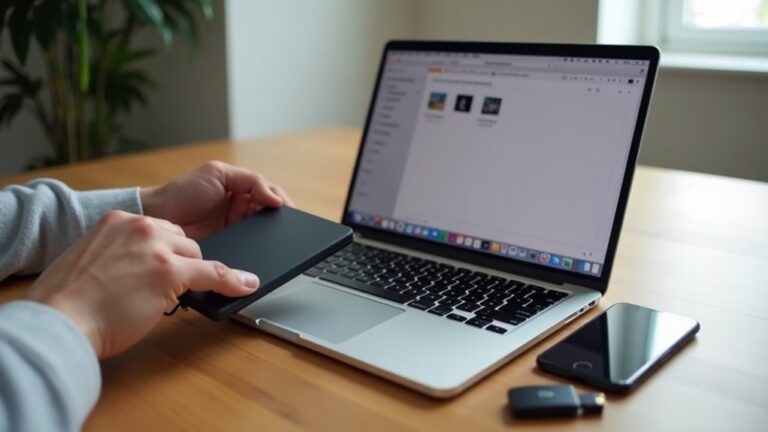
Historia serwisowa Maca pokazuje wcześniejsze naprawy, wymienione części oraz status gwarancji. Właściciel może potwierdzić liczbę cykli baterii, wskaźniki uszkodzeń spowodowanych cieczą oraz czy prace wykonywało Apple czy podmiot zewnętrzny. Zlokalizowanie i zweryfikowanie tych zapisów wymaga sprawdzenia danych powiązanych z numerem seryjnym, faktur oraz logów systemowych. Wiedza o tym, jak interpretować te źródła, pomaga uniknąć ukrytych problemów — kolejne kroki wyjaśniają, jak.
Jak szybko sprawdzić historię serwisową swojego Maca i dlaczego to ważne

Dlaczego warto szybko sprawdzić historię serwisową Maca? Przyspieszone sprawdzenie ujawnia wcześniejsze naprawy, wymiany podzespołów i powtarzające się usterki, co wpływa na przewidywaną trwałość i wartość urządzenia.
Kupujący i sprzedający zyskują pewność co do stanu technicznego, a użytkownik może lepiej planować konserwację.
Szybka weryfikacja obejmuje przegląd dokumentów serwisowych, paragonów, e‑maili potwierdzających interwencje oraz informacji w panelu użytkownika powiązanym z kontem producenta.
Warto też sprawdzić historię awarii poprzez logi systemowe i raporty diagnostyczne dostępne lokalnie.
Zidentyfikowane wzorce usterek pomagają uniknąć nieprzewidzianych kosztów i skróconego okresu użytkowania.
Krótkie, systematyczne sprawdzenie przed transakcją lub po wykryciu problemu to działanie zapobiegawcze.
Regularne notowanie dat i zakresu wykonanych prac ułatwia późniejszy przegląd historii i szybkie podjęcie decyzji serwisowych lub handlowych oraz zmniejsza ryzyko pominięcia ważnych napraw w przyszłości i kosztów.
Jak odczytać status napraw i gwarancji po numerze seryjnym
Weryfikacja statusu napraw i gwarancji po numerze seryjnym pozwala szybko ustalić uprawnienia serwisowe i historię interwencji dla konkretnego egzemplarza urządzenia. Przy użyciu oficjalnych narzędzi producenta lub autoryzowanych baz danych uzyskuje się informacje o aktywności gwarancji, okresach ochrony rozszerzonej (np. AppleCare), przeszłych zgłoszeniach serwisowych oraz szczegółach wykonanych napraw.
Prawidłowa analiza wyników wymaga porównania odczytanych danych z dokumentacją zakupu oraz notatkami techników — rozbieżności mogą wskazywać na nieautoryzowane naprawy lub błędy w rejestracji. Dane takie są kluczowe przy podejmowaniu decyzji zakupowych lub zgłaszaniu reklamacji, a ich dokumentowanie (zrzuty ekranu, wydruki) ułatwia komunikację z serwisem i przyspiesza procedury administracyjne.
| Metryka | iPhone11 | iPhone12 | MacBookPro |
|---|---|---|---|
| Aktywna gwarancja (0/1) | 1 | 0 | 1 |
| Miesiace pozostale (mies) | 12 | 0 | 6 |
| Liczba zgłoszen (szt) | 2 | 1 | 3 |
| Naprawy autoryzowane (szt) | 1 | 0 | 2 |
| Sredni koszt napraw (PLN) | 350 | 0 | 420 |
Skąd wziąć numer seryjny Maca
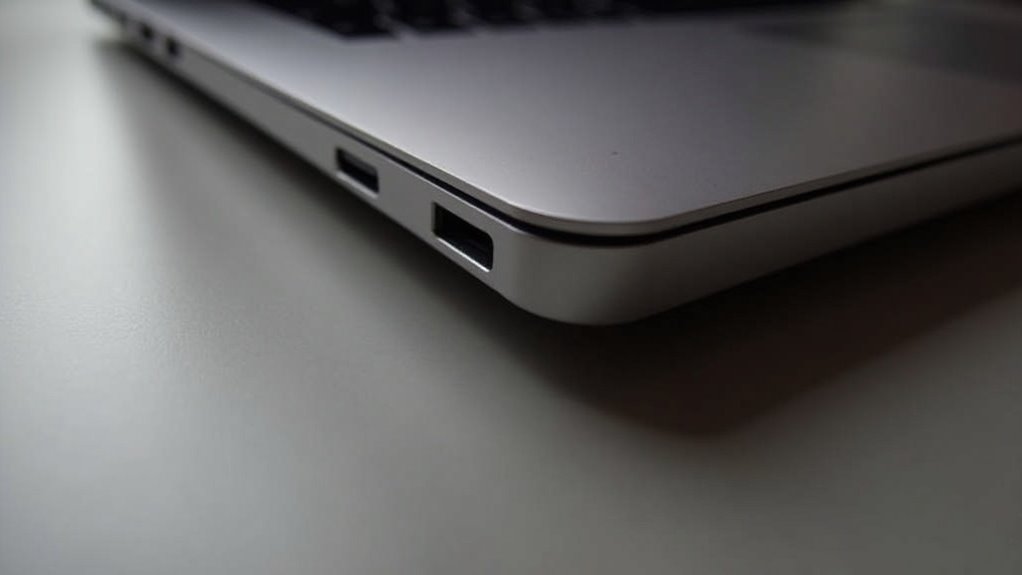
Numer seryjny Maca można sprawdzić bezpośrednio w macOS — w menu Apple > Informacje o tym Macu lub w Ustawieniach systemowych.
Jest też zazwyczaj umieszczony na obudowie, oryginalnym pudełku i dokumentach zakupu.
Gdy numer jest nieczytelny lub wygląda na zmieniony, należy skontaktować się z Apple lub autoryzowanym serwisem, przygotowując dowód zakupu i zdjęcia.
Jak znaleźć numer seryjny w macOS
Gdzie w macOS znajduje się numer seryjny urządzenia?
Numer seryjny można odczytać bez demontażu obudowy, korzystając z wbudowanych narzędzi systemowych.
Najprościej: menu Apple → „Ten Mac” (About This Mac) — numer widoczny w oknie z informacjami o systemie.
Alternatywnie aplikacja Informacje o systemie (System Information) pokazuje szczegóły sprzętowe w sekcji Hardware.
W terminalu polecenie system_profiler SPHardwareDataType wypisuje linię „Serial Number”.
Jeśli Mac jest zalogowany do konta Apple ID, numer pojawi się także w ustawieniach Apple ID (System Preferences / System Settings) pod urządzeniami.
Opisane metody działają niezależnie od modelu i nie wymagają dostępu do dokumentów ani oznaczeń na obudowie.
Warto zapisać numer w bezpiecznym miejscu lub skopiować go podczas kontaktu z wsparciem Apple, aby przyspieszyć sprawdzenie historii serwisowej i gwarancji w każdej sytuacji zachowując ostrożność.
Jak znaleźć numer seryjny na obudowie i w dokumentach
Obok systemowych metod, numer seryjny często widnieje na obudowie urządzenia i w dokumentach towarzyszących.
Na MacBookach i laptopach Apple numer umieszczany jest zwykle na spodzie obudowy lub pod zawiasem ekranu; w iMacach i Mac Pro na tylnej lub bocznej ściance.
W przypadku akcesoriów, takich jak zasilacze, numer może być na etykiecie.
Dokumenty sprzedaży, faktury i oryginalne opakowanie również zawierają numer seryjny; warto sprawdzić paragon lub potwierdzenie zakupu elektroniczne.
Przy zakupach używanych kupujący powinien porównać numer z informacjami w systemie macOS oraz dokumentami, by potwierdzić zgodność.
Zachować oryginały ułatwia późniejsze sprawdzenia serwisowe i gwarancyjne.
Etykiety są zwykle małe, wykorzystują druk laserowy lub grawerowanie; przy dobrym świetle odczyt jest prosty, a zdjęcie ułatwia archiwizację.
Kopie elektroniczne faktur i zdjęcia obudowy przechowywać razem z dokumentami.
Bezpiecznie archiwizować.
Co zrobić, gdy numer seryjny jest nieczytelny lub zmieniony
Jeśli tabliczka znamionowa jest nieczytelna lub została zmieniona, można pozyskać numer seryjny z kilku alternatywnych źródeł: w systemie przez menu „About This Mac” lub „System Report”, na liście urządzeń powiązanych z Apple ID (appleid.apple.com), w oryginalnej fakturze, opakowaniu lub paragonie, a także za pomocą poleceń Terminala w trybie odzyskiwania czy przy pomocy Apple Support lub autoryzowanego serwisu po okazaniu dowodu zakupu.
Jeżeli żadna z tych metod nie zwraca numeru seryjnego, procedura obejmuje zalogowanie się na konto iCloud w przeglądarce, użycie Terminala z poleceniem „system_profiler SPHardwareDataType” w trybie normalnym lub odzyskiwania, sprawdzenie historii zakupów Apple lub kontakt z pomocą techniczną, która po weryfikacji danych może udostępnić numer na podstawie dowodu zakupu.
W przypadku podejrzenia kradzieży warto zgłosić sprawę odpowiednim służbom i serwisowi oraz zachować dokumentację.
Gdzie szukać informacji — porównanie źródeł

Porównanie źródeł informacji o historii serwisowej pozwala ocenić wiarygodność, dostępność danych i potencjalne ryzyko związane z każdym z nich. Oficjalne narzędzia Apple, autoryzowane serwisy, sprzedawcy oraz nieoficjalne serwisy mają różne zalety i ograniczenia, które warto skonfrontować przed podjęciem decyzji. Poniższa tabela ułatwia szybkie porównanie najważniejszych cech.
| Źródło | Wiarygodność | Krótka uwaga |
|---|---|---|
| Oficjalne narzędzia Apple | Wysoka | Najpewniejsze dane o gwarancji, naprawach i akcjach serwisowych |
| Autoryzowane serwisy / Sprzedawcy / Nieoficjalne narzędzia | Zróżnicowana | Autoryzowane serwisy mają szczegółowe zapisy; sprzedawcy i nieoficjalne narzędzia mogą uzupełnić informacje, lecz niosą ryzyko błędów lub braków |
Oficjalne narzędzia Apple (Wsparcie, Pokrycie, Akcje serwisowe)
Gdzie znaleźć oficjalne informacje Apple dotyczące historii serwisowej, stanu gwarancji i akcji serwisowych?
Apple udostępnia trzy główne narzędzia: wsparcie online, stronę sprawdzania gwarancji (Coverage) oraz stronę informacji o akcjach serwisowych i programach wymiany.
Wsparcie online umożliwia kontakt, sprawdzenie numeru seryjnego i zgłoszeń serwisowych powiązanych z kontem Apple ID.
Coverage pokazuje status gwarancji, daty zakupu i uprawnienia do płatnych napraw lub przedłużenia AppleCare.
Strona akcji serwisowych informuje o przypisanych programach naprawczych lub wymianach modelowych dla konkretnego numeru seryjnego.
Informacje pochodzą bezpośrednio od Apple, są oficjalne i aktualizowane, dlatego warto zaczynać od tych źródeł przy weryfikacji historii serwisowej Maca.
Dla pełnej dokumentacji użytkownik powinien zapisać daty napraw, numery napraw oraz komunikaty serwisowe dostępne w historii zgłoszeń na koncie, i zachować kopie potwierdzeń od Apple na przyszłość.
Autoryzowane serwisy i ich bazy danych
Po sprawdzeniu danych bezpośrednio u Apple warto zwrócić uwagę także na rejestry prowadzane przez autoryzowane serwisy — mogą one zawierać szczegóły napraw (numery zleceń, wymienione części, daty i lokalne uwagi), które nie zawsze pojawiają się w publicznych narzędziach Apple.
Autoryzowane punkty serwisowe utrzymują wewnętrzne bazy danych z historią interwencji. Dostęp bywa ograniczony: klient może otrzymać wydruk zlecenia lub potwierdzenie naprawy, ale pełne archiwa pozostają w systemie serwisu.
Porównanie źródeł polega na zestawieniu informacji z Apple, paragonów oraz notatek serwisowych; spójność dat, numerów części i opisów prac zwiększa wiarygodność.
Weryfikacja u źródła i prośba o dokumentację to najpewniejsze metody potwierdzenia historii serwisowej.
Jeżeli serwis odmawia wydania pełnej historii, warto poprosić o szczegółowy raport naprawy oraz numer zlecenia do późniejszej weryfikacji i zachować kopie dokumentów dla bezpieczeństwa.
Sprzedawcy i platformy ogłoszeniowe — ryzyko i korzyści
Jak rozpoznać wiarygodne źródło informacji? Sprzedawcy i platformy ogłoszeniowe oferują dostęp do historii urządzenia przez opisy, faktury i komunikację z poprzednim właścicielem, co bywa użyteczne przy weryfikacji napraw i wymian.
Zaleca się weryfikować dokumenty sprzedaży, numer seryjny i zdjęcia, a także sprawdzać reputację sprzedawcy: oceny, czas działania konta i historię transakcji.
Korzyści to szybki dostęp i możliwość negocjacji ceny.
Ryzyka obejmują fałszywe opisy, brak pełnej dokumentacji i ograniczoną odpowiedzialność platformy za nieuczciwe oferty.
Dla bezpieczeństwa należy żądać potwierdzeń serwisowych, unikać płatności poza systemem platformy i skorzystać z dodatkowych źródeł, takich jak autoryzowany serwis, w razie wątpliwości.
Sprawdzenie historii komunikacji i żądanie potwierdzeń gwarancji minimalizuje ryzyko; ostrożność przy ofertach znacznie obniża szansę na ukryte usterki.
Przy dużych transakcjach warto żądać umowy i zachować pisemny dowód.
Nieoficjalne serwisy i narzędzia diagnostyczne
Korzystanie z ofert sprzedawców i dokumentów to jedno; weryfikację uzupełniają nieoficjalne serwisy i narzędzia diagnostyczne, które udostępniają dane systemowe, logi napraw i testy sprzętowe.
Takie źródła obejmują strony sprawdzające numer seryjny, fora naprawcze, aplikacje typu EtreCheck czy coconutBattery oraz narzędzia do SMART i testów pamięci.
Dają szybki dostęp do historii wymian baterii, przebiegu cykli, temperatur, błędów dysku i wpisów kernel panic.
Należy pamiętać o ograniczeniach: dane mogą być niepełne, nieautoryzowane serwisy czasem błędnie interpretują logi, a aplikacje wymagają uprawnień.
Dlatego rekomenduje się krzyżową weryfikację między oficjalnymi dokumentami, raportami Apple i wynikami narzędzi trzecich.
Użytkownikowi zaleca się wybierać zaufane źródła, czytać opinie społeczności, zwracać uwagę na politykę prywatności oraz robić kopie zapasowe przed uruchomieniem głębokich testów diagnostycznych i konsultować wyniki z serwisem Apple dla pewności.
Krok po kroku: sprawdzanie historii serwisowej przez stronę Apple
Proces sprawdzania historii serwisowej przez stronę Apple opiera się na prostym wpisaniu numeru seryjnego i analizie prezentowanych danych.
Strona wyświetla informacje o wsparciu technicznym i ewentualnych naprawach oraz statusie ochrony.
Poniższa lista kroków pokazuje, co sprawdzić i jak zinterpretować kluczowe pola.
- Wejście na stronę sprawdzania gwarancji Apple i wpisanie numeru seryjnego urządzenia.
- Odczyt dostępnych informacji o wsparciu technicznym, zgłoszeniach serwisowych i naprawach.
- Interpretacja daty końca gwarancji i obecnego statusu AppleCare.
- Zwrócenie uwagi na ograniczenia danych i kontakt z Apple w razie rozbieżności.
Wejście na stronę sprawdzania gwarancji i wpisanie numeru seryjnego
Na stronie wsparcia Apple można szybko sprawdzić historię serwisową, wpisując numer seryjny urządzenia. Osoba powinna wejść na stronę „Check Coverage” (coverage.apple.com) lub regionalny odpowiednik, odnaleźć pole przeznaczone do wpisania numeru seryjnego i ewentualne pole z kodem weryfikacyjnym.
Numer seryjny można znaleźć w „O tym Macu”, na obudowie lub na oryginalnym opakowaniu; należy go przepisać bez spacji. Po wpisaniu numeru i kodu należy zatwierdzić formularz przyciskiem „Kontynuuj” lub podobnym.
Jeśli strona zgłasza błąd, warto sprawdzić poprawność znaku, użyć innej przeglądarki lub odświeżyć stronę i ponowić próbę. Wynik ładuje się po chwili.
W przypadku problemów z wykryciem urządzenia kontakt z pomocą Apple przez czat, telefon lub umówienie wizyty w serwisie autoryzowanym może pomóc. Zachowanie numeru seryjnego i zrzutu ekranu wyniku ułatwi dalszą komunikację w razie potrzeby.
Odczyt dostępnych informacji o wsparciu technicznym i naprawach
Po wprowadzeniu numeru seryjnego strona wyświetli sekcje dotyczące wsparcia technicznego i napraw: status gwarancji, dostępność telefonicznego wsparcia, zakres „Repairs and Service Coverage” oraz daty wygaśnięcia poszczególnych uprawnień.
Użytkownik zobaczy jasno oznaczone pola z aktualnym statusem, opisami typów wsparcia oraz informacją, czy urządzenie kwalifikuje się do napraw w autoryzowanym serwisie.
Jeśli dostępne, pojawią się również odnośniki do zgłoszeń serwisowych i numerów referencyjnych. Strona prezentuje przy tym zalecane kroki kontaktu: numer telefonu, formularz online lub opcję umówienia wizyty.
Wskazane jest zapisanie zrzutu ekranu lub skopiowanie danych dla dalszej dokumentacji i przekazania serwisowi.
Dodatkowo system może pokazywać historię wymienionych części, rodzaj wykonanych napraw oraz status realizacji zgłoszeń; te informacje pomagają ocenić poprzednie interwencje serwisowe przed kontaktem z technikiem lub sprzedawcą i ułatwiają decyzję o dalszych krokach oraz kosztach.
Interpretacja daty końca gwarancji i statusu AppleCare
Gdy użytkownik sprawdza historię serwisową na stronie Apple, powinien najpierw odczytać datę końca gwarancji — to ona określa, do kiedy obowiązuje podstawowe, bezpłatne wsparcie producenta — oraz zwrócić uwagę na pole AppleCare/Repairs and Service Coverage, które wskazuje, czy rozszerzone ubezpieczenie jest aktywne, wygasłe lub dostępne do wykupienia; różnica między tymi polami wpływa bezpośrednio na koszty i dostępność napraw, możliwości wsparcia telefonicznego oraz uprawnienia do wymiany sprzętu.
Po ustaleniu daty i statusu powinien porównać je z historią napraw: aktywne AppleCare często pokrywa koszty części i robocizny, wygasła gwarancja oznacza opłaty właściciela.
Należy sprawdzić zakres (accidental damage, rozszerzenia), możliwe ograniczenia regionalne i daty przeniesienia własności.
Przy wątpliwościach warto skontaktować się z wsparciem Apple, podając numer seryjny.
Zachowanie dokumentów i potwierdzeń ułatwia ewentualne reklamacje i roszczenia szybciej.
Jak sprawdzić historię napraw wykonanych poza Apple
W przypadku napraw poza Apple zaleca się poprosić poprzedniego właściciela o pełną dokumentację.
Przydatne są paragon, faktura lub zlecenie serwisowe potwierdzające zakres i daty prac. Dodatkowo można sprawdzić w macOS ślady ingerencji serwisowej, takie jak zmienione numery części, wpisy w konsoli czy nietypowe ustawienia sprzętowe.
Prośba o dokumentację od poprzedniego właściciela
Poprosić poprzedniego właściciela o dokumentację napraw zewnętrznych zapewnia jasny zapis historii serwisowej urządzenia.
Powinien przekazać daty interwencji, opis usuniętych usterek, rodzaj wykonanych czynności i informacje o zastosowanych częściach oraz ewentualnych gwarancjach warsztatu.
Warto uzyskać nazwę i kontakt serwisu, imię technika oraz numer zlecenia, by móc weryfikować szczegóły.
Przydatne są zdjęcia przed i po naprawie oraz potwierdzenie tożsamości urządzenia przez podanie numeru seryjnego.
Poprzedni właściciel powinien także wskazać, czy naprawy miały charakter profilaktyczny czy awaryjny, oraz czy wystąpiły powtarzające się usterki.
Poprosić o raporty diagnostyczne, notatki serwisowe opisujące naprawy, informacje o wymianie modułów oraz potwierdzenia aktualizacji oprogramowania.
Kopie przechować i w razie wątpliwości weryfikować bezpośrednio z serwisem, podając numer seryjny oraz dokładne daty napraw.
Wykorzystanie paragonów, faktur i zleceń serwisowych
Obok dokumentacji od poprzedniego właściciela, paragony, faktury i zlecenia serwisowe są podstawowym materiałem do weryfikacji napraw wykonanych poza Apple: powinny zawierać datę, numer seryjny urządzenia, szczegółowy opis wykonanych czynności, zastosowane części z numerami katalogowymi, nazwę i kontakt serwisu oraz numer zlecenia lub faktury.
Przy analizie takich dokumentów warto sprawdzić spójność danych z numerem seryjnym Maca oraz porównać opisy z możliwymi objawami zgłaszanymi przez sprzedawcę. Niezgodności, brak numerów części lub ogólne sformułowania („naprawa”, „wymiana”) sugerują potrzebę dodatkowej weryfikacji.
Rzetelna faktura zwiększa zaufanie do historii serwisowej; kopie elektroniczne i pieczątki serwisu dodatkowo potwierdzają autentyczność. Zachowanie oryginałów ułatwia ewentualne reklamacje i dalsze naprawy. W razie wątpliwości można kontaktować się z wystawcą dokumentu lub poszukać opinii innych klientów o danym serwisie w bazach internetowych i forach branżowych aktywnie.
Sygnały w systemie macOS wskazujące na ingerencję serwisową
Jak rozpoznać ingerencję serwisową w macOS? System może ujawniać ślady napraw wykonanych poza Apple: raporty o stanie baterii pokazujące licznik cykli niezgodny z historią użytkowania, ostrzeżenia o nieoryginalnych komponentach w Preferencjach Systemowych (np. kamera, klawiatura), oraz komunikaty przy uruchamianiu dotyczące naprawy sprzętowej.
Konsola systemowa i logi kernelowe mogą zawierać błędy sterowników lub identyfikatory sprzętowe niepasujące do fabrycznych wartości.
Narzędzie System Information ujawnia numery części i IMEI/serwisowe; rozbieżności sugerują wymianę.
Ponadto macOS Monitor aktywności i systemowe raporty diagnostyczne mogą wskazywać na zmiany konfiguracji sprzętowej.
Weryfikacja tych sygnałów wraz z dokumentacją pozwala ocenić, czy naprawa była wykonana poza autoryzowanym serwisem. Dla pewności można porównać zapisane identyfikatory części z listą Apple Support oraz skonsultować się z autoryzowanym serwisem w celu potwierdzenia zgodności i zachować dowody napraw przeprowadzonych.
Sprawdzanie logów systemowych i informacji o naprawach w macOS
W macOS diagnostyczne logi systemowe i raporty z napraw można znaleźć w Konsoli (Console) oraz w katalogach /Library/Logs i ~/Library/Logs.
Analiza wpisów pokazuje zdarzenia związane z wymianą podzespołów, błędami sterowników i powtarzającymi się usterkami po serwisie.
Do samodzielnej analizy użytkownik może użyć aplikacji Konsola, narzędzi terminalowych (log, system_profiler) oraz zewnętrznych parserów logów.
Gdzie znaleźć logi diagnostyczne i jak je odczytać
Gdzie znaleźć logi diagnostyczne i jak je odczytać — podstawowa orientacja rozpoczyna się od aplikacji Console oraz kilku katalogów z plikami raportów: ~/Library/Logs/DiagnosticReports, /Library/Logs/DiagnosticReports, /var/log i /Library/Logs.
Aplikacja Console umożliwia przeglądanie strumieni logów, filtrowanie po procesie, czasie i poziomie ważności; używa się pola wyszukiwania, grupowania według urządzenia i zapisywania filtrów.
W katalogach DiagnosticReports znajdują się raporty awarii (*.crash, *.panic) z datami i identyfikatorami procesów.
W /var/log i /Library/Logs znajdują się pliki tekstowe oraz rotacje logów; do ich przeglądu przydaje się Terminal (cat, tail, less) oraz log show dla historii systemowej.
Interpretacja opiera się na identyfikacji timestampów, nazw procesów i powtarzalnych komunikatów.
Pliki można eksportować lub zebrać za pomocą opcji Save/Export lub komendy log collect; udostępnienie zbiorczego pliku ułatwia konsultację z wsparciem technicznym i dokumentacją.
Co mówią logi o wymianie podzespołów i późniejszych problemach
Po przejrzeniu katalogów z raportami i strumieniem logów następuje identyfikacja wpisów świadczących o wymianie lub awarii podzespołów oraz o ich konsekwencjach dla stabilności systemu.
Logi mogą ujawniać zmiany identyfikatorów sprzętowych, wpisy serwisowe wskazujące na interwencje autoryzowane lub nieautoryzowane, oraz noty o wymianie komponentów takich jak dysk, pamięć czy płyta główna.
Ważne są powtarzające się kernel panic, I/O error, remap sektora SMART i nagłe restarty po dacie naprawy.
Analiza korelacji czasowej między zdarzeniami a przeglądami serwisowymi pozwala ocenić czy naprawa rozwiązała problem czy zaowocowała nowymi regresjami.
Dla oceny ryzyka należy uwzględnić częstotliwość, kontekst procesów i towarzyszące wpisy o zasilaniu lub sterownikach.
Odczyt dodatkowych logów sprzętowych oraz wpisów o temperaturach i throttlingu pomaga określić, czy wymiana wpłynęła na wydajność i niezawodność oraz sugerować konieczność dalszej diagnostyki.
Narzędzia do analizy logów dostępne dla użytkownika
Chociaż interpretacja surowych logów może być wyzwaniem, macOS udostępnia zestaw narzędzi umożliwiających przeglądanie logów systemowych i powiązanych informacji serwisowych.
Aplikacja Console pozwala filtrować zdarzenia, przeszukiwać komunikaty według procesu, daty lub identyfikatora urządzenia, a także zapisywać wybrane widoki.
Narzędzie System Information prezentuje historię sprzętową, numer seryjny podzespołów i informacje o wymianach autoryzowanych przez Apple.
Terminal oferuje log show i pmset do pobierania szczegółowych wpisów oraz diagnose do generowania raportów technicznych.
Dodatkowo Apple Service Toolkit i profile diagnostyczne dostępne dla serwisów ujawniają rozszerzone dane, jeśli użytkownik je udostępni.
Warto znać podstawowe polecenia i filtry, by efektywnie wyodrębniać istotne wpisy.
Śledzenie logów boot, kernel i power pozwala korelować awarie z naprawami; eksport w formacie tekstowym ułatwia analizę zewnętrznymi narzędziami i serwisami.
Warto również regularnie archiwizować logi lokalnie.
Ocena stanu baterii, dysku i innych podzespołów przed zakupem używanego Maca
Potencjalny nabywca powinien ocenić stan baterii, integralność pamięci masowej oraz zachowanie termiczne przed zakupem używanego Maca.
| Komponent | Co sprawdzić |
|---|---|
| Bateria | Liczba cykli, maksymalna pojemność, komunikaty o wymianie |
| Dysk (SSD/HDD) | SMART, testy odczytu/zapisu, oznaki wymiany lub błędów |
| Termika | Maksymalne temperatury, spadki wydajności (throttling) |
| Wentylatory | Prędkości obrotowe, hałas, reakcja na obciążenie |
Tabela podkreśla szybkie kontrole i wskaźniki do sprawdzenia. Kupujący powinien przeprowadzić kontrolę liczby cykli, testy SMART/benchmark oraz monitorować temperatury i zachowanie wentylatorów, aby wykryć zużycie lub wcześniejsze naprawy.
Jak sprawdzić cykle ładowania baterii i ich znaczenie
Jak sprawdzić liczbę cykli ładowania i dlaczego ma to znaczenie?
Sprawdzenie cykli odbywa się w Informacje o systemie → Zasilanie (System Report → Power) albo przez aplikacje diagnostyczne typu coconutBattery.
Liczba cykli informuje o zużyciu ogniwa: im wyższa, tym mniejsza pojemność i krótszy czas pracy.
Apple podaje limity przydatności (np. zwykle 1000 cykli dla nowszych MacBooków, starsze modele mają niższe limity); przekroczenie sugeruje potrzebę wymiany.
Oceniając używany Mac, porównuje się liczbę cykli z deklarowaną pojemnością baterii oraz stanem „Battery Health/Condition”.
Dobrze sprawdzić też oznaki fizycznego uszkodzenia lub wypukłości obudowy; są one sygnałem do negocjacji ceny lub rezygnacji z zakupu.
W razie wątpliwości przed zakupem warto zażądać pełnego raportu baterii oraz testu czasu pracy przy standardowym obciążeniu, aby potwierdzić stan i orientacyjnego kosztu potencjalnej wymiany.
Testy dysku SSD/HDD i wykrywanie wymian lub błędów
Po sprawdzeniu baterii warto przejść do oceny dysku, bo jego stan wpływa bezpośrednio na wydajność i niezawodność systemu.
Należy sprawdzić SMART przez Narzędzie dyskowe lub terminal (diskutil info i smartctl), zwracając uwagę na reallocated sectors, wear level i błędy raportowane przez urządzenie.
Dobrze porównać numer seryjny i model w Informacjach o systemie z dokumentacją serwisową, aby wykryć wymianę nośnika.
Przy SSD warto sprawdzić licznik zapisanych TBW i stan zdrowia, a przy HDD nasłuchiwać nietypowych stuków i testować powierzchnię.
Wykonać kontrolne kopiowanie dużych plików i prosty benchmark prędkości odczytu/zapisu.
W przypadku wątpliwości poprosić o logi serwisowe lub przeprowadzić testy przed zakupem.
Jeśli dysk wykazuje błędy lub spadek wydajności, potencjalny kupujący powinien negocjować cenę lub żądać wymiany na oryginalny komponent przed finalizacją transakcji i uzyskać potwierdzenie pisemne.
Kontrola stanów termicznych i pracy wentylatorów
Dlaczego kontrola temperatur i pracy wentylatorów jest kluczowa przy ocenie używanego Maca?
Osoba kupująca powinna sprawdzić historyczne i bieżące wartości temperatury CPU, GPU oraz SSD, korzystając z narzędzi diagnostycznych i monitorów S.M.A.R.T. oraz sensorów systemowych.
Należy ocenić, czy wentylatory wchodzą w nadmierne obroty, pracują nierównomiernie lub emitują nietypowe dźwięki, co może wskazywać na zabrudzenie, uszkodzenie łożysk lub problemy z chłodzeniem.
Analiza logów termicznych ujawnia przegrzewania, dławienia wydajności i możliwe naprawy płyty głównej.
Zaleca się żądać raportu z testów obciążeniowych oraz informacji o wcześniejszych serwisach związanych z układem chłodzenia, aby podjąć świadomą decyzję zakupową.
Dodatkowo warto sprawdzić grubość i stan pasty termoprzewodzącej, mocowanie radiatorów oraz obecność ewentualnych modyfikacji chłodzenia, które mogą wpływać na długoterminową niezawodność urządzenia, oraz poprosić o zdjęcia wnętrza przed zakupem i faktury.
Jak zweryfikować, czy Mac był zalany lub miał uszkodzenia mechaniczne
Kupujący powinien najpierw poszukiwać zewnętrznych i wewnętrznych objawów zalania, takich jak korozja, osad lub nietypowe plamy we wnętrzu obudowy.
Następnie warto przeprowadzić testy funkcjonalne klawiatury, ekranu i portów, sprawdzając reakcje klawiszy, artefakty na wyświetlaczu i stabilność połączeń.
Zmieniony kolor śrubek i uszczelek często świadczy o otwarciu lub kontakcie z cieczą i należy traktować go jako istotny sygnał ostrzegawczy.
Objawy zewnętrzne i wewnętrzne świadczące o zalaniu
Jeżeli istnieje podejrzenie zalania, należy najpierw zewnętrznie obejrzeć obudowę, porty i zawiasy pod kątem korozji, osadów, przebarwień lub odkształceń.
Dalsza inspekcja obejmuje sprawdzenie wewnętrznych wskaźników kontaktu z cieczą, zabrudzeń na konektorach, ciemnych plam oraz białego lub zielonego osadu na płytce głównej.
Zwraca się uwagę na skorodowane śruby, warstwy ochronne zdejmujące się z elementów i obecność rdzawych nalotów. Obrzęk lub deformacja ogniwa baterii, przyspieszone zużycie śrub i złącza o nieprawidłowym kolorze także wskazują na wcześniejsze zalanie.
Niepokojącym symptomem są obce zapachy spalenizny oraz ślady przewodów pokryte osadem. Dokumentacja zdjęciowa i opis obserwacji ułatwiają późniejszą ocenę serwisową. Przy poważnych uszkodzeniach widoczne mogą być pęknięcia laminatu, ukruszenia elementów oraz zwartowania ścieżek na płycie, co wymaga profesjonalnej diagnostyki. Szczegóły należy notować przed oddaniem do serwisu dla rzetelnej historii.
Testy funkcjonalne klawiatury, ekranu i portów
Gdzie szukać symptomów — testy funkcjonalne klawiatury, ekranu i portów ujawniają zarówno skutki zalania, jak i uszkodzeń mechanicznych.
Należy systematycznie sprawdzić każdy klawisz pod kątem reakcji, przeskoków, zacinania oraz samoczynnych naciśnięć; podświetlenie i krawędzie klawiatury powinny być równe, bez korozji.
Ekran testuje się na martwe piksele, przebarwienia, smugi oraz nierównomierne podświetlenie, wykonując jednolite tło i sprawdzając dotyk (jeśli jest).
Porty USB, Thunderbolt, gniazdo słuchawkowe i ładowania wymagają oględzin pod kątem wilgoci, osadów i luźnych pinów oraz testów z działającymi kablami i adapterami.
Nietypowe zachowanie, niestabilne połączenia lub widoczne ślady korozji wskazują na wcześniejsze zalanie lub uszkodzenia mechaniczne i powinny skłonić do serwisu.
Diagnostyka we własnym zakresie pomaga ocenić stan przed zakupem, lecz wątpliwości wymaga profesjonalna inspekcja i naprawa oraz dokumentacja serwisowa potwierdzająca naprawy konieczna.
Co oznaczają zmiany w kolorze śrubek i uszczelek
Jak rozpoznać ślady zalania po kolorze śrubek i uszczelek?
Zmiana barwy, korozja lub osad wskazują na kontakt z wilgocią; matowienie, rdza lub zielonkawe przebarwienia są typowe dla utleniania metalu.
Jasne plamki i zacieki na uszczelkach sygnalizują wyschnięte minerały z wody.
Nienaturalne odbarwienia wokół otworów montażowych sugerują wcześniejsze rozkręcanie i naprawy.
Uszczelki silikonowe powinny być jednorodne; popękania, odkształcenia lub ślady kleju oznaczają ingerencję serwisową lub przegrzanie.
Porównać z fabrycznymi wzorcami lub zdjęciami referencyjnymi oraz skonsultować z technikikiem przy wątpliwościach.
Dokumentowanie zauważonych zmian fotografiami i uwzględnienie ich przy ocenie historii serwisowej zwiększa pewność rozpoznania zalania lub uszkodzeń mechanicznych.
W przypadku stwierdzenia takich śladów warto żądać raportu serwisowego lub testów wilgotności wnętrza urządzenia; profesjonalna diagnoza potwierdzi zakres i datę uszkodzeń, co pomaga w negocjacjach kupna i gwarancji.
Jak bezpiecznie kupić używanego Maca — lista kontrolna przed zakupem
Nabywca powinien przed zakupem zweryfikować dokumenty, przeprowadzić podstawowe testy na miejscu i zadać sprzedawcy konkretne pytania o historię serwisową. Takie podejście zmniejsza ryzyko ukrytych usterek i ujawnia, czy naprawy były wykonywane przez autoryzowany serwis.
Poniższa lista kontrolna porządkuje najważniejsze kroki przed finalizacją transakcji.
- Dokumenty: dowód zakupu, faktury za naprawy, potwierdzenia gwarancji i ewentualne oświadczenia sprzedawcy.
- Testy na miejscu: uruchomienie, test ekranu i klawiatury, sprawdzenie kamerki/mikrofonu, test dysku/SSD i portów.
- Pytania do sprzedawcy: kiedy i gdzie były naprawy, kto je wykonywał, czy były użyte oryginalne części.
- Weryfikacja numeru seryjnego: sprawdzenie statusu gwarancji i historii serwisowej w Apple oraz zgodności z opisem.
Dokumenty, które powinien pokazać sprzedawca
Kilka kluczowych dokumentów potwierdza autentyczność i historię serwisową używanego Maca.
Sprzedawca powinien okazać dowód zakupu oryginalny lub kopię faktury z datą, numerem seryjnym i miejscem nabycia.
Ważna jest karta gwarancyjna Apple lub potwierdzenie wydłużonej ochrony AppleCare, jeśli obowiązywała.
Raporty serwisowe z autoryzowanego serwisu, zawierające opis wykonanych napraw, części wymienione i daty interwencji, świadczą o przeszłych naprawach.
Dokumenty identyfikujące poprzedniego właściciela pomagają zweryfikować historię własności.
Jeśli sprzedawca twierdzi o naprawach nieautoryzowanych, warto zobaczyć rachunki od zewnętrznych warsztatów.
Weryfikacja zgodności numeru seryjnego między dokumentami a urządzeniem jest niezbędna.
Dodatkowo instrukcja obsługi, oryginalne pudełko z naklejką seryjną oraz paragon fiskalny zwiększają wiarygodność oferty; kopie elektroniczne są akceptowalne, jeśli podpisane i datowane.
W razie wątpliwości kupujący powinien poprosić o czas na weryfikację dokumentów przed finalizacją transakcji i podpisem.
Testy, które warto wykonać na miejscu
Co warto sprawdzić na miejscu przed zakupem używanego Maca? Osoba kupująca powinna uruchomić urządzenie, sprawdzając czas rozruchu i brak dziwnych komunikatów, działanie klawiatury, trackpada oraz wszystkich portów USB‑C/Thunderbolt i gniazda słuchawkowego.
Należy przetestować wyświetlacz pod kątem martwych pikseli, nierównomiernego podświetlenia oraz czułość dotyku w modelach z ekranem dotykowym.
Warto odtworzyć dźwięk, aktywować kamerę i połączyć się z siecią Wi‑Fi, aby zweryfikować moduły komunikacyjne.
Przy laptopach sprawdzić stan baterii i licznik cykli w ustawieniach systemu oraz działanie klapki zawiasów.
Na koniec przeprowadzić szybki test obciążeniowy CPU/GPU, by wychwycić niestabilności lub przegrzewanie.
Dobrze także sprawdzić obecność ostatnich aktualizacji systemowych oraz czy komputer nie uruchamia się w trybie awaryjnym; testy powinny trwać kilka minut, by ujawnić problemy z wydajnością.
Warto mieć ze sobą pendrive z narzędziami diagnostycznymi.
Pytania do sprzedawcy dotyczące historii serwisowej
Sprzedający powinien udzielić konkretnych informacji o historii serwisowej, ponieważ to klucz do oceny stanu technicznego i ewentualnych przyszłych kosztów napraw.
Należy zapytać o: daty i zakresy napraw, wymienione części, faktury lub potwierdzenia serwisu autoryzowanego Apple, gwarancję producenta lub przedłużoną, ewentualne zgłoszenia do AppleCare, przyczyny wymian komponentów (np. bateria, ekran, płyta główna), czy urządzenie przeszło naprawy nieautoryzowane, zapisy o zalaniu lub uszkodzeniach mechanicznych, ostatnie aktualizacje oprogramowania i przywrócenia systemu, oraz czy dostępne są dane diagnostyczne (logi, wyniki testów).
Zaleca się żądanie dokumentacji oraz krótkiej demonstracji działania po serwisie, by potwierdzić zgodność informacji.
Jeśli sprzedający nie może przedstawić dokumentów, warto rozważyć negocjację ceny lub rezygnację z zakupu; brak dowodów zwiększa ryzyko ukrytych usterek i podnosi koszty przyszłych napraw i utrudnia dochodzenie roszczeń w serwisie autoryzowanym Apple.
Ryzyka i konsekwencje ukrytej historii serwisowej
Ukryta historia serwisowa, zwłaszcza obejmująca nieautoryzowane naprawy, może maskować uszkodzenia komponentów lub zastosowanie części gorszej jakości.
Takie ingerencje zwiększają ryzyko awarii, skracają żywotność urządzenia i mogą powodować problemy z kompatybilnością. Ponadto ukrywanie napraw obniża wartość rynkową Maca i może unieważnić lub ograniczyć prawa do gwarancji.
Potencjalne problemy wynikające z nieautoryzowanych napraw
Jeżeli urządzenie było naprawiane poza autoryzowanym serwisem, może to prowadzić do utraty gwarancji, zastosowania części niższej jakości i ukrycia pierwotnych uszkodzeń.
Nieautoryzowane naprawy często skutkują niewłaściwym montażem, problemami z chłodzeniem i zakłóceniami w przewodach, co obniża niezawodność sprzętu.
Zastosowanie nieoryginalnych komponentów może powodować błędy sprzętowe, niestabilność pracy oraz ograniczenia kompatybilności przy aktualizacjach systemu.
Dodatkowo trudniej jest ustalić historię awarii podczas diagnostyki, co wydłuża czas napraw i zwiększa koszty.
W skrajnych przypadkach ingerencje mogą prowadzić do uszkodzeń płyty głównej lub układów zasilania, stwarzając ryzyko dalszych awarii i utraty danych.
Nieautoryzowane modyfikacje mogą też wprowadzać luki bezpieczeństwa, nieprawidłowe skalibrowanie czujników, problemy z identyfikacją części w systemie oraz zwiększać ryzyko zwarć; to z kolei komplikuje odzyskiwanie danych i planowanie dalszych napraw oraz zgodności z lokalnymi przepisami bezpieczeństwa.
Jak ukryta historia wpływa na wartość i gwarancję urządzenia
Chociaż niewidoczna dla kupującego, historia serwisowa ukrywana przez wcześniejsze naprawy obniża wartość rynkową urządzenia i utrudnia dochodzenie roszczeń gwarancyjnych.
Ukryte naprawy zwiększają ryzyko ukrytych usterek, co skłania kupujących do zaniżania ofert lub rezygnacji z transakcji.
Producent może odmówić lub ograniczyć naprawy gwarancyjne, jeśli stwierdzi ingerencję nieautoryzowaną lub części nieoryginalne.
Brak dokumentacji serwisowej utrudnia udowodnienie legalności wcześniejszych usług, co osłabia pozycję właściciela w sporach.
Ponadto ukryta historia komplikuje wycenę oraz polis ubezpieczeniowych, prowadząc do odmów lub wyższych składek.
W efekcie ukrywanie serwisu generuje finansowe i prawne konsekwencje, które warto uwzględnić przed sprzedażą lub oddaniem sprzętu do serwisu.
Dotyczą one zarówno sprzedającego, który może ponieść odpowiedzialność cywilną, jak i nabywcy, który otrzyma produkt o skróconej żywotności i ograniczonej gwarancji.
Ryzyka te warto komunikować jawnie natychmiast publicznie.
Co musisz wiedzieć przed ostateczną decyzją o zakupie używanego Maca

Dlaczego warto dokładnie sprawdzić historię serwisową przed finalną decyzją o zakupie używanego Maca?
Kupujący powinien zweryfikować stan techniczny, przebieg napraw, czy użyto oryginalnych części i czy obowiązuje jeszcze gwarancja Apple lub AppleCare.
Sprawdzenie numeru seryjnego w bazach Apple ujawni zgłoszenia serwisowe i wymiany komponentów.
Ważne są też informacje o zalaniu, wymianie baterii, naprawach płyty głównej oraz aktualizacjach oprogramowania.
Należy uzyskać dowód serwisowy, paragony lub historię napraw od sprzedawcy.
Rekomendowane jest przetestowanie sprzętu przed zakupem oraz ewentualna konsultacja z autoryzowanym serwisem.
Taka weryfikacja minimalizuje ryzyko ukrytych wad i niespodziewanych kosztów.
Powinno się też sprawdzić zgodność specyfikacji z ofertą, historię użytkowania (np. intensywność pracy) oraz stan baterii pod kątem cykli ładowania i pojemności.
Umowa sprzedaży powinna zawierać oświadczenie o stanie technicznym.
To pozwala uniknąć kosztownych niespodzianek finansowych.
O autorze