Tekst omawia, jak pielęgnować głośniki w MacBooku Pro 16‑calowym, by służyły przez lata. Zwięzłe wskazówki obejmują poziom głośności, czyszczenie, ochronę przed uszkodzeniami i aktualizacje systemu. Pojawią się sygnały ostrzegawcze i proste czynności, które można wdrożyć od zaraz — a także sytuacje, gdy naprawa u serwisu jest jedynym rozsądnym krokiem.
MacBook Pro 16 cali: Jak dbać o głośniki, by służyły lata?

Jak zapewnić długą żywotność głośników w MacBooku Pro 16 cali? Należy stosować umiarkowany poziom głośności, unikać przesterowania i basu ustawionego na maksimum, co przeciąża membrany.
Regularne czyszczenie suchą, miękką szczoteczką i mikrofibrową ściereczką usuwa kurz bez uszkadzania otworów.
Chronić przed wilgocią i rozlanymi cieczami; używać osłon i etui podczas transportu.
Nie stawiać ciężkich przedmiotów na klawiaturze oraz unikać uderzeń i upadków.
Aktualizować system operacyjny i sterowniki audio, by zapobiegać problemom programowym wpływającym na pracę głośników.
Przy dłuższym przechowywaniu przechowywać w suchym miejscu o stabilnej temperaturze.
W razie podejrzeń uszkodzenia zwrócić się do autoryzowanego serwisu.
Ustawienia EQ można korygować, by eliminować klipy i nadmierne wzmocnienie niskich tonów.
Unikać silnych źródeł magnetycznych i okresowo kontrolować stan siatki głośnikowej.
Regularne testy dźwięku wykryją pogorszenie parametrów wcześniej szybciej.
Dlaczego warto regularnie dbać o głośniki w MacBooku Pro 16
Regularne dbanie o głośniki MacBooka Pro 16 przedłuża ich żywotność, zachowuje klarowność i pełnię pasma dźwiękowego, zapobiega przesterowaniom i uszkodzeniom mechanicznym oraz zmniejsza ryzyko kosztownych napraw i utraty wartości urządzenia.
Systematyczna konserwacja minimalizuje osadzanie kurzu, zanieczyszczeń i wilgoci, które pogarszają jakość dźwięku i obciążają membrany. Utrzymanie optymalnych warunków pracy sprzyja stabilnej reprodukcji basów i tonów wysokich, co ma znaczenie dla twórców treści i użytkowników multimediów.
Zapobieganie degradacji komponentów obniża ryzyko nieprzewidzianych awarii podczas pracy. Regularna kontrola i delikatne czyszczenie to inwestycja w długoterminową funkcjonalność, pewność brzmienia i zachowanie wartości sprzętu przy ewentualnej odsprzedaży.
Dzięki temu użytkownik unika przerw w pracy, utrzymuje spójność doświadczeń multimedialnych oraz zmniejsza całkowite koszty posiadania. Proaktywne podejście zwiększa satysfakcję z użytkowania. Chroni również inwestycję i znacznie przedłuża okres użyteczności sprzętu.
Jak rozpoznać pierwsze objawy problemów z głośnikami

Należy obserwować zarówno objawy fizyczne — luzy, widoczne uszkodzenia czy zanieczyszczenia otworów głośników — jak i zmiany w dźwięku, takie jak trzaski, przestery czy wyciszenie.
Rozpoznanie źródła problemu wymaga prostych testów: porównania dźwięku w różnych aplikacjach, resetowania ustawień dźwięku i uruchomienia w trybie awaryjnym.
Utrzymywanie się symptomów niezależnie od oprogramowania sugeruje usterkę sprzętową wymagającą serwisu.
Objawy fizyczne i dźwiękowe, na które zwrócić uwagę
Gdzie zwykle zaczynają się problemy z głośnikami? Najczęściej pojawiają się wyraźne objawy dźwiękowe: trzaski przy odtwarzaniu, zniekształcenia przy wysokim lub niskim poziomie głośności, buczenie lub brzęczenie, utrata dynamiki i basu, jednostronne ciszej grający kanał oraz przerwy i przerywane odtwarzanie.
Do objawów fizycznych należą widoczne zabrudzenia lub uszkodzenia osłon, luzy elementów przy obudowie, rezonanse przy dotyku obudowy oraz wgniecenia i pęknięcia w okolicach głośników. Drobne cząstki materiału lub kurz mogą być widoczne w otworach.
Warto obserwować, czy symptomy występują stale czy sporadycznie oraz przy jakich źródłach czy konfiguracjach sprzętowych się ujawniają. Nietypowe zapachy lub nadmierne nagrzewanie obudowy podczas odtwarzania, opóźnienia synchronizacji dźwięku z obrazem oraz nagłe skoki głośności w określonych pasmach także warto odnotować jako niepokojące objawy i dokumentować występowanie symptomów dla przyszłej diagnostyki technicznej.
Jak odróżnić problem sprzętowy od programowego
Jak rozróżnić, czy problem z głośnikami MacBooka ma źródło sprzętowe czy programowe? Najpierw sprawdza się proste testy: zmiana źródła dźwięku (aplikacja, plik, strona), restart systemu oraz uruchomienie w trybie awaryjnym lub na koncie gościa.
Jeśli problem występuje we wszystkich aplikacjach i kontach, częściej wskazuje na sprzęt.
Zakłócenia, trzeszczenie przy każdej głośności, brak reakcji na regulację głośności oraz fizyczne uszkodzenia obudowy sugerują awarię mechaniczno-elektroniczną.
Jeśli natomiast dźwięk jest normalny w jednej aplikacji lub po reinstalacji sterowników, źródło prawdopodobnie leży w oprogramowaniu.
Diagnostyka obejmuje także reset NVRAM/PRAM i SMC oraz aktualizację macOS — pozytywny efekt potwierdza przyczynę programową.
Warto zapisać warunki występowania usterki (aplikacja, głośność, czas) i wykonać test zewnętrznych słuchawek — brak problemu na słuchawkach umacnia hipotezę sprzętową.
Przy wątpliwościach konieczna konsultacja autoryzowanego serwisu. Szybka reakcja zmniejsza koszty.
Najczęstsze przyczyny uszkodzeń głośników w laptopach
Najczęstsze przyczyny uszkodzeń głośników w laptopach obejmują zanieczyszczenia i kurz, które stopniowo blokują membrany i otwory akustyczne.
Wilgoć i zalania prowadzą do zwarć i korozji, a przeciążenie przez długotrwałe, zbyt głośne odtwarzanie może uszkodzić cewki i zawieszenia.
Uszkodzenia mechaniczne, w tym upadki i silne uderzenia, powodują odkształcenia i rozłączenia, dlatego te źródła ryzyka wymagają identyfikacji i zapobiegania.
Zanieczyszczenia i kurz
Dlaczego kurz i zabrudzenia stanowią poważne zagrożenie dla głośników laptopów?
Kurz dostaje się przez otwory wentylacyjne i szczeliny obudowy, osiada na membranach, zawieszkach i elementach ruchomych.
Zebrane cząstki ograniczają swobodę drgań, prowadząc do zniekształceń dźwięku, utraty basu i większych zniekształceń harmonicznych.
Drobinki mogą też powodować mechaniczne tarcie, przyspieszone zużycie zawieszeń oraz blokowanie korekcji częstotliwości.
Cząstki przewodzące lub ziarniste zwiększają ryzyko zwarć i uszkodzeń układów elektronicznych znajdujących się w pobliżu.
Regularne, delikatne czyszczenie, kontrola filtrów powietrza, stosowanie osłon i unikanie jedzenia przy laptopie minimalizują zagrożenie.
W razie poważnego zabrudzenia zaleca się serwis z doświadczeniem, by nie uszkodzić wrażliwych elementów.
Częstotliwość przeglądów zależy od środowiska; w zapylonych pomieszczeniach kontrola co kilka miesięcy jest wskazana, by utrzymać jakość dźwięku i zapobiec kosztownym naprawom w przyszłości.
koniecznie regularnie.
Wilgoć i zalania
Gdy wilgoć przedostaje się do obudowy lub bezpośrednio na elementy głośnika, powoduje natychmiastowe i długofalowe uszkodzenia: korozję cewki i styków, sklejanie membran, osłabienie zawieszeń oraz ryzyko zwarć w pobliskich układach elektronicznych.
Zalania napojami wprowadzają przewodzące zanieczyszczenia i przyspieszają korozję, zaś kondensacja przy zmianach temperatury wywołuje powolne niszczenie części.
Objawy obejmują szumy, przerywany dźwięk, pogorszoną separację kanałów i jednostronne braki.
Zapobieganie polega na unikaniu pracy w wilgotnym środowisku, stosowaniu pokrowców oraz utrzymaniu suchych powierzchni roboczych.
W razie kontaktu z cieczą należy natychmiast odłączyć zasilanie, osuszyć zewnętrznie, pozostawić otwarte urządzenie do wyschnięcia i zgłosić serwis celem inspekcji i ewentualnej deoksygenacji oraz wymiany uszkodzonych elementów.
Szybka reakcja minimalizuje koszty naprawy; niedosuszone komponenty często wymagają wymiany PCB lub modułów głośnikowych.
Regularne przeglądy serwisowe wykrywają ukryte szkody na czas.
Przeciążenie głośników przez zbyt głośne odtwarzanie
Przy długotrwałym odtwarzaniu przy maksymalnej głośności głośniki laptopa doświadczają przegrzewania cewek i mechanicznego przeciążenia membran, co skutkuje zniekształceniami, przerywaniem dźwięku i osłabieniem zawieszeń.
Przeciążenie pojawia się również przy sygnałach o dużej mocy niskotonowej, które wymuszają skrajne wychylenia membran poza bezpieczny zakres. Stałe wystawienie na takie warunki prowadzi do utraty skuteczności, spadku dynamiki i zwiększonego ryzyka spalenia cewki.
Systemy audio posiadają ograniczniki, ale użytkownik powinien unikać długotrwałego grania na maksimum, stosować rozsądne poziomy głośności, korzystać z equalizera redukującego bas i wykrywać oznaki zniekształceń natychmiast, aby zapobiec trwałym uszkodzeniom.
Regularne przerwy podczas długich sesji, monitorowanie temperatury obudowy i aktualizowanie sterowników zwiększają szanse zachowania sprawności. Unikanie klipowania sygnału i korzystanie z zewnętrznych głośników przy bardzo wysokich poziomach dźwięku minimalizuje obciążenie wewnętrznych przetworników i wydłuża żywotność sprzętu ogólnie.
Uszkodzenia mechaniczne i upadki
Obok przeciążenia akustycznego, uszkodzenia mechaniczne i upadki należą do najczęstszych przyczyn trwałego uszkodzenia głośników laptopów.
Uderzenia, zgniecenia i wstrząsy deformują membrany, odklejają zawieszenia i uszkadzają cewki, co prowadzi do zniekształceń, szmerów lub całkowitej utraty dźwięku.
Kurz i drobne elementy w wyniku pęknięć obudowy mogą dodatkowo blokować ruch membrany.
Często uszkodzenia pojawiają się po gwałtownym zamknięciu klapy z przedmiotem na klawiaturze lub po upadku z niewielkiej wysokości; mechanika głośnika nie toleruje punktowych przeciążeń.
Naprawy wymagają precyzyjnej wymiany modułu lub regeneracji cewki, co bywa kosztowne.
Profilaktyka obejmuje użycie pokrowców, miękkie powierzchnie do pracy oraz unikanie przenoszenia urządzenia z niezabezpieczonym ekranem.
Regularne kontrole stanu obudowy i szybkie usuwanie luźnych elementów zmniejszają ryzyko.
Wymiana części powinna być powierzona serwisowi z doświadczeniem w laptopach Apple dla zapewnienia gwarantowanej jakości.
Codzienne nawyki, które przedłużają żywotność głośników

Proste nawyki codzienne mogą znacząco wydłużyć żywotność głośników MacBooka Pro.
- Ustawianie umiarkowanej głośności i unikanie stałego maksymalnego natężenia
- Korzystanie z korektora, by ograniczyć nadmierne podbicie basów
- Umieszczanie laptopa na stabilnych, twardych powierzchniach podczas odtwarzania
- Unikanie używania na miękkich powierzchniach (koc, poduszka), które tłumią dźwięk i utrudniają chłodzenie
- Nie blokowanie otworów głośnikowych i regularne usuwanie kurzu z kratki
Systematyczne stosowanie tych zasad zmniejsza ryzyko przeciążeń i awarii reprodukcji dźwięku.
Ustawienia głośności i korektora dźwięku
Zarządzanie poziomem głośności i korektorem dźwięku wpływa bezpośrednio na trwałość głośników; stałe słuchanie przy najwyższych poziomach lub z mocnym wzmocnieniem niskich tonów przyspiesza zużycie membran i układów audio.
Należy utrzymywać umiarkowany poziom głośności, korzystać z limitera systemowego i unikać nagłych skoków natężenia.
Korektor powinien być używany oszczędnie: delikatne podbicia średnich i wysokich częstotliwości poprawiają klarowność bez nadmiernego obciążenia.
Przy odtwarzaniu materiałów o niskim brzmieniu basu warto zastosować kontrolowane tłumienie niskich tonów zamiast maksymalnego wzmocnienia.
Regularne sprawdzanie ustawień po aktualizacjach oprogramowania oraz korzystanie z profili audio dopasowanych do treści minimalizuje ryzyko przeciążenia i wydłuża żywotność głośników. Zalecane jest używanie fabrycznych presetów lub ręczne tworzenie delikatnych profili; unikać przesterowania sygnału, monitorować wskaźniki i zaczynać od niskiego poziomu przy uruchomieniu, oraz regularnie testować dźwięk na różnych źródłach.
Odpowiednie użytkowanie na miękkich i twardych powierzchniach
Choć miejsce postawienia MacBooka może wydawać się błahe, wybór miękkiej lub twardej powierzchni wpływa bezpośrednio na działanie i trwałość głośników: miękkie materiały (koce, poduszki) tłumią rezonans, ograniczając dynamikę i sprzyjając gromadzeniu ciepła, co przy długotrwałym odtwarzaniu może wpływać na komponenty.
Twarde, stabilne podłoże zapewnia lepszą akustykę i chłodzenie, lecz przenosi więcej wibracji na obudowę, co przy intensywnym użytkowaniu warto łagodzić gumowymi podkładkami.
Równomierne ustawienie na powierzchni minimalizuje naprężenia mechaniczne, a używanie podstawki zwiększa przepływ powietrza i redukuje bezpośrednie obciążenie obudowy.
Codzienne nawyki wyboru podłoża i delikatne przesuwanie urządzenia przedłużają żywotność głośników.
Unika się ekstremów: miękkiego zatapiania w tkaninach oraz niestabilnych, chropowatych powierzchni, które powodują mikrourazy obudowy; regularne sprawdzanie ustawienia i korekta pozycji zapobiegają degradacji elementów akustycznych i utrzymaniu jakości dźwięku przez lata codzienną praktyką.
Unikanie blokowania otworów głośnikowych
Zasłonięcie otworów głośnikowych tłumi dźwięk i przyspiesza nagrzewanie, co skraca żywotność membran i zwiększa ryzyko uszkodzeń.
Użytkownik powinien unikać stawiania laptopa na miękkich materiałach, kocyku lub poduszce, które blokują szczeliny.
Podczas przenoszenia i korzystania na kolanach warto stosować twardą podkładkę.
Nie należy kłaść przedmiotów, etui czy palców bezpośrednio nad głośnikami.
Regularne sprawdzanie drożności otworów oraz delikatne oczyszczanie sprężonym powietrzem usuwa kurz i okruchy.
Zaleca się też kontrolować ustawienia głośności by uniknąć przesterów przy zatkanych otworach.
Przy dłuższym przechowywaniu trzymać MacBooka w suchym, czystym miejscu, z dala od materiałów włóknistych.
Takie nawyki minimalizują awarie i wydłużają działanie sprzętu.
Uniknięcie kontaktu z płynami oraz regularne aktualizacje systemu zapobiegają niekiedy pracy głośników pod obciążeniem termicznym.
Świadome nawyki codzienne chronią inwestycję i utrzymują jakość dźwięku przez lata bezawaryjnie.
Krok po kroku: bezpieczne czyszczenie głośników MacBook Pro 16

Sekcja przedstawia krok po kroku bezpieczne czynności
potrzebne do oczyszczenia głośników MacBook Pro 16.
- przygotowanie narzędzi i środków (miękka szczoteczka, sprężone powietrze niskiego ciśnienia, ściereczki z mikrofibry)
- inspekcja zewnętrznych otworów głośnikowych przed czyszczeniem
- czyszczenie zewnętrznych otworów delikatnymi ruchami i kontrolowanym podmuchem powietrza
- usuwanie zanieczyszczeń wewnętrznych
tylko przy zachowaniu maksymalnej ostrożności
– kryteria oddania do serwisu: utrata jakości dźwięku, trudne do usunięcia zanieczyszczenia lub uszkodzenia mechaniczne
Sekcja podkreśla potrzebę ograniczania ingerencji wewnątrz obudowy i jasne wskazówki, kiedy lepiej zwrócić się do serwisu.
Jak przygotować narzędzia i środki czyszczące
Przygotowanie właściwych narzędzi i środków jest niezbędne przed czyszczeniem głośników MacBook Pro 16.
Należy przygotować czyste, dobrze oświetlone miejsce pracy, miękką ściereczkę z mikrofibry, pędzelek antystatyczny o miękkim włosiu, sprężone powietrze w puszce oraz bawełniane patyczki lub bezpyłowe patyczki do precyzyjnego oczyszczania.
Zaleca się też mieć pod ręką alkohol izopropylowy 70–90% do punktowego odtłuszczania oraz pojemnik na zużyte materiały.
Unika się agresywnych rozpuszczalników, wybielaczy, past ściernych i nadmiaru płynów.
Przydatny jest opaskowy uziemiacz ESD oraz dokumentacja producenta dla zgodności.
Wszystkie narzędzia powinny być suche i wolne od zanieczyszczeń; przed użyciem należy sprawdzić etykiety i szczelność opakowań.
Jeżeli planowane jest wnętrza urządzenia, użycie narzędzi precyzyjnych i instrukcji serwisowej jest obowiązkowe, a wątpliwości wymagają konsultacji z autoryzowanym serwisem.
Nie wolno pracować na zasilonym sprzęcie bez ostrożności.
Czyszczenie zewnętrznych otworów głośnikowych
Czyszczenie zewnętrznych otworów głośnikowych obejmuje tylko powierzchowne usuwanie kurzu i zanieczyszczeń bez otwierania obudowy; przed rozpoczęciem urządzenie powinno być wyłączone i odłączone od zasilania.
Najpierw używa się miękkiej szczoteczki o naturalnym włosiu lub pędzelka antystatycznego, by delikatnie rozluźnić kurz.
Następnie stosuje się krótkie, kontrolowane pufy sprężonego powietrza pod kątem, trzymając aerozol w odległości co najmniej 10–15 cm.
Wilgotną ściereczką z mikrofibry, lekko wyciśniętą, usuwa się resztki zewnętrznej kratki; unika się przepuszczania wilgoci do otworów.
W przypadku uporczywych zanieczyszczeń używa się suchych końcówek wykałaczek owiniętych mikrofibrą.
Po zabiegu urządzenie pozostawia się suchym kilka minut przed podłączeniem.
Nie stosuje się agresywnych środków chemicznych, acetonu ani alkoholu o wysokim stężeniu; nie używa się ostrych przedmiotów mogących uszkodzić membrany.
Czyszczenie przeprowadzać co kilka miesięcy w zależności od użytkowania.
Usuwanie zanieczyszczeń wewnętrznych (ostrożność, kiedy oddać do serwisu)
Po uprzednim oczyszczeniu zewnętrznej kratki można rozważyć usunięcie zanieczyszczeń wewnętrznych, lecz działania te wymagają większej ostrożności i świadomości ryzyka.
Osoba przeprowadzająca czyszczenie powinna ocenić poziom umiejętności, posiadać odpowiednie narzędzia antystatyczne i dokładne instrukcje serwisowe.
Najbezpieczniej jest otwierać obudowę przy odłączonym zasilaniu, na antystatycznej powierzchni, unikając dotyku elementów elektronicznych palcami.
Do usuwania kurzu zalecane są sprężone powietrze w krótkich impulsach, miękka szczoteczka antystatyczna i odsysacz pyłu; unikać płynów oraz metalowych narzędzi.
W przypadku zabrudzeń trudnych do usunięcia, uszkodzeń mechanicznych lub braku pewności co do procedury należy niezwłocznie oddać urządzenie do autoryzowanego serwisu.
Przed serwisowaniem warto wykonać kopię zapasową, sfotografować wnętrze dla dokumentacji oraz przetestować głośniki przed i po czyszczeniu.
Autoryzowany serwis zachowa gwarancję i przeprowadzi bardziej zaawansowane naprawy.
Nie podejmować działań poza kompetencjami, ryzyko uszkodzeń.
Jak interpretować parametry dźwięku i poziomy głośności (dB, impedancja, pasmo)
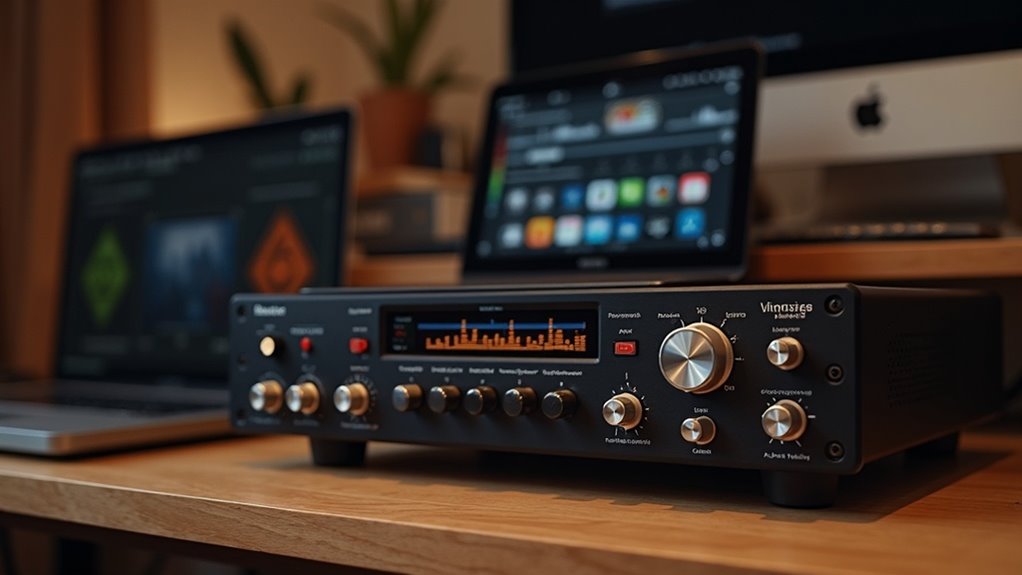
Część opisu: Pasmo przenoszenia, impedancja i poziomy głośności to trzy kluczowe parametry, które determinują rzeczywiste zachowanie systemu głośnikowego. Pasmo (zakres częstotliwości) informuje, które fragmenty spektrum są reprodukowane i gdzie należy oczekiwać odcięć lub podbicia; w urządzeniach z wieloma przetwornikami istotne jest, jak ich pasma się pokrywają i jak wygląda nachylenie filtrów. Impedancja wyznacza obciążenie względem wzmacniacza i wpływa na stabilność systemu oraz na dystrybucję mocy między kanałami — niezgodność impedancyjna może skutkować obniżeniem głośności lub przegrzewaniem stopni wyjściowych.
Poziomy mierzone w dB obejmują czułość (SPL przy określonej mocy i odległości) oraz maksymalny dopuszczalny SPL, za którym zaczyna się zniekształcenie lub ryzyko uszkodzenia przetwornika; w praktyce to czułość decyduje o tym, jak „głośno” zabrzmi dany element przy tej samej mocy. Przy testowaniu i eksploatacji zaleca się stopniowe zwiększanie poziomu sygnału, stosowanie krótkich impulsów testowych zamiast ciągłego maksimum oraz kontrolę zniekształceń harmonicznych — to minimalizuje ryzyko przeciążenia mechanicznego i termicznego głośników.
| Parametr (jedn.) | Przetwornik wysokotonowy | Przetwornik średniowo-niskotonowy | Subwoofer (głośnik niskotonowy) |
|---|---|---|---|
| Dolna częstotliwość (Hz) | 2000 | 80 | 20 |
| Górna częstotliwość (Hz) | 20000 | 4000 | 250 |
| Impedancja (Ω) | 8 | 6 | 4 |
| Czułość (dB) | 90 | 88 | 85 |
| Maks. SPL (dB) | 105 | 110 | 115 |
| Moc (W) | 10 | 20 | 30 |
Typowe specyfikacje głośników w MacBook Pro 16 i co one znaczą
Kilka kluczowych parametrów głośników w MacBook Pro 16 — poziom SPL (dB), impedancja i pasmo przenoszenia — definiuje ich wydajność i sposób, w jaki reprodukują dźwięk.
Poziom SPL wskazuje maksymalną głośność wyrażoną w decybelach; wyższe wartości oznaczają silniejszy sygnał przy tej samej mocy wejściowej.
Impedancja, mierzona w omach, wpływa na dopasowanie do wzmacniacza urządzenia i na pobór prądu; niska impedancja zwykle wymaga większego prądu, ale może dawać lepszą kontrolę membrany.
Pasmo przenoszenia określa zakres częstotliwości, które głośnik może oddać; szersze pasmo umożliwia pełniejszy dźwięk, zwłaszcza w zakresie niskich i wysokich tonów.
Wartości te pomagają zrozumieć możliwości i ograniczenia systemu audio. Producent często podaje te parametry w specyfikacji technicznej, co ułatwia porównanie modeli i wybór urządzenia zgodnie z oczekiwaniami oraz analizę potrzeb słuchowych konkretnych scenariuszy.
Jak bezpiecznie testować poziom głośności i unikać przeciążenia
Jak bezpiecznie testować poziom głośności, aby uniknąć przeciążenia? Powinno się mierzyć poziom w dB SPL, korzystając z kalibrowanego miernika lub aplikacji z korektą kalibracji.
Testy zaczynać od niskich poziomów, stopniowo podnosząc głośność do bezpiecznego zakresu (85–95 dB dla krótkich odsłuchów), unikając stałych wartości powyżej.
Impedancję traktować jako informację o dopasowaniu; duża różnica między źródłem a głośnikiem zwiększa ryzyko przegrzewu wzmacniacza.
Pasmo przenoszenia sprawdzić przez sygnały testowe: subwoofery, średnie i wysokie tony, obserwując zniekształcenia.
Przy wykryciu zniekształceń, przesteru lub nagrzewania przerwać test.
Dokumentować ustawienia i warunki testu, aby powtarzalnie oceniać stan głośników bez ryzyka uszkodzeń.
Regularne pomiary i porównania do specyfikacji producenta pomagają wykryć degradację.
Używać krótkich impulsów testowych, unikać ciągłego sygnału maksymalnego.
W razie wątpliwości skonsultować serwis.
Zapisywać daty i wyniki dla historii systematycznej.
Diagnostyka programowa: testy, aktualizacje i resetowanie audio macOS
Ta sekcja bada diagnostykę oprogramowania dotyczącego dźwięku w MacBooku Pro, koncentrując się na testach wbudowanych, resetowaniu ustawień dźwięku oraz znanych błędach oprogramowania.
- Audio MIDI Setup i preferencje Dźwięk do testowych tonów i routingu
- Apple Diagnostics i uruchomienie w trybie awaryjnym w celu izolowania problemów na poziomie systemu
- Restartowanie procesu coreaudiod, resetowanie NVRAM/SMC oraz kryteria użycia tych procedur
- Typowe błędy dźwięku w macOS (brak dźwięku po aktualizacji, zrywanie połączeń Bluetooth) oraz udokumentowane rozwiązania
- Stosowanie aktualizacji macOS, ponowna instalacja komponentów dźwięku lub przywracanie preferencji użytkownika jako kroki eskalacji
Następnie opisano, kiedy wystarczy reset ustawień lub aktualizacja oprogramowania.
Wyjaśniono także, kiedy należy szukać głębszej naprawy.
Narzędzia systemowe do testowania dźwięku
System oferuje zestaw narzędzi systemowych do szybkiej weryfikacji i naprawy dźwięku, umożliwiając uruchomienie testów odsłuchu, sprawdzenie ścieżek wyjściowych oraz zdiagnozowanie konfliktów sprzętowo-programowych.
Narzędzia takie jak Audio MIDI Setup pozwalają przetestować formaty próbkowania, kanały i wyjścia, a Preferencje dźwięku w Ustawieniach systemowych umożliwiają wybór urządzeń i poziomów.
Terminalowe polecenia system_profiler oraz logi konsoli dostarczają szczegółowych informacji o błędach sterowników i urządzeń USB/Thunderbolt.
Apple Diagnostics wykrywa ewentualne usterki sprzętowe głośników.
Regularne uruchamianie testów po aktualizacjach systemu pomaga szybko wykryć regresje.
Dokumentacja Apple i narzędzia pomocy technicznej ułatwiają interpretację wyników.
Zaleca się wykonywać testy w różnych konfiguracjach (słuchawki, Bluetooth, wbudowane), notować zachowanie przy zmianie ustawień oraz korzystać z trybu bezpiecznego przy podejrzeniu konfliktów rozszerzeń audio.
W razie wątpliwości skonsultować wyniki z serwisem Apple lub autoryzowanym partnerem serwisowym.
Kiedy przywrócenie ustawień dźwięku pomaga
Użytkownik często napotyka sytuacje, w których narzędzia diagnostyczne wskazują brak oczywistej usterki sprzętowej, a problemy z dźwiękiem wynikają z uszkodzonych preferencji, niekompatybilnych ustawień wyjść lub zalegających cache’y po aktualizacji.
Przywrócenie ustawień dźwięku pomaga, gdy symptomy obejmują brak dźwięku mimo poprawnych sterowników, przeskakiwanie, niewłaściwe rozpoznanie urządzeń lub trwałe ustawienia głośności.
Zalecane działania to zresetowanie coreaudiod, usunięcie plików preferencji audio, przywrócenie NVRAM/PRAM oraz wyłączenie agregatów i urządzeń Bluetooth.
Przed resetem warto wykonać kopię ważnych ustawień i sprawdzić w trybie bezpiecznym.
Jeśli problem ustępuje po przywróceniu, przyczyna jest programowa; dalsza diagnostyka może ograniczyć się do aktualizacji systemu i przywracania ustawień użytkownika.
W przeciwnym razie należy wykonać testy sprzętowe, zgromadzić logi systemowe i rozważyć konsultację serwisu autoryzowanego Apple zanim podejmie się kosztowne naprawy sprzętowe i wymianę części opcjonalnie.
Znane błędy oprogramowania i ich poprawki
Gdy problemy dźwiękowe nie wynikają z uszkodzeń sprzętowych, często stoją za nimi znane błędy oprogramowania — uszkodzone pliki preferencji, konflikty sterowników, błędy procesu coreaudiod lub niekompatybilne aktualizacje.
Diagnostyka programowa obejmuje sprawdzenie Preferencji Systemowych > Dźwięk, uruchomienie Narzędzia Audio MIDI, oraz testy w trybie użytkownika gościa by wyeliminować profile użytkownika.
Restart procesu coreaudiod (sudo pkill coreaudiod) i przywrócenie plistów (com.apple.audio.*) często rozwiązuje brak dźwięku lub przerywania.
Aktualizacje macOS oraz sterowników audio powinny być instalowane krokowo, z backupem.
Przy uporczywych problemach warto zresetować NVRAM i SMC oraz przywrócić system z kopii Time Machine.
Dokumentacja Apple i logi konsoli pomagają w identyfikacji źródła błędu.
Użytkownikom zaleca się tworzyć kopie konfiguracji audio i notować kroki naprawcze, co przyspiesza wsparcie techniczne oraz dołączać logi systemowe przy zgłoszeniach, zawierające znaczniki
Problemy i rozwiązania: tabela najczęstszych usterek
W poniższej tabeli przedstawiono najczęstsze usterki głośników MacBooka Pro wraz z typowymi przyczynami i szybkimi krokami naprawczymi.
| Problem | Możliwe przyczyny | Szybkie rozwiązania |
|---|---|---|
| Brak dźwięku | Wyciszenie, błąd oprogramowania, uszkodzone połączenie | Sprawdź ustawienia dźwięku, resetuj NVRAM/SMC, testuj zewnętrzne źródło |
| Trzaski i zniekształcenia | Zakłócenia software, uszkodzona membrana, zabrudzenia | Zaktualizuj macOS, wyłącz efekty dźwięku, oczyść kratki |
| Nierównomierne natężenie | Luźne połączenia, uszkodzony głośnik, ustawienia balansu | Sprawdź balans w Preferencjach, przetestuj stereo, skontroluj połączenia |
| Konflikty z urządzeniami | Problemy Bluetooth/USB powodujące routowanie dźwięku | Rozłącz akcesoria, zapomnij i sparuj ponownie, test bez urządzeń |
Tabela służy jako szybkie odniesienie przed przeprowadzeniem szczegółowej diagnostyki. W razie wątpliwości zaleca się przeprowadzenie dodatkowych testów programowych lub konsultację serwisową.
Brak dźwięku: możliwe przyczyny i kroki naprawcze
Dlaczego MacBook Pro nie wydaje dźwięku? Przyczynami są: wyciszenie systemu, niewłaściwe ustawienia wyjścia audio, uszkodzony głośnik, problem z oprogramowaniem lub kabel/adapter.
Najpierw sprawdza się prostsze kroki: poziom głośności, przełączenie wyjścia dźwięku w Preferencjach dźwięku, odłączenie peryferiów oraz restart komputera.
Jeśli problem utrzymuje się, uruchamia się diagnostykę sprzętową Apple Diagnostics i aktualizuje macOS.
Przy stwierdzeniu błędów sprzętowych konieczna jest wizyta w serwisie autoryzowanym lub wymiana modułu głośnika.
W przypadku uszkodzeń mechanicznych warto uzyskać wycenę naprawy oraz wykonać kopię zapasową danych przed ingerencją serwisową.
Zaleca się również testowanie dźwięku w trybie bezpiecznym. Jeżeli dźwięk działa w słuchawkach, problem lokalizuje się w głośnikach; jeśli nie, winny może być kodek audio.
Regularne aktualizacje i unikanie wilgoci ograniczają ryzyko awarii. Dokumentacja Apple zawiera procedury testowe i kontakty serwisowe lokalne
Trzaski i zniekształcenia: diagnostyka i szybkie rozwiązania
Skąd biorą się trzaski i zniekształcenia w MacBooku Pro? Przyczyny obejmują uszkodzone głośniki, luźne połączenia, problematyczne sterowniki audio, zakłócenia elektromagnetyczne oraz przeciążenie DSP przy wysokim poziomie głośności.
Diagnostyka powinna zacząć się od restartu, aktualizacji macOS i testu w trybie bezpiecznym, następnie od sprawdzenia ustawień audio i odtworzenia plików o różnych kodekach.
Fizyczne kontrole obejmują inspekcję kratki i złączy oraz delikatne odkurzenie.
Szybkie rozwiązania: obniżenie głośności, zmiana źródła dźwięku, reset NVRAM/SMC, reinstalacja sterowników lub przywrócenie systemu.
Jeśli trzaski utrzymują się, wymagana jest wizyta serwisowa w celu wymiany modułu głośnika lub naprawy połączeń.
Tabela najczęstszych usterek: 1) korozyjne uszkodzenia membrany — wymiana; 2) poluzowane taśmy — ponowne lutowanie; 3) uszkodzony wzmacniacz — wymiana płyty; 4) zakłócenia EMI — ekranowanie.
Wszystkie naprawy najlepiej zlecić certyfikowanemu autoryzowanemu serwisowi.
Nierównomierne natężenie dźwięku między stronami: co sprawdzić
Co sprawdzić, gdy jedna strona gra wyraźnie ciszej niż druga?
Powinno się najpierw zweryfikować ustawienia systemowe: balans w Preferencjach dźwięku, tryb mono, oraz wybrane urządzenie wyjściowe.
Następnie sprawdzić źródło dźwięku i aplikacje — jak również zewnętrzne głośniki lub słuchawki.
Wykonać reset NVRAM/PRAM i SMC, a także uruchomić komputer w trybie bezpiecznym.
Fizyczna kontrola obejmuje oczyszczenie kratki, poszukiwanie wilgoci, uszkodzeń mechanicznych i poluzowanych elementów.
Jeśli problem występuje tylko przy Bluetooth, zresetować parowanie.
Jeżeli powyższe kroki nie pomogą, przeprowadzić diagnostykę Apple Hardware Test i skontaktować się z serwisem Autoryzowanym w celu wymiany lub naprawy głośnika.
Koszt naprawy zależy od gwarancji i zakresu uszkodzeń; dokumentacja serwisowa i numer seryjny przyspieszą procedurę.
Nie rekomenduje się samodzielnej wymiany membrany.
Autoryzowany serwis posiada narzędzia do testów i części zamiennych.
Terminowo.
Kiedy warto oddać MacBooka do serwisu vs DIY naprawa
W tej sekcji przedstawiono proste kryteria, które pomagają rozróżnić naprawy możliwe do wykonania samodzielnie od tych wymagających autoryzowanego serwisu, oraz wskazano wpływ gwarancji i orientacyjne koszty. Zalecenia opierają się na skali ryzyka, potrzebie specjalistycznych narzędzi i potencjalnych kosztach. Czytelnik otrzymuje szybkie wskazówki, kiedy warto spróbować DIY, a kiedy skontaktować się z serwisem.
| Sytuacja | Zalecenie | Koszt/gwarancja |
|---|---|---|
| Lekki hałas lub zabrudzenie głośnika | DIY: czyszczenie szczoteczką, sprężone powietrze | Niskie, bez wpływu na gwarancję przy ostrożności |
| Utrata dźwięku w jednym kanale | Najpierw DIY: diagnostyka oprogramowania, testy | Niskie–średnie; ryzyko unieważnienia gwarancji przy otwieraniu |
| Uszkodzenie mechaniczne (np. pęknięty stożek) | Serwis autoryzowany | Średnie–wysokie; często objęte płatną naprawą w serwisie |
| Problemy po upadku lub zalaniu | Serwis autoryzowany natychmiast | Wysokie; gwarancja zwykle nie obejmuje zalania |
Kiedy naprawiać samodzielnie
Gdy problem z głośnikami MacBooka jest prosty i nieobejmujący części wewnętrznych (np. zabrudzone otwory, ustawienia dźwięku, problemy programowe), sensowne bywa samodzielne działanie; jednak przy uszkodzeniach mechanicznych, zalaniu, konieczności wymiany głośników lub gdy urządzenie jest na gwarancji, lepszym wyborem jest serwis, który dysponuje narzędziami, częściami i doświadczeniem minimalizującymi ryzyko pogorszenia stanu sprzętu.
Przy samodzielnych naprawach warto ocenić własne umiejętności, korzystać z instrukcji serwisowych, oryginalnych lub jakościowych części zamiennych oraz precyzyjnych narzędzi.
Należy stosować środki antyelektrostatyczne i robić zdjęcia etapów demontażu.
Proste czynności diagnostyczne i czyszczenie powinny rozwiązywać wiele problemów; skomplikowane wymiany oraz prace wymagające lutowania lepiej odłożyć do specjalisty.
Przed rozpoczęciem wykonać kopię zapasową danych, notować obserwacje podczas testów, sprawdzić kompatybilność części i unikać używania nadmiernej siły przy montażu oraz przeprowadzić końcowe testy dźwięku dokładnie.
Kiedy skontaktować się z autoryzowanym serwisem Apple
Kiedy problem obejmuje zalanie, uszkodzenia mechaniczne, konieczność wymiany wewnętrznych podzespołów lub urządzenie jest objęte gwarancją, należy skontaktować się z autoryzowanym serwisem Apple.
Autoryzowany serwis powinien zająć się przypadkami wymagającymi rozebrania obudowy, napraw lutowniczych, wymiany głośników lub elementów audio oraz gdy samodzielne działania niosą ryzyko trwałego uszkodzenia.
Również przy niestandardowych objawach sprzętowych, wielokrotnych awariach po próbach DIY, czy podejrzeniu uszkodzeń płyty głównej interwencja fachowców jest wskazana.
Serwis dysponuje oryginalnymi częściami, narzędziami oraz procedurami diagnostycznymi, co minimalizuje ryzyko pogorszenia stanu i chroni uprawnienia serwisowe.
Przed oddaniem urządzenia warto wykonać kopię zapasową danych.
W sytuacjach, gdy problem wydaje się prosty, najpierw należy wykonać podstawowe testy i aktualizacje oprogramowania; jeżeli jednak nie nastąpi poprawa, niezwłocznie skierować urządzenie do autoryzowanego serwisu.
To zminimalizuje ryzyko dalszych szkód i kosztownych napraw.
Szacunkowe koszty napraw i czynniki gwarancyjne
Ile kosztuje naprawa i czy opłaca się ją wykonać samodzielnie?
Koszty wymiany głośników w MacBooku Pro 16″ mogą wahać się od 200 zł za części używane i tańsze komponenty do 1500–2500 zł w autoryzowanym serwisie, gdy uwzględnić robociznę i diagnostykę.
Gwarancja Apple i AppleCare+ pokrywa fabryczne usterki; ingerencja nieautoryzowana unieważnia ochronę.
DIY jest sensowne przy prostych naprawach (czyszczenie, dokręcenie), gdy użytkownik ma narzędzia i umiejętności, a koszty części są niskie.
W przypadku uszkodzeń związanych z płynami, elektroniką lub gdy urządzenie jest na gwarancji, rekomendowane jest oddanie do serwisu.
Decyzję należy podejmować, porównując cenę części, ryzyko utraty gwarancji i umiejętności wykonawcy.
Przy wysokich kosztach części lub braku pewności lepiej wybrać autoryzowany serwis, by uniknąć dalszych uszkodzeń i kosztów, oraz zachować dokumentację napraw dla bezpieczeństwa dodatkowo.
Akcesoria i dodatki, które chronią głośniki
Artykuł przedstawia akcesoria i dodatki, które pomagają chronić głośniki MacBooka Pro.
- Pokrowce, podstawki i maty antypoślizgowe
- Zewnętrzne głośniki i słuchawki jako alternatywa
- Filtry ochronne i ich zalety/wady
- Nakładki na porty i otwory wentylacyjne
- Etui z wyściełaniem i osłony na zawiasy
Każda opcja ma swoje kompromisy dotyczące ochrony, wygody i jakości dźwięku, które zostaną omówione.
Pokrowce, podstawki i maty antypoślizgowe
Pokrowiec, podstawka i mata antypoślizgowa tworzą podstawowy zestaw ochronny dla głośników MacBooka Pro, zapobiegając zadrapaniom, zabrudzeniom i nadmiernym drganiom podczas pracy.
Pokrowiec chroni obudowę i otwory głośników przed kurzem i rozlaniem, gdy laptop jest przenoszony lub przechowywany; warto wybrać model z precyzyjnymi wycięciami, nie zasłaniającymi kratki.
Podstawka poprawia cyrkulację powietrza i zmniejsza kontakt z twardymi powierzchniami, co ogranicza przenoszenie wibracji na membrany.
Mata antypoślizgowa stabilizuje urządzenie, minimalizując przesuwanie się podczas pisania i odtwarzania dźwięku. Materiały powinny być odporne na odkształcenia i łatwe do czyszczenia.
Regularne używanie tych akcesoriów przedłuża sprawność głośników i zmniejsza potrzebę serwisu. Dobór odpowiednich rozmiarów i materiałów wpływa na skuteczność ochrony; uniknięcie materiałów tłumiących dźwięk zapewnia optymalną jakość audio przy zachowaniu zabezpieczeń.
Warto też wymieniać maty po zużyciu regularnie dla bezpieczeństwa.
Zewnętrzne głośniki i słuchawki jako alternatywa
Chociaż wbudowane głośniki MacBooka Pro oferują dobrą jakość dźwięku, użycie zewnętrznych głośników lub słuchawek skutecznie odciąża membrany i chroni kratki przed zużyciem. Zewnętrzne rozwiązania przenoszą obciążenie akustyczne poza obudowę, zmniejszając konieczność pracy wewnętrznych elementów przy wysokich poziomach głośności.
Słuchawki — przewodowe lub bezprzewodowe — ograniczają ekspozycję na kurz i przypadkowe uderzenia, a głośniki desktopowe umożliwiają lepszą dystrybucję dźwięku bez intensyfikacji drgań wewnętrznych. Przy wyborze warto zwrócić uwagę na jakość wykonania, kompatybilność i ergonomię użytkowania, co pośrednio wpływa na mniejsze użytkowanie wbudowanych głośników.
Regularne odłączanie akcesoriów po użyciu oraz unikanie nadmiernych wibracji przedłużają żywotność systemu dźwiękowego laptopa. Dodatkowo etui na słuchawki i organizacja kabli zmniejszają uszkodzenia.
Jakość przetwarzania sygnału (DAC/wzmacniacz) poprawia dźwięk zewnętrznych urządzeń. Takie rozwiązania ograniczają użycie głośników MacBooka przy intensywnym odsłuchu i awarii.
Filtry ochronne i ich zalety/wady
Czy filtry ochronne do głośników rzeczywiście przedłużają ich żywotność? Filtry siatkowe, piankowe i magnetyczne redukują kurz, zabrudzenia i drobne ciała stałe, co zmniejsza ryzyko uszkodzeń membrany oraz pogorszenia jakości dźwięku.
Zaleta to łatwy montaż, niska cena i możliwość czyszczenia; przydają się w środowiskach zapylonych. Wady obejmują potencjalne tłumienie wysokich częstotliwości, zmiany charakterystyki akustycznej oraz ryzyko nieprawidłowego dopasowania prowadzącego do wibracji.
Niektóre materiały starzeją się i osadzają brud, co wymaga regularnej kontroli. Dla użytkownika Apple ważne jest wybieranie filtrów dedykowanych rozmiarowo i akustycznie oraz testowanie wpływu na brzmienie.
W wielu przypadkach korzyści ochronne przeważają, jeśli zachowana jest ostrożność montażu i konserwacji. Producenci OEM i specjaliści rekomendują okresowe sprawdzanie filtrów oraz korzystanie z profesjonalnego serwisu przy wątpliwościach dotyczących wpływu na gwarancję i przywracania optymalnego brzmienia po instalacji.
Jak unikać błędów użytkowników, które skracają żywotność głośników
Tekst omawia powszechne mity o rzekomym „przełamaniu” głośników, które skłaniają użytkowników do nadmiernego natężenia dźwięku lub bezcelowych testów.
Zwrócona zostanie uwaga na ryzykowne praktyki przy czyszczeniu i naprawie, takie jak używanie płynów, ostrych narzędzi czy samodzielne rozbieranie obudowy.
Celem jest przedstawienie bezpiecznych alternatyw i zasad postępowania przedłużających żywotność głośników.
Najczęstsze mity o „przełamaniu” głośników
Dlaczego mity o „przełamaniu” głośników wciąż krążą? Często pojawiają się twierdzenia, że trzeba intensywnie rozgrzewać membrany muzyką przy maksymalnej głośności, stosować specjalne tony lub „przełamać” nowe urządzenie przez kilkugodzinne odtwarzanie, by poprawić dźwięk.
W rzeczywistości nadmierne natężenie i długie odtwarzanie z dużymi skokami niskich częstotliwości prowadzi do przeciążenia zawieszeń i cewki. Inne mity sugerują, że cisza szkodzi — głośniki nie wymagają ciągłego używania.
Zamiast ekstremów, zaleca się umiarkowane użytkowanie, unikanie przesterowania i korzystanie z aktualnego oprogramowania audio. Świadomość prostych zasad eksploatacji wydłuża żywotność bardziej niż eksperymentalne „metody przełamywania”.
Marketing i fora często napędzają nieprawdziwe porady; lepiej polegać na instrukcjach producenta i sprawdzonych źródłach. Regularne aktualizacje systemu oraz kontrola ustawień audio pomagają uniknąć przypadkowego uszkodzenia.
Zdrowy rozsądek i umiar są kluczowe; nie mity internetowe szkodliwe.
Ryzykowne praktyki związane z czyszczeniem i naprawą
Po obaleniu mitów o „przełamaniu” warto zwrócić uwagę na rzeczywiste zagrożenia związane z czyszczeniem i naprawą, które mogą skrócić żywotność głośników.
Użytkownicy często stosują płyny i spraye bezpośrednio na membrany, co prowadzi do korozji i utraty elastyczności.
Czyszczenie ostrymi narzędziami lub silnym naciskiem deformuje zawieszenia.
Próby naprawy bez rozbierania zgodnie z instrukcjami producenta mogą uszkodzić okablowanie i układy elektroniczne.
Korzystanie z nieoryginalnych części i amatorskie lutowanie zwiększa ryzyko zwarć.
Zaleca się użycie suchych, miękkich pęset, minimalnej ilości izopropanolu aplikowanego na ściereczkę oraz serwisu autoryzowanego.
Zapobieganie szkodliwym praktykom przedłuża sprawność i gwarantuje bezpieczną eksploatację.
Dla użytkowników domowych instrukcje producenta i manuale serwisowe są kluczowe; nagminne używanie głośników przy maksymalnej mocy też przyspiesza zużycie zawieszeń i przetworników, dlatego wskazane są umiarkowane poziomy głośności i regularne przeglądy.
Co musisz wiedzieć przed ostateczną decyzją o naprawie lub wymianie głośników MacBook Pro 16
Przed ostateczną decyzją o naprawie lub wymianie głośników MacBook Pro 16 warto zebrać kluczowe informacje: precyzyjne rozpoznanie usterki (oprogramowanie kontra uszkodzenie mechaniczne), orientacyjny koszt części i robocizny, status gwarancji oraz dostępność autoryzowanego serwisu, autentyczność części zamiennych i ryzyka związane z samodzielną naprawą, które mogą wpłynąć na szczelność, funkcjonowanie i wartość urządzenia.
Następnie należy ocenić relację koszt‑efekt: czy naprawa przywróci pożądaną jakość dźwięku i będzie ekonomicznie uzasadniona w porównaniu z wymianą lub zakupem nowszego modelu.
Warto poprosić o diagnozę i wycenę w serwisie, sprawdzić opinie wykonawcy oraz żądać pisemnej gwarancji na wykonaną usługę.
Dodatkowo rozważyć trzeba kompatybilność zamienników, dostępność przyszłych napraw, ewentualne koszty przesyłki i czas realizacji oraz wpływ użycia nieoryginalnych części na bezpieczeństwo i certyfikacje urządzenia.
Decyzja powinna być udokumentowana i przemyślana dla spokoju.
O autorze