MacBook, który został narażony na działanie płynu, wymaga natychmiastowego, rozważnego działania. Zasilanie i akcesoria są odłączone, widoczną wilgoć osusza się, a urządzenie jest ustawione tak, by umożliwić odpływ. Ryzyko porażenia prądem i wewnętrzna korozja wymagają ostrożności. Praktyczne kroki pierwszej pomocy mają znaczenie, a następnie należy wdrożyć jasny plan testowania, suszenia, odzyskiwania danych i oceny przez specjalistę.
Natychmiastowe kroki po zalaniu MacBooka — co zrobić w pierwszych 60 sekundach

W pierwszych 60 sekundach po zalaniu MacBooka najważniejsze są szybkie, precyzyjne działania minimalizujące dalsze uszkodzenia.
Należy skupić się na odłączeniu zasilania, usunięciu widocznej wody i właściwym ułożeniu urządzenia do osuszenia.
Odrębnie warto znać zakazane czynności, które mogą pogorszyć stan sprzętu.
- Wyłączanie i odłączanie zasilania
- Usuwanie widocznej wody z obudowy i klawiatury
- Pozycjonowanie i osuszanie zewnętrzne
- Czego absolutnie nie robić zaraz po zalaniu
Wyłączanie i odłączanie zasilania
Natychmiastowe odłączenie zasilania i wyłączenie urządzenia ogranicza ryzyko zwarcia i dalszych uszkodzeń elektronicznych.
Osoba powinna natychmiast odłączyć zasilacz i wszelkie akcesoria, a następnie wykonać bezpieczne wyłączenie systemu, jeśli urządzenie reaguje.
Jeśli MacBook nie reaguje, zastosować twarde wyłączenie przytrzymując przycisk zasilania przez kilka sekund. Nie należy naciskać klawiszy ani próbować restartu wielokrotnie.
W przypadku modeli z zewnętrznie dostępną baterią należy ją odłączyć tylko jeśli użytkownik ma doświadczenie; w przeciwnym razie skontaktować się z serwisem.
Dokumentować stan urządzenia i unikać dalszego użycia do czasu sprawdzenia przez specjalistę. Zanotować model i czas zdarzenia; zdjęcie miejsca zalania może pomóc serwisowi.
Nie próbować samodzielnych napraw wewnętrznych. Zachować ostrożność natychmiast.
- Odłączyć zasilacz
- Odłączyć akcesoria zewnętrzne
- Wykonać bezpieczne wyłączenie lub twarde wyłączenie
- Skonsultować serwis przed ponownym włączeniem
Usuwanie widocznej wody z obudowy i klawiatury
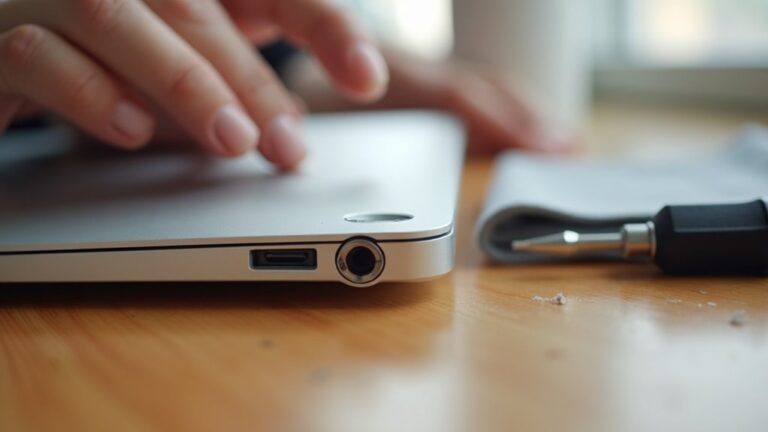
Osoba powinna natychmiast delikatnie odsączyć widoczną wodę suchą, chłonną ściereczką, przykładając ją bez pocierania do obudowy, klawiatury i krawędzi portów.
Powinno to usunąć kałuże i zredukować natychmiastowy kontakt cieczy z elektroniką.
Unika się energicznego pocierania, które wpycha wodę pod panele.
Następnie sprawdza się widoczne otwory i szczeliny, odsuwając warstwę wilgoci lekkimi dotknięciami ściereczki.
Nie używa się gorącego powietrza ani suszarek.
Osoba powinna również delikatnie przesunąć ściereczkę między klawiszami, aby zebrać resztki cieczy, i skontrolować diody sygnalizacyjne oraz obudowę pod kątem wilgoci.
Nie wykonuje się demontażu w tej fazie.
Zachowanie spokoju pozwala działać szybko i skutecznie.
Działa to na korzyść sprzętu.
- Delikatne odsączenie widocznej cieczy bawełnianą ściereczką.
- Osuszenie krawędzi portów przy użyciu końca ściereczki.
- Unikanie nacisku na klawisze i obracania urządzenia.
- Natychmiastowe wyłączenie wszelkich źródeł zasilania.
Pozycjonowanie i osuszanie zewnętrzne
Należy jak najszybciej odwrócić MacBooka klawiaturą do dołu pod niewielkim kątem, by umożliwić odpływ cieczy. Stabilne ustawienie umożliwia grawitacji usunięcie nadmiaru płynu; należy unikać potrząsania.
- Delikatnie odsączyć powierzchnię miękką, chłonną ściereczką.
- Skupić się na zawiasach i portach, użyć wykałaczki lub miękkiej szczoteczki do usunięcia resztek.
- Suszyć chłodnym strumieniem powietrza z odległości, nie stosować gorąca.
- Pozostawić w pozycji odpływu przed oddaniem do serwisu.
Działania te minimalizują dalsze wnikanie cieczy i przygotowują urządzenie do profesjonalnej diagnostyki. Ważne jest dokumentowanie uszkodzeń zdjęciami oraz notowanie czasu zalania i podjętych kroków; to ułatwi ocenę serwisową.
Gdy wewnątrz słychać przetaczanie się płynu, pozycjonowanie powinno być utrzymywane do przybycia specjalisty. Niezwłoczna i precyzyjna reakcja zwiększa szanse naprawy i ogranicza koszty ewentualnej wymiany komponentów dla ochrony i bezpieczeństwa.
Czego absolutnie nie robić zaraz po zalaniu
Po ułożeniu MacBooka klawiaturą w dół i odsączeniu widocznej cieczy, użytkownik nie powinien wykonywać żadnych działań, które mogą pogorszyć stan urządzenia.
Należy powstrzymać się od włączania, podłączania ładowarki lub naciskania klawiszy; prąd lub ruch rozprowadzi płyn.
Nie wolno suszyć gorącym powietrzem, co może zniekształcić komponenty i utrwalić korozję.
Unikać potrząsania, otwierania obudowy samodzielnie lub stosowania domowych środków chemicznych.
- Nie włączać ani nie próbować restartować urządzenia.
- Nie podłączać zasilacza, akcesoriów ani przewodów.
- Nie używać suszarek, ogrzewania ani mikrofali.
- Nie rozbierać MacBooka bez odpowiednich narzędzi i umiejętności.
Zatrzymanie działań, odpowiednie zabezpieczenie i szybkie przekazanie do serwisu znacząco zwiększają szanse na odzyskanie danych oraz ograniczają koszty naprawy po wodnym incydencie przy zachowaniu ostrożności oraz szczegółowej dokumentacji fotograficznej.
Ocena stopnia zalania — jak określić skalę uszkodzeń
Ocena stopnia zalania polega na szybkim rozróżnieniu zakresu uszkodzeń według ilości wody i zaangażowanych komponentów.
Lekkie zalanie obejmuje niewielką ilość na powierzchni bez utraty funkcji, średnie — wniknięcie do wnętrza z okresowymi błędami, a ciężkie — obfite zalanie z utratą zasilania lub widocznym uszkodzeniem płyty.
Wczesne objawy zwarcia i korozji to iskrzenie, zapach spalenizny, niestabilne uruchamianie oraz plamy albo biało‑zielony nalot na stykach.
Jak rozpoznać lekkie, średnie i ciężkie zalanie
Jak odróżnić lekkie, średnie i ciężkie zalanie?
Ocena opiera się na trzech kryteriach: zakres miejscu kontaktu, ilość płynu oraz funkcjonowanie urządzenia po zdarzeniu.
Lekkie — kropla lub niewielka plama na klawiaturze lub obudowie, brak widocznego płynu wewnątrz portów, MacBook reaguje normalnie po osuszeniu.
Średnie — większa ilość rozlanej cieczy obejmująca klawiaturę i okolice touchpada, wilgoć w portach lub szczelinach oraz sporadyczne problemy z działaniem klawiszy czy touchpada.
Ciężkie — płyn dostający się pod ekran, do wnętrza obudowy lub przez porty w dużej objętości; urządzenie nie uruchamia się, ma poważne mechaniczne lub funkcjonalne usterki wymagające serwisu.
Decyzja o dalszych krokach powinna opierać się na tej ocenie oraz ewentualnej konsultacji z serwisem i szybkim działaniu w celu minimalizacji szkód.
Objawy zwarcia i korozji we wczesnych etapach
Typowe wczesne objawy zwarcia i korozji obejmują zarówno widoczne zmiany, jak i problemy elektryczne: zielonkawe lub białe osady na stykach, matowienie i przebarwienia metalowych elementów, lepkie lub nierówno działające klawisze oraz ślady wilgoci w portach.
Następujące symptomy pomagają ocenić skalę uszkodzeń: przerywane zasilanie, nagłe wyłączanie, iskrzenie lub zapach spalenizny wskazują na zwarcie; wolniejsze reakcje touchpada i klawiatury oraz błędy w działaniu portów sugerują korozję początkową.
W praktyce warto dokumentować lokalizację i zmiany wizualne, unikać dalszego włączania urządzenia i jak najszybciej skonsultować się z serwisem.
Szybka reakcja ogranicza dalsze uszkodzenia.
Dodatkowo mierzenie napięć po odłączeniu baterii oraz kontrola kondensatorów i ścieżek PCB pod lupą pomaga określić, czy uszkodzenia są powierzchowne czy wymagają wymiany płyty głównej.
Dokumentacja zdjęciowa ułatwia późniejszą naprawę, reklamacje i lokalny serwis techniczny.
Jak woda wpływa na podzespoły MacBooka (czas do uszkodzenia, podatność elementów)
Płyta główna i baterie są najbardziej krytycznymi elementami narażonymi na szybkie skutki zalania; kontakt z wodą prowadzi do zwarć natychmiast po zalaniu oraz do aktywnej korozji zaczynającej się w ciągu godzin. Korozja na PCB powoduje degradację ścieżek, uszkodzenia układów scalonych i niestabilność zasilania, co czyni te podzespoły priorytetowymi przy działaniach ratunkowych i diagnostyce.
Dyski mechaniczne (HDD) są wrażliwe przede wszystkim na zanieczyszczenia i działanie kapilarne powodujące zatarcia mechaniczne, podczas gdy dyski półprzewodnikowe (SSD) są bardziej odporne na wilgoć, lecz wrażliwe na korozję pinów i kontrolerów. Ekran i podświetlenie reagują najczęściej przebarwieniami, plamami i utratą kontrastu, co zwykle objawia się po kilku dniach, dlatego kolejność napraw powinna uwzględniać zarówno natychmiastowe ryzyko zwarcia, jak i długoterminową degradację.
| Komponent (opis/jednostka) | Czas_do_uszkodzenia_godziny | Skala_korozyjna_1-10 | Przybliżony_koszt_PLN |
|---|---|---|---|
| Płyta główna | 1 | 9 | 1500 |
| Bateria | 2 | 8 | 400 |
| Dysk HDD | 24 | 6 | 350 |
| Dysk SSD | 72 | 4 | 600 |
| Ekran | 48 | 5 | 800 |
| Gniazda I/O | 6 | 7 | 200 |
Różna odporność płyty głównej, baterii, dysku i ekranu
Choć woda zagraża całemu MacBookowi, poszczególne elementy — płyta główna, bateria, dysk i ekran — wykazują różną podatność i różny czas do nieodwracalnego uszkodzenia; płyta główna i złącza są najbardziej wrażliwe na krótkie zwarcia i korozję.
Bateria grozi zwarciami i chemicznym rozkładem przy dłuższym kontakcie.
Dysk (zwłaszcza SSD) może nadal działać po wyschnięciu, lecz traci integralność danych przy korozji kontrolera.
Ekran szybko ulega przebarwieniom i uszkodzeniom warstwowym nawet przy niewielkiej ilości cieczy.
Czynniki te sprawiają, że płyta może ulec uszkodzeniu w minutach, bateria w godzinach do dni, dysk w wielu przypadkach po wyschnięciu pozostaje funkcjonalny, a ekran pokazuje ślady natychmiast lub po kilku godzinach.
Szybka reakcja i profesjonalna diagnostyka zwiększają szanse na odzyskanie sprawności. Ignorowanie problemu zwiększa ryzyko trwałych i kosztownych napraw oraz utraty danych.
Szybkie testy, które możesz wykonać samodzielnie w domu

Kilka szybkich testów pozwala ocenić podstawową funkcjonalność MacBooka po kontakcie z wodą.
Najpierw sprawdza się zasilanie i proces ładowania.
Następnie próbuje uruchomienia w trybie awaryjnym.
A po pełnym wyschnięciu ocenia się dźwięk i obraz.
Te kroki pomagają zdecydować, czy potrzebna jest naprawa specjalistyczna.
- Sprawdzanie zasilania i ładowania
- Uruchamianie w trybie awaryjnym (Safe Mode)
- Diagnostyka dźwięku i obrazu po wysuszeniu
- Szybka inspekcja portów i widocznych oznak korozji
Sprawdzanie stanu zasilania i ładowania
Jak szybko sprawdzić, czy MacBook nadal pobiera i przyjmuje zasilanie? Person sprawdza zewnętrzne objawy: kontrolka ładowania, kabel, adapter.
Następnie wykonuje proste pomiary i testy bez otwierania obudowy.
- Sprawdzenie kabla i adaptera: obejrzeć uszkodzenia, podłączyć inny adapter zgodny z MacBookiem.
- Kontrolka i pasek baterii: obserwować LED lub ikony ładowania w systemie po krótkim podłączeniu.
- Próba rozruchu przy podłączonym zasilaniu: przytrzymać przycisk zasilania przez 10 sekund, notować reakcje.
- Multimetr podstawowy test: zmierzyć napięcie na końcówce wtyku, porównać z wartością na adapterze; jeśli brak, zamienić adapter.
Jeżeli żadne z powyższych nie potwierdza ładowania, urządzenie powinno być odłączone i nieużywane.
Dalsza diagnostyka wymaga serwisu, gdzie można bezpiecznie otworzyć obudowę, sprawdzić gniazdo zasilania i stan płyty głównej. Serwis użyje narzędzi i testów układowych do bezpiecznego sprawdzenia zasilania i naprawy.
Uruchamianie w trybie awaryjnym
Uruchomienie w trybie awaryjnym ładuje macOS z minimalnym zestawem sterowników i rozszerzeń, co pomaga odróżnić problemy sprzętowe od programowych i szybko przetestować system bez otwierania obudowy.
W przypadku zalania najpierw upewnia się, że MacBook jest suchy zewnętrznie i urządzenie pozbawione zasilania. Safe Mode redukuje procesy startowe, sprawdza dysk i ładuje podstawowe sterowniki; obserwuje się czas rozruchu, reakcję klawiatury, trackpada oraz widok pulpitu.
Typowe kroki do wykonania:
- Uruchomić zgodnie z procedurą dla danego modelu, wchodzić w tryb awaryjny przed ładowaniem macOS.
- Zwrócić uwagę na opóźnienia, błędy systemowe i komunikaty o dysku.
- Sprawdzić dostęp do Finder, Preferencji systemowych i terminala.
- Brak poprawy sugeruje uszkodzenie sprzętowe i konieczność serwisu.
Dodatkowo notuje się model, czas kontaktu z cieczą i wykonane kroki przed oddaniem do serwisu dla dokumentacji koniecznie.
Diagnostyka dźwięku i obrazu po wysuszeniu
Ocena działania dźwięku i obrazu po wysuszeniu obejmuje szybkie, prostsze testy, które można wykonać w domu, by ustalić, czy występują widoczne usterki wymagające serwisu. Po wysuszeniu należy podłączyć zasilanie i uruchomić system; sprawdzić dźwięk poprzez odtworzenie krótkiego pliku oraz uruchomić wideo testowe, obserwując artefakty, migotanie i opóźnienia.
Sprawdzenie głośników obejmuje regulację głośności i test przez słuchawki, by odróżnić problem sprzętowy od systemowego. Monitor i kamera wymagają inspekcji obrazu przy różnych jasnościach oraz testu kamery w aplikacji systemowej.
- Odtworzenie dźwięku: krótki plik w różnych poziomach głośności.
- Słuchawki: podłączenie jako separacja usterki.
- Wideo test: odtwarzanie materiału o wysokiej płynności.
- Kamera i jasność: sprawdzenie obrazu i sensorów.
Niezwłocznie, przy zakłóceniach odłączyć zasilanie, wyłączyć MacBooka i skontaktować się z autoryzowanym serwisem natychmiast pilnie.
Czy warto samodzielnie rozkręcać MacBooka? Ryzyka i zasady bezpieczeństwa

Rozkręcanie MacBooka przez użytkownika jest dopuszczalne tylko przy prostych naprawach, gdy gwarancja nie obowiązuje lub gdy posiada odpowiednie umiejętności.
Przed rozpoczęciem trzeba ocenić ryzyko uszkodzeń mechanicznych i utraty danych oraz rozważyć serwis profesjonalny.
Niezbędne są specjalistyczne narzędzia i praktyki antystatyczne: opaska uziemiająca, izolowane pęsety oraz uporządkowane miejsce pracy do odkładania śrub.
Kiedy rozkręcanie jest dopuszczalne dla użytkownika
Jeżeli użytkownik ma doświadczenie techniczne oraz odpowiednie narzędzia i części zamienne, samodzielne rozebranie MacBooka może być dopuszczalne w prostych przypadkach, takich jak suszenie po minimalnym zalaniu czy wymiana wymiennych elementów (np. dysku lub pamięci w modelach, które je udostępniają).
Decyzja powinna uwzględniać stan urządzenia: przy niewielkiej ilości płynu i braku objawów zwarcia można delikatnie otworzyć obudowę, sprawdzić widoczne ślady korozji i osuszyć komponenty.
Niezalecane jest ingerowanie w modele hermetyczne, w przypadku spuchniętej baterii, silnych oznak korozji lub braku pewności co do procedury — wtedy należy przerwać i skontaktować się z serwisem.
Dokumentacja rozbiórki i fotografowanie elementów pomagają uniknąć pomyłek.
Organizacja śrubek według kolejności oraz ostrożne odłączanie złączy minimalizują ryzyko, ale użytkownik powinien być realistyczny co do swoich ograniczeń i szybko zwrócić się do profesjonalistów.
Narzędzia i antystatyczne praktyki niezbędne przy otwieraniu
Stosowanie odpowiednich narzędzi i procedur antystatycznych jest kluczowe przed każdą próbą otwarcia MacBooka: brak precyzyjnych śrubokrętów (Pentalobe, Tri-point/T5), podważaczy, przyssawki i pęsety oraz niedbałość w zakresie uziemienia i mat ESD znacząco zwiększają ryzyko uszkodzenia komponentów lub powstania zwarcia.
Osoba rozważająca samodzielne rozkręcanie powinna ocenić swoje umiejętności i dostępne narzędzia; profesjonalny serwis jest zalecany przy braku doświadczenia. Podstawowe praktyki obejmują użycie opaski antystatycznej, pracy na przewodzącej macie, odłączeniu baterii przed demontażem oraz organizacji śrub w logiczny sposób.
Niewłaściwe manipulacje mogą prowadzić do trwałych uszkodzeń, utraty gwarancji oraz zagrożeń elektrycznych, dlatego ostrożność i precyzja są niezbędne. Dodatkowo użycie regulowanego źródła światła, dokumentacja zdjęciowa krok po kroku oraz konsultacja schematów naprawczych minimalizują ryzyko.
Jeśli kontakt z cieczą był silny, korozja wymaga specjalistycznych środków czyszczenia i testów diagnostycznych.
Lista krok po kroku: skuteczne suszenie i zabezpieczenie wnętrza
Sekcja opisuje praktyczne kroki suszenia i zabezpieczania wnętrza MacBooka po zalaniu.
Omówione zostaną metody suszenia (naturalne kontra suszarka/odsysacz powietrza), zastosowanie pochłaniaczy wilgoci oraz rekomendowany czas przechowywania przed ponownym uruchomieniem.
Krótka lista kroków pomoże wykonać czynności szybko i bezpiecznie.
- Porównanie suszenia naturalnego i przy użyciu suszarki/odsysacza powietrza.
- Zastosowanie silikagelu, ryżu oraz specjalistycznych zestawów suszących.
- Zalecany czas przechowywania i obserwacji przed próbą uruchomienia.
- Dodatkowe środki ostrożności i kryteria oceny gotowości do testów.
Suszenie naturalne vs. suszarka/odsysacz powietrza
Choć oba podejścia mogą przywrócić suchą elektronikę do stanu używalności, różnią się skutecznością i ryzykiem: suszenie naturalne jest bezpieczne, lecz wolniejsze i zależne od warunków otoczenia, natomiast suszarka/odsysacz powietrza przyspiesza odprowadzanie wilgoci kosztem możliwości przemieszczenia płynu i uszkodzenia delikatnych elementów.
Zalecane jest ocenienie stopnia zawilgocenia i delikatności podzespołów przed wyborem metody.
Poniższa lista pomaga podjąć decyzję i wykonać kroki bez narażania sprzętu.
- Suszenie naturalne: otwarte miejsce, przepływ powietrza, kilka dni.
- Suszarka (zimny nawiew): krótki impuls, utrzymywać odległość, unikać gorącego powietrza.
- Odsysacz powietrza: delikatne próżniowe suszenie, używać niskiego ciśnienia, kontrolować przesunięcia płynu.
- Monitorowanie: sprawdzać wilgotność, kable, korozję, nie uruchamiać przed całkowitym wyschnięciem.
W razie wątpliwości skonsultować się z serwisem, by uniknąć trwałych uszkodzeń i zachować dowody awarii. Fotografuj.
Użycie silikagelu, ryżu i specjalistycznych zestawów suszących
Gdy dojdzie do zawilgocenia wnętrza MacBooka, najszybsze i najbardziej kontrolowane osuszanie można osiągnąć przez użycie silikagelu lub profesjonalnych zestawów suszących, natomiast ryż jest tylko awaryjną opcją o ograniczonej skuteczności.
Poniższa lista kroków opisuje przygotowanie, rozmieszczenie środków osuszających, monitorowanie postępów i zabezpieczenie delikatnych podzespołów przed dalszymi uszkodzeniami.
- Wyłączenie i rozebranie urządzenia; umieszczenie podzespołów na ręcznikach i przygotowanie toreb z silikagelem.
- Rozmieszczenie saszetek silikagelu wokół płyty głównej i baterii; nie dotykać styków metalowych.
- Alternatywnie użyć specjalnego zestawu suszącego z kontrolą wilgotności; postęp monitorować higrometrem.
- Ryż stosować tylko gdy brak innych opcji; unikać pyłu i zapewnić wentylację.
Po osuszeniu do akceptowalnego poziomu wilgotności sprawdzić i zabezpieczyć złącza, ponownie zmontować ostrożnie i skonsultować diagnostykę z serwisem.
Unikać natychmiastowego uruchomienia urządzenia. Bezpieczeństwo priorytetem i ostrożność.
Czas przechowywania przed próbą ponownego uruchomienia
Ile czasu należy odczekać przed próbą uruchomienia MacBooka po zalaniu? Zaleca się minimum 48–72 godzin suszenia w kontrolowanych warunkach, dłużej jeśli była duża ilość wody lub ciecz korozyjna.
Czas zależy od stopnia zawilgocenia, pozycji urządzenia i użytych materiałów osuszających. Przed ponownym podłączeniem warto wykonać wizualną inspekcję i pomiary wilgotności.
Jeśli to możliwe, zlecić serwisowi diagnostykę płyty logicznej. Krótsze odczekiwanie zwiększa ryzyko zwarcia i trwałych uszkodzeń, zatem cierpliwość jest kluczowa.
- Ocena widocznej wilgoci
- Pomiar wilgotności wewnętrznej
- Profesjonalna diagnostyka
- Ostateczne suszenie i rewidacja
Jeżeli po 72 godzinach urządzenie nadal wykazuje wilgoć, suszenie powinno być kontynuowane lub wymagane jest otwarcie obudowy. Nie próbować włączać na siłę; każdy test w suchym stanie powinien poprzedzać kontrolę styków i gniazd. W razie wątpliwości skonsultować lokalny serwis.
Kiedy natychmiast zwrócić się do serwisu Autoryzowanego Apple lub niezależnego
Gdy po zalaniu występują objawy takie jak brak reakcji przy włączaniu, widoczne zwarcia, dym lub metaliczny zapach, intensywna korozja wewnątrz lub płyn w newralgicznych portach, wskazane jest natychmiastowe zgłoszenie do serwisu.
Serwis Autoryzowany Apple oferuje oryginalne części, certyfikowane procedury diagnostyczne i ochronę gwarancyjną, co może być kluczowe przy poważnych uszkodzeniach.
Serwisy niezależne często proponują niższe koszty i krótszy czas naprawy, ale jakość części i standardy naprawy mogą się różnić, więc warto porównać ryzyko, cenę i termin realizacji.
Kryteria wymagające natychmiastowej pomocy profesjonalnej
Jeśli do wnętrza MacBooka dostała się znaczna ilość cieczy lub pojawiły się oznaki wewnętrznego uszkodzenia, konieczna jest natychmiastowa pomoc profesjonalna.
Należy niezwłocznie skontaktować się z serwisem w przypadku nieznanego zapachu spalenizny, dymu, gorących elementów, całkowitego braku reakcji po próbie włączenia, sporadycznych zwarć powodujących wyłączanie się urządzenia, widocznej korozji na złączach lub obudowie, oraz gdy ciecz zawierała substancje agresywne (sól, napoje gazowane, kawa, chemikalia).
Również po zalaniu klawiatury czy obszaru baterii, przy spuchniętej baterii lub przy utracie danych krytycznych warto zgłosić się od razu.
Profesjonalna ocena minimalizuje ryzyko dalszych uszkodzeń i zwiększa szanse odzyskania sprzętu oraz danych.
Natychmiastowa pomoc wymagana także przy widocznej wilgoci w portach i głośnikach, niestabilnym obrazie, powtarzających się kernel panic oraz przy zalaniu płyty głównej oraz przy utracie łączności z dyskiem.
Różnice między serwisem autoryzowanym a serwisem niezależnym
Po stwierdzeniu potrzeby kontaktu z serwisem wybór między Autoryzowanym Serwisem Apple a serwisem niezależnym wpływa na koszty, dostępność części, ochronę gwarancyjną i bezpieczeństwo danych. Autoryzowany serwis oferuje oryginalne części, diagnostykę zgodną ze standardami producenta oraz zachowanie gwarancji, co jest kluczowe przy urządzeniach objętych ochroną.
Serwis niezależny może być tańszy i szybszy, zwłaszcza przy awariach poza okresem gwarancyjnym, lecz używa części zamiennych i nie zawsze stosuje procedury producenta. Natychmiastowy kontakt z autoryzowanym serwisem zalecany przy aktywnej gwarancji, uwrażliwionych danych lub skomplikowanych uszkodzeniach logicznych.
Serwis niezależny jest opcją przy pilnej potrzebie naprawy poza gwarancją lub gdy autoryzowany serwis jest niedostępny. Przy decyzji warto zapytać o gwarancję naprawy, dostępność części, czas realizacji oraz politykę prywatności i przechowywania danych klienta, co ułatwia świadomy wybór serwisu i minimalizuje ryzyko.
Ile kosztuje naprawa po zalaniu? Przewidywane koszty i części
W przypadku zalania MacBooka omówione zostaną typowe koszty: diagnozy, naprawy płyty głównej oraz wymiany baterii i ekranu.
| Element | Typowy koszt (PLN) | Uwagi |
|---|---|---|
| Diagnostyka | 100–300 | zależne od serwisu |
| Płyta główna | 800–3000+ | czasem opłaca się wymiana |
| Bateria / Ekran | 200–1500 | różne dla modeli |
Przykładowe przedziały cenowe różnią się w zależności od modelu i stopnia uszkodzenia, więc warto porównać oferty przed podjęciem decyzji.
Koszty diagnozy, naprawy płyty głównej, wymiany baterii i ekranu
Kilka czynników decyduje o całkowitych kosztach naprawy po zalaniu MacBooka. Serwis zwykle zaczyna od diagnozy, której cena zależy od głębokości testów i użycia sprzętu diagnostycznego. Naprawa płyty głównej bywa najdroższa: wymaga mikrospawania, wymiany elementów i czyszczenia, koszty rosną przy części do wymiany. Wymiana baterii to zwykle prostsza pozycja — liczy się model i oryginalność ogniwa. Ekran rzadko ulega całkowitemu uszkodzeniu, lecz wymiana matrycy lub modułu może podnieść rachunek. Klient otrzymuje szczegółowy kosztorys przed naprawą; decyzja o użyciu zamienników obniża cenę kosztem gwarancji. Poniższa tabela porównuje typ kosztu, typ pracy i wpływ na czas realizacji.
| Koszt | Zakres pracy | Czas |
|---|---|---|
| Diagnoza | Testy i raport | 1–2 dni |
| Płyta główna | Mikrospawanie/czyszczenie | 3–7 dni |
Ostateczny rachunek zależy od dostępności części, stopnia korozji, wyboru serwisu, czasu i gwarancji determinujących koszt.
Przykładowe przedziały cenowe zależne od modelu
Zwykle koszty naprawy po zalaniu zależą od konkretnego modelu MacBooka i skali uszkodzeń: proste przeglądy i czyszczenie mieszczą się w przedziale ~150–500 zł, wymiana baterii ~300–900 zł, naprawy płyty głównej (mikrospawanie, wymiana układów) od ~800 zł do kilku tysięcy złotych, a wymiana ekranu lub modułu Retina/MagSafe może kosztować ~600–3500 zł w zależności od generacji, dostępności części i czy zastosowano oryginalne podzespoły. Ceny zależą od serwisu, czasu realizacji i gwarancji. Ta sekcja przedstawia przykładowe przedziały wg kategorii modeli:
| Model | Przykładowy koszt |
|---|---|
| MacBook Air (Intel) | 150–1200 zł |
| MacBook Air (M1/M2) | 200–2000 zł |
| MacBook Pro 13–16″ | 300–3500 zł |
Indywidualna wycena po diagnozie określi zakres prac, części oraz ostateczną cenę, uwzględniając rabaty i dostępność. Czas realizacji i gwarancję serwisu lokalnego.
Modele MacBooków i ich podatność na zalanie — porównanie
Porównanie skupia się na tym, które modele MacBooków są prostsze do naprawy po zalaniu oraz jakie skutki niesie ze sobą lutowana pamięć i dyski.
| Model | Uwagi dotyczące naprawy |
|---|---|
| Starsze MacBooki Air/Pro (do ~2012) | Łatwiejsze do naprawy; wymienne części i mniejsza liczba lutowanych komponentów |
| Nowsze modele z lutowaną pamięcią/SSD | Trudniejsze i droższe w naprawie; często konieczna wymiana płyty głównej lub brak możliwości wymiany pamięci |
Wniosek: lutowane komponenty zwykle zwiększają koszty, komplikują odzyskiwanie danych i ograniczają opcje naprawcze.
Które modele są najłatwiejsze do naprawy po zalaniu
Które modele MacBooków są najłatwiejsze do naprawy po zalaniu? Modele z większą liczbą wymiennych komponentów i łatwym dostępem do płyty głównej są najprostsze do diagnozy i suszenia. Starsze MacBooki Pro (pre-Retina) i niektóre starsze Air mają śruby i odłączalne części, co ułatwia czyszczenie i wymianę uszkodzonych elementów. Nowsze, cienkie konstrukcje bywają trudniejsze z powodu skomplikowanych układów i mnóstwa kabli. Poniższa tabelka przedstawia ogólną perspektywę.
| Model typowy | Łatwość naprawy |
|---|---|
| Starsze MacBook Pro (pre-Retina) | Wysoka |
| Starsze MacBook Air | Średnia |
Technicy preferują urządzenia z modularnymi złączami, prostymi ścieżkami diagnostycznymi i łatwym demontażem obudowy; to skraca czas i koszty naprawy. Użytkownicy powinni informować serwis o rodzaju zalania i wyłączać urządzenie natychmiast, by ograniczyć korozję. Szybka reakcja i profesjonalna diagnoza zwiększają szanse na skuteczną naprawę. Bez paniki.
Modele z lutowaną pamięcią/Dyskami — konsekwencje dla naprawy
Modele z lutowaną pamięcią i dyskami znacząco utrudniają naprawę po zalaniu. Serwis nie może łatwo wymienić modułów, co podnosi koszt i czas naprawy. Dane często wymagają odczytu z uszkodzonego układu lub profesjonalnej reballingu. W efekcie użytkownik może stanąć przed decyzją o kosztownym serwisie lub wymianie całej płyty.
| Model | Pamięć | Konsekwencje |
|---|---|---|
| Starsze z SODIMM | Wymienna | Łatwa wymiana |
| Unibody z lutem | Lutowana | Wymaga serwisu |
| MacBook Air | Lutowana | Trudny odczyt |
| MacBook Pro nowszy | Zintegrowana | Wymiana płyty |
Ocena ryzyka powinna kierować decyzją o dalszych krokach. Specjalista oceni stopień korozji, możliwości odzysku danych i opłacalność naprawy; często konieczne są czyszczenie, suszenie w kontrolowanych warunkach oraz diagnostyka sprzętowa, by określić czy płyta główna nadaje się do regeneracji lub wymiany. Klient powinien uzyskać szczegółową wycenę przed podjęciem decyzji o naprawie natychmiast.
Typowe błędy podczas pierwszej pomocy i jak ich unikać
W tej części przedstawione zostaną najczęstsze błędy po zalaniu MacBooka oraz ich bezpośrednie skutki dla urządzenia.
Omówione zostaną ryzykowne metody suszenia oraz sytuacje, w których nie wolno samodzielnie wyjmować baterii.
Czytelnik otrzyma konkretne wskazówki, jak unikać tych pułapek.
- Używanie suszarek, opalanie lub nagrzewanie — nasilenie korozji i trwałe uszkodzenia podzespołów.
- Wyjmowanie baterii w modelach z baterią wlutowaną lub bez odpowiednich narzędzi — ryzyko zwarcia i pożaru.
- Próby włączania urządzenia przed pełnym osuszeniem — powodują zwarcia i przyspieszają awarię.
- Przechowywanie w ryżu lub innych domowych pochłaniaczach — nie usuwa korozji i daje fałszywe poczucie bezpieczeństwa.
Niebezpieczne próby suszenia i ich skutki
Gdy po zalaniu natychmiastowe suszenie wydaje się instynktowną reakcją, często prowadzi to do dalszych uszkodzeń — użycie suszarki na gorącym powietrzu, podłączenie do prądu przed pełnym osuszeniem czy rozbieranie bez odpowiednich narzędzi może spowodować zwarcia, przepalenia układów i korozję.
Osoba udzielająca pierwszej pomocy powinna unikać szybkich, agresywnych metod suszenia.
Wilgoć ukryta w złączach i warstwach może pozostać, a nagrzewanie przyspiesza utlenianie.
Lepiej przechować urządzenie w suchym, przewiewnym miejscu i skonsultować serwis.
Poniżej cztery powszechne błędy i ich konsekwencje:
- Suszarka na gorąco — nadmierne ciepło deformuje komponenty.
- Podłączanie do prądu — ryzyko zwarcia i przepalenia.
- Intensywne obracanie i potrząsanie — rozprowadza ciecz wewnątrz.
- Używanie ryzykownych chemikaliów — korozja i uszkodzenie powłok.
Zaleca się dokumentować objawy i niezwłocznie szukać profesjonalnej diagnostyki w autoryzowanym serwisie dla bezpieczeństwa.
Usuwanie baterii: kiedy NIE próbować samodzielnie
Jeżeli bateria jest spuchnięta, nadmiernie gorąca, wydziela zapach spalenizny, dymi, widoczne są oznaki korozji po zalaniu lub osoba nie dysponuje odpowiednimi narzędziami i doświadczeniem, nie powinno się jej samodzielnie wyjmować; typowe błędy — używanie metalowych narzędzi, wywieranie siły na obudowę, próby rozgrzewania czy podłączania urządzenia do zasilania — zwiększają ryzyko zwarcia, pożaru i trwałego uszkodzenia, dlatego lepiej natychmiast odłączyć zasilanie, zabezpieczyć miejsce i skonsultować serwis.
W takich przypadkach powinien interweniować wykwalifikowany serwis.
- Unikanie użycia metalowych narzędzi.
- Nie próbowanie wyjmowania siłą.
- Nie podłączać do zasilania.
- Skontaktować się z serwisem.
Odrębne procedury wymagają uszkodzeń widocznych i ryzyka chemicznego; specjalista oceni stan baterii, usunie ją bezpiecznie i zaplanuje naprawę lub wymianę. Nie warto ryzykować krótkoterminowej oszczędności kosztem bezpieczeństwa i danych. Zadzwoń do serwisu.
Przywracanie danych po zalaniu — metody odzyskiwania i bezpieczeństwo danych
Zaleca się najpierw zabezpieczyć dane, wykonując obraz dysku przed jakąkolwiek naprawą sprzętową, chyba że stan urządzenia wymaga natychmiastowego serwisu, by zapobiec dalszej utracie informacji.
Dla uszkodzonych dysków SSD dostępne są specjalistyczne usługi odzyskiwania wykorzystujące niskopoziomowe interfejsy i techniki, choć skuteczność zależy od zakresu uszkodzeń i działania mechanizmów takich jak TRIM.
Jeśli istnieją zewnętrzne kopie zapasowe, ich przywrócenie zwykle jest najszybszym i najbezpieczniejszym rozwiązaniem; w przeciwnym razie warto skonsultować się z profesjonalnym serwisem.
Czy najpierw naprawa sprzętowa czy odzyskiwanie danych?
Dlaczego priorytetem bywa odzyskiwanie danych przed naprawą sprzętową?
W sytuacji zalania najcenniejsze są dane — dokumenty, zdjęcia, projekty — dlatego pierwszym krokiem powinno być zabezpieczenie obrazu dysku lub płytki pamięci.
Naprawa komponentów może spowodować utratę śladów i uniemożliwić późniejsze odzyskiwanie.
Zabezpieczenie obejmuje wyłączenie zasilania, unikanie samodzielnego uruchamiania oraz przewiezienie do serwisu z doświadczeniem w odzyskiwaniu.
Przy ocenie priorytetu bierze się pod uwagę wartość danych, koszty usług i ryzyko dalszych uszkodzeń.
Gdy dane są krytyczne, dedykowane laboratorium wykonuje kopię bitową przed naprawą.
Jeśli dane mniej istotne, możliwe jest naprawienie sprzętu najpierw, z zastrzeżeniem świadomości ryzyka informacji.
Decyzja powinna być oparta na szybkiej ocenie: dostępności kopii zapasowych, wartości plików oraz kompetencjach serwisu; priorytet odzyskania rośnie wraz z brakiem backupu.
Szybkie działanie minimalizuje ryzyko utraty danych i natychmiast.
Opcje odzyskiwania z uszkodzonych dysków SSD i zewnętrznych kopii zapasowych
Jakie są opcje odzyskiwania danych z uszkodzonych dysków SSD i zewnętrznych kopii zapasowych?
W przypadku SSD najpierw ocenia się stopień uszkodzenia: logiczne (system plików) lub fizyczne (kontroler, kości NAND).
Przy problemach logicznych stosuje się narzędzia do klonowania i oprogramowanie do odzysku, pracując na kopii obrazu.
Fizyczne awarie wymagają serwisów specjalistycznych z cleanroom i sprzętem do naprawy kontrolerów lub odczytu pamięci.
Zewnętrzne kopie (dyski HDD, NAS, chmura) poddaje się weryfikacji integralności i, jeśli to możliwe, przywracaniu z plików kopii.
We wszystkich przypadkach priorytetem jest zabezpieczenie oryginału, dokumentacja procesu i wybór doświadczonego serwisu przy złożonych uszkodzeniach.
Należy również uwzględnić szyfrowanie, politykę prywatności, koszty oraz przewidywany czas odzysku; świadome decyzje minimalizują ryzyko utraty danych i naruszeń oraz wybierać certyfikowane laboratoria z umowami NDA i jasnymi procedurami rozliczeń.
Konserwacja i zapobieganie przyszłym zalaniom — praktyczne akcesoria i nawyki
Właściciele MacBooków mogą zmniejszyć ryzyko przyszłych zalania, łącząc fizyczną ochronę z rutynowymi zabezpieczeniami cyfrowymi.
Proste akcesoria, takie jak ochronne etui, nakładki na klawiaturę i osłony przeciw rozlaniu, chronią sprzęt, podczas gdy wyznaczone, uporządkowane miejsce pracy zmniejsza ryzyko.
Regularne kopie zapasowe oraz okresowe kontrole systemu i stanu baterii zachowują dane i ujawniają pojawiające się problemy wcześnie.
- Ochronne etui lub twarda obudowa do transportu
- Silikonowa nakładka na klawiaturę i odczepiana osłona przeciw rozlaniu do codziennego użytku
- Stabilne, wolne od bałaganu miejsce pracy z zasadami dotyczących ustawiania napojów
- Zautomatyzowane kopie zapasowe oraz zaplanowane kontrole stanu sprzętu i baterii
Ochronne pokrowce, osłony klawiatury i zabezpieczenia miejsca pracy
Stosowanie ochronnych pokrowców na obudowę i cienkich osłon na klawiaturę znacząco redukuje ryzyko uszkodzeń spowodowanych zalaniem, zatrzymując krople i ułatwiając czyszczenie.
Użytkownik powinien wybierać materiały odporne na wilgoć, łatwe do zdjęcia i dezynfekcji; silikonowe osłony oraz wodoodporne futerały zapewniają podstawową barierę.
Organizacja miejsca pracy minimalizuje przypadkowe rozlania: stabilne podstawki, porządek kabli i oddzielne strefy płynów zmniejszają ryzyko.
Regularne sprawdzanie pokrowców na uszkodzenia przedłuża ich skuteczność.
- Wodoodporny pokrowiec dopasowany do modelu
- Cienka przezroczysta osłona klawiatury silikonowa
- Podstawki antypoślizgowe i organizery na biurko
- Szybkie procedury usuwania płynów ze stanowiska
Proaktywne podejście ogranicza szkody i upraszcza konserwację.
Zaleca się też trzymać napoje w zamkniętych pojemnikach poza strefą urządzenia oraz stosować ochronne zaślepki portów podczas pracy w wilgotnym otoczeniu.
Nawyk szybkiego sprzątania zwiększa bezpieczeństwo sprzętu i przedłuża żywotność.
Regularne backupy i monitorowanie stanu sprzętu
Regularne tworzenie kopii zapasowych i monitorowanie stanu sprzętu minimalizuje ryzyko utraty danych po zalaniu oraz ułatwia szybką przywracalność systemu.
Osoba odpowiedzialna za urządzenie powinna ustalić harmonogram automatycznych backupów, korzystać z chmury i zewnętrznych dysków, oraz regularnie sprawdzać stan baterii, złączy i wentylacji.
Proaktywne monitorowanie SMART dysków oraz logów systemowych wykrywa anomalie przed awarią.
Nawyki zabezpieczające obejmują natychmiastowe odłączanie zasilania przy podejrzeniu zalania i dokumentowanie incydentów.
Przywracanie danych z kopii powinno być testowane przynajmniej raz na kwartał, aby upewnić się, że procedury działają.
- Automatyczne kopie w chmurze i lokalnie, regularnym zaszyfrowanym bezpiecznym wersjonowaniem.
- Regularne testy przywracania danych w środowisku testowym i produkcji.
- Monitorowanie SMART dysków, temperatury, logów systemowych i automatycznych alertów.
- Ochrona fizyczna, etykiety, procedury awaryjne i natychmiastowe szybkie odłączanie zasilania.
Jak negocjować z serwisem i ocenić ofertę naprawy
Użytkownik powinien przygotować listę pytań do serwisu dotyczących szczegółowego kosztorysu, czasu realizacji i zakresu prac oraz jasno pytać, czy części będą nowe czy używane.
Należy sprawdzić warunki gwarancji na wykonaną naprawę i na zamontowane części oraz zwrócić uwagę na ukryte opłaty w kosztorysie.
Po zakończeniu naprawy warto żądać szczegółowej dokumentacji i paragonu z opisem wymienionych komponentów.
Sprawdzone pytania do serwisu i na co zwracać uwagę w kosztorysie
Jakie pytania warto zadać serwisowi, aby szybko ocenić rzetelność kosztorysu i warunki naprawy?
Należy pytać o szczegóły diagnozy, wyszczególnienie pozycji kosztorysu, przewidywany czas realizacji oraz czy koszt obejmuje testy po naprawie.
Dobrze też ustalić, czy przed przystąpieniem do prac wymagana jest akceptacja dodatkowych wydatków i jak wygląda procedura informowania klienta.
Warto poprosić o orientacyjną listę wymienianych modułów i kosztów robocizny osobno, a także o potwierdzenie możliwości odtworzenia danych i procedury postępowania przy ich utracie.
Sprawdzać należy przejrzystość cen, ewentualne opłaty za diagnozę, termin ważności oferty oraz formy płatności i możliwość otrzymania paragonu lub faktury.
Dodatkowo warto zapytać o procedury testowe po naprawie, możliwość wglądu w zrealizowane prace oraz czy serwis oferuje raport techniczny opisujący wykonane czynności.
Takie informacje ułatwiają porównanie ofert i decyzję szybką.
Gwarancje, części używane vs. nowe i dokumentacja naprawy
Choć gwarancja może wydawać się formalnością, ma kluczowe znaczenie przy ocenie oferty — należy sprawdzić jej zakres, okres obowiązywania oraz czy obejmuje części nowe czy używane i ewentualne koszty kolejnych reklamacji.
Serwis powinien jasno określić, jakie części zostaną zastosowane, ich pochodzenie oraz ewentualne różnice w cenie i trwałości.
Warto żądać pisemnej gwarancji na wykonaną usługę oraz na zastosowane komponenty.
Przy ofertach zawierających części używane rekomendowane jest porównanie z kosztami części nowych i analizą ryzyka utraty funkcji.
Dokumentacja naprawy powinna zawierać opis prac, numer części, kosztorys oraz daty.
To ułatwia negocjacje i ewentualne roszczenia po wykonaniu naprawy.
Klient powinien zachować wszystkie rachunki i zgłoszenia, dokumentować przebieg reklamacji oraz żądać wyjaśnień przed przyjęciem naprawy, gdy oferta budzi wątpliwości i porównać opinie innych serwisów i koszty alternatywne.
Co musisz wiedzieć przed ostateczną decyzją o naprawie lub wymianie MacBooka
Właściciel MacBooka powinien ocenić koszt naprawy wobec wartości rynkowej urządzenia oraz prawdopodobieństwa pełnego przywrócenia jego funkcji.
Gdy koszt naprawy przekracza wartość sprzętu lub istnieje wysokie ryzyko kolejnych usterek, naprawa traci sens ekonomiczny.
W takim przypadku rozsądne są opcje wymiany na używany lub nowy model, skorzystanie z oferty odkupu serwisowego oraz zabezpieczenie i odzyskanie danych przed złomowaniem.
Kiedy naprawa nie ma ekonomicznego sensu i co zrobić dalej
Jeżeli koszt naprawy przekracza wartość rynkową MacBooka lub zbliża się do ceny używanego, działającego egzemplarza, sens ekonomiczny naprawy zanika. Osoba rozważająca naprawę powinna porównać koszty diagnozy i części z cenami alternatyw: odnowionych urządzeń, ofert serwisów i sprzedaży części.
Należy uwzględnić wiek sprzętu, stan baterii, kompatybilność aktualizacji systemu oraz potencjalne ukryte usterki po zalaniu. Gdy naprawa jest nieopłacalna, rozsądne opcje to sprzedaż na części, oddanie do recyklingu z odzyskiem wartości lub zakup używanego/odnowionego modelu.
Dokumentacja uszkodzeń i bezpieczne usunięcie danych przed rozstaniem z urządzeniem minimalizują ryzyko. Decyzja powinna być pragmatyczna, oparta na kalkulacji kosztów i oczekiwanej trwałości nowego rozwiązania.
Warto też sprawdzić gwarancję, ubezpieczenie lub programy producenta, które czasami oferują korzystniejsze warunki wymiany niż samodzielna naprawa, zwłaszcza przy modelach starszych niż pięć lat i promocjach.
O autorze