Wiele portów USB‑C w MacBookach poluzowuje się po wielokrotnym używaniu. Do tego przyczyniają się zużycie mechaniczne, kłaczki, korozja i przeciążone lutowania. Niektóre naprawy są proste — czyszczenie lub dociśnięcie styków. Inne wymagają wymiany złącza lub naprawy na poziomie płyty głównej. Określenie, która opcja ma zastosowanie, wymaga dokładnej inspekcji i kilku ukierunkowanych testów — najlepsza metoda naprawy nie zawsze jest oczywista.
Dlaczego porty USB-C w MacBooku stają się luźne — szybka diagnoza
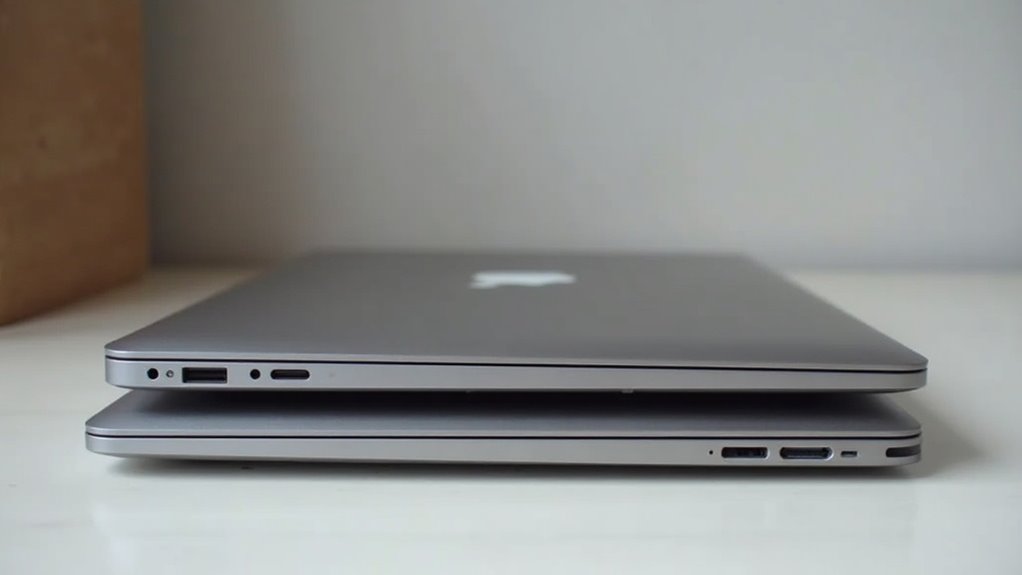
Luźne porty USB-C objawiają się niestabilnym połączeniem, przerywanym ładowaniem i widocznym luzem w gnieździe.
Szybka diagnoza polega na rozróżnieniu usterki mechanicznej (zabrudzenia, uszkodzone styki) od elektronicznej (kontroler zasilania, błędy komunikacji).
Do wstępnej oceny wystarczą proste obserwacje i podstawowe narzędzia bez otwierania obudowy.
- Typowe objawy luźnego portu USB-C
- Jak odróżnić problem mechaniczny od elektronicznego
- Narzędzia do wstępnej diagnozy bez otwierania obudowy
Typowe objawy luźnego portu USB-C
Często pierwszym sygnałem problemu jest niestabilne połączenie — kabel wysuwa się przy najmniejszym ruchu, a urządzenia przerywają ładowanie lub transfer danych. Towarzyszą temu luźność w gnieździe, zauważalny luz podczas poruszania wtyczki oraz uczucie „luśniejszego” osadzenia.
Inne typowe objawy to sporadyczne rozłączania, brak wykrywania urządzeń mimo poprawnego podłączenia, migotanie ładowania i nieregularne prędkości przesyłu danych. Często pojawiają się też dźwięki luźnego styku lub drobne uszkodzenia mechaniczne wokół portu, widoczne ślady zużycia metalowych styków oraz trudności z utrzymaniem stabilnego napięcia podczas ładowania.
Objawy zwykle nasilają się z czasem i pojawiają przy różnym kącie nachylenia kabla. Dodatkowo użytkownicy zgłaszają sporadyczne przegrzewanie portu, nalot lub zanieczyszczenia w gnieździe, trudności z pewnym zaczepieniem dongli oraz problemy z uruchamianiem urządzeń zewnętrznych podłączanych przez USB-C, co utrudnia codzienne korzystanie z MacBooka i stabilności.
Jak odróżnić problem mechaniczny od elektronicznego
Jak rozróżnić usterkę mechaniczną od elektronicznej — pytanie wymaga skupienia na kilku jednoznacznych symptomach.
Mechaniczna awaria zwykle objawia się luźnym gniazdem, widocznym odkształceniem pinów, niestabilnym trzymaniem wtyczki oraz brakiem reakcji po poruszeniu kablem; te symptomy pozostają stałe niezależnie od używanego kabla czy ładowarki.
Elektroniczny problem ujawnia się innymi znakami: urządzenie nie rozpoznaje akcesoriów intermittently, pojawiają się błędy systemowe związane z portem, przegrzewanie kontrolera lub całkowity brak napięcia na pinach mimo poprawnego osadzenia wtyczki.
Testy funkcjonalne oraz obserwacja wzorców awarii pozwalają rozróżnić źródło, kierując dalej decyzję o naprawie lub wymianie komponentu.
Ocena przesłanek obejmuje kontrolę wizualną płytki wokół portu, sprawdzenie czy luzy odpowiadają uszkodzeniu mechanicznemu oraz notowanie okoliczności występowania awarii w celu korelacji ze sporadycznymi błędami elektronicznymi.
Dokładna dokumentacja przyspiesza decyzję serwisu i obniża koszty.
Narzędzia do wstępnej diagnozy bez otwierania obudowy
Dlaczego port USB‑C wydaje się luźny — warto zacząć od prostych, nieinwazyjnych narzędzi i testów.
Użycie lekkich kabli i adapterów pozwala ocenić luz mechaniczny oraz stabilność styku.
Test z różnymi wtyczkami (oryginalne, certyfikowane) wykrywa problemy z kompatybilnością lub zużyciem złącz.
Podłączanie urządzeń o niskim i wysokim poborze mocy ujawnia niestabilne zasilanie.
Systemowe narzędzia diagnostyczne macOS (Informacje o systemie, Konsola) sprawdzają błędy kontrolera USB oraz komunikaty o odłączaniu.
Zewnętrzny miernik USB‑C lub multimetr (pomiar napięcia na pinach) potwierdza obecność 5–20V i wykrywa zwarcia.
Prosty test fizyczny — delikatne poruszanie wtyczką podczas transferu danych — pokazuje przerywane połączenia.
Na podstawie wyników można zdecydować o dalszej interwencji lub serwisie.
Jeśli testy nie wyjaśniają usterki, dalsza diagnostyka wymaga otwarcia obudowy przez specjalistę.
Należy unikać samodzielnych napraw bez narzędzi i doświadczenia szczególnie.
Najczęstsze przyczyny mechaniczne luźnych portów USB-C
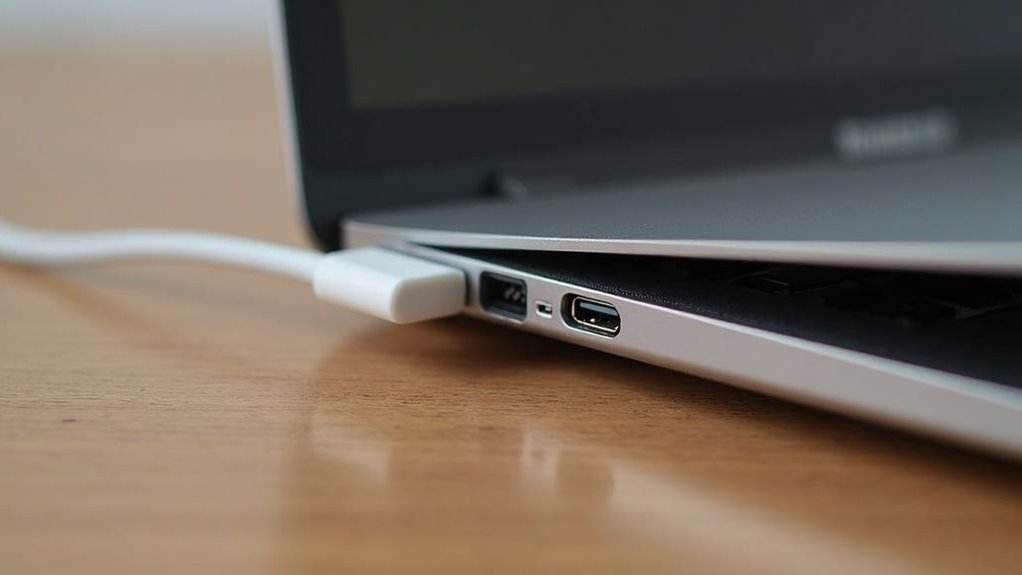
Wielu użytkowników notuje mechaniczne przyczyny luźnych portów USB‑C, takie jak zużycie pinów, poluzowane śruby, zabrudzenia i przeciążenia przy podłączaniu.
| Problem | Objaw | Konsekwencja |
|---|---|---|
| Zużycie gniazda i deformacja pinów | Luźne lub niestabilne połączenie | Przerwy w transferze danych, brak ładowania |
| Poluzowane/urwane śruby mocujące | Przemieszczające się złącze | Luz mechaniczny, ryzyko dalszych uszkodzeń |
| Brud, kurz i korozja | Słaby kontakt elektryczny | Nierówne ładowanie, zwarcia |
| Nieprawidłowe podłączanie i nadmierne napięcie | Odkształcenia obudowy portu | Trwałe uszkodzenie złącza |
Tabela ilustruje typowe objawy i skutki. Dalsza analiza pomoże określić najskuteczniejsze metody naprawy.
Zużycie gniazda i deformacja pinów
Złącze USB-C ulega zużyciu głównie na skutek mechanicznych obciążeń — częstego wkładania i wyjmowania wtyczki, bocznych naprężeń przy podłączaniu pod kątem oraz używania uszkodzonych lub niedopasowanych kabli.
Metalowe prowadnice i sprężynujące kontakty stopniowo tracą sprężystość, co powoduje zwiększenie luzu i niestabilny styk.
Drobne odkształcenia pinów, mikropęknięcia powłok i nagromadzenie zanieczyszczeń zmieniają siłę docisku i przewodność.
Objawy obejmują przerywany transfer danych, migające ładowanie oraz konieczność przytrzymywania wtyczki w specyficznej pozycji.
Diagnoza polega na inspekcji wizualnej, pomiarze przewodności i ocenie luzu mechanicznego. W wielu przypadkach jedynym trwałym rozwiązaniem jest wymiana modułu gniazda lub precyzyjna regeneracja styków przez specjalistę.
Profilaktyka obejmuje stosowanie kabli o właściwej średnicy, delikatne wkładanie, unikanie naprężeń bocznych, regularne czyszczenie styków i natychmiastową reakcję na pierwsze oznaki luzu oraz konsultację z serwisem przy wątpliwościach.
Poluzowane lub urwane śruby mocujące złącze
Po zużyciu styków i odkształceniu pinów problem często przenosi się na elementy montażowe: poluzowane lub urwane śruby mocujące złącze.
Częstą przyczyną są naprężenia mechaniczne — ciągłe wkładanie i wyjmowanie kabli, szarpnięcia czy upadki powodują stopniowe odkręcanie lub wyłamywanie gwintów.
Równie istotne są błędy montażowe: niewłaściwy moment dokręcania, użycie zbyt krótkich lub zbyt długich śrub oraz stosowanie nieodpowiednich gwintów podczas napraw.
Skutki to ruchomy port, przerywane połączenia i dalsze uszkodzenia płytki drukowanej.
Diagnostyka obejmuje kontrolę mechanicznych mocowań, oględziny gwintów i sprawdzenie stabilności złącza przy delikatnym poruszaniu.
Naprawa wymaga przywrócenia poprawnych gwintów, wymiany elementów montażowych lub profesjonalnego montażu nowego modułu złącza.
Często stosuje się tulejki, insertów gwintowych lub ponowne lutowanie punktów mocowania; po naprawie wykonuje się test wytrzymałości oraz kontrolę elektryczną i dokumentuje wykonane prace szczegółowo zawsze.
Uszkodzenia spowodowane brudem, kurzem i korozją
Gdy brud, kurz i korozja gromadzą się w gnieździe USB-C, tworzą mikrozanieczyszczenia i chemiczne osady, które zwiększają tarcie przy wkładaniu kabla oraz powodują nierównomierne rozkładanie sił mechanicznych.
Zanieczyszczenia ścierają powłoki kontaktów, prowadząc do mikroubytków i osłabienia sprężystości blaszek stykowych.
Kurz miesza się z wilgocią, tworząc abrazyjne pasty, które poszerzają tolerancje gniazda, co skutkuje luźniejszym osadzeniem wtyku.
Korozja metalicznych elementów zmienia ich kształt i sprężystość, prowadząc do trwałych odkształceń.
Nagromadzenie przewodzących cząstek może powodować przerywane styki oraz lokalne przegrzewanie, przyspieszając degradację materiałów.
Diagnostyka obejmuje inspekcję mikroskopową i pomiary rezystancji; naprawa wymaga czyszczenia ultradźwiękowego lub wymiany modułu gniazda.
Profilaktyka polega na regularnym usuwaniu zanieczyszczeń sprężonym powietrzem, stosowaniu środków przeciwkorozyjnych zgodnych z elektroniką oraz ochronnych nakładek, które minimalizują dostęp zanieczyszczeń do gniazda oraz okresowej kontroli serwisowej wydajnej.
Skutki nieprawidłowego podłączania i nadmiernego napięcia
Niewłaściwe wkładanie kabla i przeciążenia napięciowe prowadzą do szybkiego zużycia oraz odkształceń elementów gniazda USB-C.
Częste wkładanie pod kątem, używanie siły lub obracanie wtyczki powoduje mikropęknięcia i poluzowanie zatrzasków mechanicznych.
Przeciążenia prądowe i skoki napięcia przyczyniają się do przegrzewania styków, co osłabia lutowania i prowadzi do wykruszeń padów na płycie głównej.
Skutkiem są niestabilne połączenia, utrata zasilania, przerywanie transferu danych oraz zwiększone ryzyko zwarć.
Długotrwałe uszkodzenia wymagają często wymiany całego modułu portu lub naprawy BGA.
Diagnostyka powinna obejmować kontrolę mechaniki, pomiar ciągłości oraz inspekcję pod mikroskopem, by określić zakres naprawy i zapobiec dalszym awariom.
Profilaktyka obejmuje stosowanie oryginalnych kabli, ładowarek z ochroną przeciwprzepięciową, delikatne podłączanie oraz unikanie obciążeń poza specyfikacją producenta, co znacząco wydłuża żywotność portów i regularne przeglądy w serwisie autoryzowanym co roku.
Jak samodzielnie sprawdzić i bezpiecznie zdiagnozować luźny port USB-C
W tym etapie opisane zostają trzy proste kroki umożliwiające samodzielną diagnozę luźnego portu USB‑C.
Najpierw przygotowuje się miejsce pracy i zabezpiecza dane, potem wykonuje się testy funkcjonalne kabla i urządzenia peryferyjnego, a na końcu kontroluje się ruch mechaniczny złącza oraz widoczne uszkodzenia.
Poniżej krótka lista czynności do wykonania.
- Przygotowanie miejsca pracy i zabezpieczenie danych
- Testy funkcjonalne kabla i urządzenia peryferyjnego
- Kontrola ruchu mechanicznego złącza i widocznych uszkodzeń
Przygotowanie miejsca pracy i zabezpieczenie danych
Przygotowanie stanowiska i zabezpieczenie danych są kluczowe przed samodzielną diagnostyką luźnego portu USB-C.
Osoba przystępująca do kontroli powinna wybrać dobrze oświetlone, czyste i stabilne miejsce pracy, pozbawione źródeł elektrycznego zakłócenia oraz materiałów przewodzących.
Wyłączyć urządzenie, odłączyć zasilanie i odczekać kilka minut, by rozładować kondensatory.
Wykonać pełną kopię zapasową ważnych plików na zewnętrzny dysk lub chmurę oraz zapisać stan systemu i ustawienia.
Przygotować odpowiednie narzędzia antystatyczne: opaskę uziemiającą, miękką szczotkę, pęsetę i latarkę.
Dokumentować przebieg działań zdjęciami i notatkami.
Jeśli istnieje wątpliwość co do bezpieczeństwa danych lub umiejętności, skonsultować się ze specjalistą zamiast kontynuować.
Zabezpieczenie obejmuje szyfrowanie wrażliwych plików i odłączenie niepotrzebnych urządzeń peryferyjnych.
Notować numery seryjne akcesoriów oraz tworzyć listę testowanych operacji.
Zachować ostrożność przy użyciu płynów i nadmiernej siły.
Przestrzegać procedur producenta koniecznie.
Testy funkcjonalne kabla i urządzenia peryferyjnego
Testuje się kabel i urządzenia peryferyjne, aby odróżnić problem z akcesorium od uszkodzenia gniazda USB‑C.
Najpierw należy użyć sprawnego kabla i znanego działającego urządzenia; jeśli problem znika, winny jest kabel lub peryferium.
Następnie warto przełączyć urządzenie na inny port i inny komputer, aby potwierdzić zachowanie.
Sprawdza się tryb ładowania, przesył danych i wyświetlanie obrazu — każda funkcja testowana osobno ujawnia zakres awarii.
Zaleca się obserwować komunikaty systemowe (Informacje o systemie), unikać siłowego podłączania i korzystać z oryginalnych zasilaczy.
Jeśli urządzenie nie działa mimo sprawdzonych kabli i portów na innych maszynach, prawdopodobna jest wada peryferium.
Dodatkowe testy obejmują pomiar napięcia i ciągłości przy użyciu miernika, sprawdzenie limitów prądowych oraz aktualizację sterowników i firmware urządzenia.
W razie wątpliwości warto skonsultować się z serwisem lub producentem przed naprawą.
Kontrola ruchu mechanicznego złącza i widocznych uszkodzeń
Ocena ruchu mechanicznego i uszkodzeń widocznych w złączu USB‑C pozwala odróżnić luźność od uszkodzeń wewnętrznych i wskazać dalsze kroki naprawcze.
Najpierw laptop wyłączyć, odłączyć zasilanie i rozładować elektrostatykę dotknięciem uziemionego metalu.
Oświetleniem i lupą sprawdzić wnętrze gniazda: zabrudzenia, zagięte lub złamane styki, przypalenia, pęknięcia obudowy.
Delikatnie poruszać wtyczką w różnych osiach, notując kierunek i zakres luzu; luzy osiowe często wskazują zużycie mechanizmu, przemieszczenia styków sugerują uszkodzenie wewnętrzne.
Nie używać siły ani metalowych narzędzi; do usuwania zanieczyszczeń stosować sprężone powietrze i nylonową szczoteczkę.
Udokumentować obserwacje zdjęciami.
Jeśli występują uszkodzenia mechaniczne lub elektryczne, skierować urządzenie do serwisu; proste zabrudzenia można oczyścić samodzielnie.
W razie wątpliwości wykonywać dodatkowe testy funkcjonalne z innymi kablami i urządzeniami przed decyzją o wymianie gniazda lub kontakt z autoryzowanym serwisem producenta natychmiast.
Krok po kroku: naprawa luźnego portu USB-C w domowych warunkach
Sekcja przedstawia praktyczny, krok po kroku przewodnik naprawy luźnego portu USB-C w warunkach domowych.
Omówione zostaną niezbędne narzędzia i środki ostrożności przy demontażu, techniki czyszczenia oraz opcje dokręcania, lutowania lub wymiany złącza.
Na koniec opisano procedury testowania i kontroli bezpieczeństwa po wykonanej naprawie.
- Przygotowanie: narzędzia, materiały i zasady bezpieczeństwa.
- Naprawa: demontaż, czyszczenie, dokręcanie, lutowanie lub wymiana złącza.
- Weryfikacja: testy funkcjonalne i kontrola bezpieczeństwa.
Niezbędne narzędzia i materiały
Kilka podstawowych narzędzi i materiałów pozwala bezpiecznie przystąpić do naprawy luźnego portu USB‑C w MacBooku: stacja antystatyczna lub opaska ESD, odpowiednie wkrętaki (pentalobe i torx/tri‑point zależnie od modelu), precyzyjny grot lutownicy (lub stacja lutownicza), cienki lut i kalafonia/fluox, plecionka do odsysania cyny lub ssawka, opcjonalnie gorący nawiew/stanowisko do podgrzewania, zamienny port USB‑C kompatybilny z płytą, precyzyjne pęsety i plastikowe narzędzia do podważania (spudger), lupa lub mikroskop, izopropanol 90–99% i bezpyłowe ściereczki oraz stabilne, dobrze oświetlone miejsce pracy.
Dobrej jakości części i narzędzia skracają czas naprawy; warto mieć także multimeter do szybkiego sprawdzenia ścieżek i zasilania, mały pojemnik na śruby oraz dokumentację serwisową modelu.
Wszystko przygotować przed pracą, by zminimalizować ryzyko uszkodzeń.
Jeżeli brak pewności, rozważyć konsultację z serwisem. Pozwala to uniknąć kosztownych błędów. konkretnie.
Demontaż obudowy MacBooka — kluczowe punkty ostrożności
Gdy obudowa zostanie otwierana, należy bezwzględnie odłączyć zasilanie i uziemić się ESD, a następnie pracować na stabilnej, dobrze oświetlonej powierzchni z uporządkowanymi pojemnikami na śruby.
Osoba wykonująca demontaż powinna wcześniej zapoznać się z modelową instrukcją i rozmieszczeniem złączy.
Użycie właściwych narzędzi minimalizuje ryzyko uszkodzeń gwintów i obudowy; śrubki różnych typów układa się osobno i opisuje.
Przy odłączaniu taśmowych przewodów należy unikać szarpania; stosuje się delikatne podważanie pęsetą antystatyczną.
Przed dalszą pracą rekomenduje się odłączenie baterii lub jej izolację, aby uniknąć zwarć.
Należy zwracać uwagę na uszkodzenia plastikowych zaczepów, a także na elementy mechaniczne portów — każde działanie powinno być spokojne i kontrolowane.
Dokumentowanie kroków fotografiami ułatwia ponowny montaż, a nieśpieszne podejście zmniejsza ryzyko trwałych uszkodzeń.
Przy braku pewności prace powinien wykonać serwis.
Certyfikowany serwis.
Czyszczenie gniazda i usuwanie zanieczyszczeń
Przed rozpoczęciem czyszczenia gniazda należy ponownie upewnić się, że zasilanie zostało odłączone, bateria izolowana, a osoba pracująca uziemiona ESD — to podstawa wskazana przy demontażu obudowy.
Następnie używa się sprężonego powietrza z krótkimi, kontrolowanymi pchnięciami, trzymając puszkę pionowo, by wydmuchać luźny kurz.
Do usunięcia uporczywych włókien stosuje się plastikowe narzędzie antystatyczne lub wykałaczkę owiniętą cienką warstwą izopropanolu 90%–99%, aplikowanego oszczędnie.
Nie używa się metalowych narzędzi ani nadmiernej siły.
Po czyszczeniu port suszy się kilkadziesiąt sekund i sprawdza kontakty wizualnie lupą.
Jeśli nadal występuje niestabilne połączenie, dalsze czynności serwisowe wymagają omówienia w kolejnej sekcji.
Zaleca się powtórzyć cykl czyszczenia kilka razy, sprawdzając osad po każdym zabiegu; unikać nasycania gniazda płynami, kontrolować temperaturę izopropanolu i używać rękawiczek nitrylowych.
Dokumentować postępy zdjęciami przed i po dla porównania.
Dokręcanie mocowań, lutowanie lub wymiana złącza
Jeżeli luźny port USB-C nie reaguje na czyszczenie, należy przejść do mechanicznego i elektrycznego przywracania połączenia, rozpoczynając od oceny mocowań, stanu padów lutowniczych i złącza; decyzję o dokręceniu, przylutowaniu lub pełnej wymianie podejmuje się na podstawie widocznych uszkodzeń, stopnia poluzowania i dostępnych narzędzi.
Następnie dokumentuje się usterkę zdjęciami, wyłącza laptop i rozbiera obudowę zgodnie z instrukcją serwisową. Jeśli śruby mocujące są poluzowane, delikatnie się je dokręca momentem zgodnym z zaleceniami.
Przy uszkodzonych padach lub przewodach konieczne jest lutowanie precyzyjne piórkiem kolbowym i topnikiem. W przypadku pękniętego złącza wymienia się port na nowy, używając odsysacza cyny i stabilizatora temperatury.
Stosuje się ESD i minimalizuje przemoc mechaniczną. Jeśli brak doświadczenia, rozważa się oddanie naprawy specjaliście, aby uniknąć trwałego uszkodzenia płyty głównej i utraty danych. Rozsądne decyzje.
Testowanie po naprawie i kontrola bezpieczeństwa
Po naprawie mechanicznej i lutowaniu kolejnym etapem jest testowanie funkcjonalne i kontrola bezpieczeństwa. Należy najpierw przeprowadzić wizualną inspekcję połączeń i upewnić się, że nie ma zwarć, zimnych lutów ani opiłków metalu.
Następnie wykona się test ładowania z obciążeniem: podłączyć zasilacz i mierzyć napięcie oraz stabilność prądu przy różnych profilach PD, obserwując temperaturę portu.
Sprawdzi się przesył danych przez transfer plików i kilka cykli wpinania/wypinania w celu oceny mechanicznej trwałości.
Użyć należy skrzynki bezpiecznikowej lub miernika do wykrycia nieszczelności i przeciążeń.
Na koniec zarchiwizować wyniki testów, zalecić obserwację użytkownika i przygotować notatkę o ewentualnej konieczności dalszej wymiany.
Jeśli pojawią się anomalie, natychmiast przerwać eksploatację i skonsultować się z serwisem lub wymienić uszkodzony komponent.
Regularne testy po kilku tygodniach potwierdzą trwałość naprawy. Zalecane są aktualizacje firmware urządzenia.
Kiedy warto oddać MacBooka do serwisu — kryteria decyzji
Decyzja o oddaniu MacBooka do serwisu powinna opierać się na rodzaju uszkodzenia, statusie ochrony gwarancyjnej i ocenie ryzyka dla bezpieczeństwa sprzętu oraz danych.
Problemy wymagające lutowania BGA lub interwencji na płycie głównej zazwyczaj wykraczają poza możliwości napraw domowych.
Przed podjęciem decyzji warto uwzględnić warunki AppleCare oraz potencjalne konsekwencje nieprofesjonalnej naprawy.
- Uszkodzenia płyty głównej i wymagające lutowania BGA — skierować do serwisu.
- Gwarancja, AppleCare i oficjalne procedury serwisowe — sprawdzić przed ingerencją.
- Ryzyko dla bezpieczeństwa i danych przy nieprofesjonalnej naprawie — traktować priorytetowo.
Uszkodzenia płyty głównej i wymagające lutowania BGA
Gdy płyta główna jest uszkodzona w obszarze układów BGA, typowe objawy to przerywające porty USB‑C, problemy z zasilaniem, przegrzewanie oraz widoczne ślady korozji lub przepaleń.
W takich przypadkach samodzielne naprawy zwykle nie wystarczą — wymagane są precyzyjne pomiary, diagnostyka ścieżek i testy układów.
BGA to elementy przylutowane pod chipem; ich naprawa wymaga sprzętu do podgrzewania, reballingu lub wymiany układu.
Decyzja o oddaniu do serwisu powinna uwzględniać stopień uszkodzeń, wartość naprawy oraz ryzyko uszkodzenia dodatkowych komponentów.
Profesjonalny serwis oceni stan laminatu, wykona mikroskopię i testy termoizolacyjne.
Warto wybrać warsztat mający doświadczenie z lutowaniem BGA i gwarancję na pracę.
Koszt i czas naprawy zależą od dostępności części, zniszczeń warstw PCB oraz potrzeby reballingu; przed naprawą serwis powinien przedstawić wycenę i przewidywany termin z akceptacją klienta wcześniej.
Gwarancja, AppleCare i oficjalne procedury serwisowe
Jeśli MacBook jest objęty gwarancją lub AppleCare, oddanie go do autoryzowanego serwisu minimalizuje ryzyko utraty uprawnień serwisowych i zapewnia użycie oryginalnych części oraz procedur diagnostycznych.
Decyzję o oddaniu MacBooka do serwisu należy opierać na kilku kryteriach: koszt naprawy w porównaniu z wartością urządzenia, stopień uszkodzenia (czy konieczne jest lutowanie lub wymiana płyty), objawy wskazujące na uszkodzenie mechaniczne portu oraz historia wcześniejszych napraw.
Autoryzowany serwis oferuje dokumentację naprawy i gwarancję serwisową, co ma znaczenie przy przyszłych roszczeniach.
W przypadku wątpliwości warto skonsultować się z pomocą Apple lub autoryzowanym technikiem, aby uzyskać wycenę i rekomendację przed podjęciem decyzji.
Jeżeli uszkodzenie powstało na skutek wady produkcyjnej, reklamacja w ramach gwarancji może pokryć koszty; dokumentacja zakupu i opis objawów przyspieszają proces.
Autoryzowany serwis odrzuci nieautoryzowane modyfikacje bez ostrzeżenia.
Ryzyko dla bezpieczeństwa i danych przy nieprofesjonalnej naprawie
Ponieważ nieprofesjonalna naprawa MacBooka zwiększa prawdopodobieństwo błędów montażowych i uszkodzeń elektronicznych, wiąże się też z istotnym ryzykiem dla bezpieczeństwa fizycznego urządzenia i integralności danych.
Nieprawidłowe lutowanie, luźne połączenia czy uszkodzenie taśm może spowodować zwarcia, przegrzanie lub trwałe uszkodzenie płyty głównej.
Błędna manipulacja dyskiem lub pamięcią NVMe zwiększa ryzyko utraty danych, a złe stosowanie środków antystatycznych grozi uszkodzeniem komponentów.
Dodatkowo nieautoryzowana naprawa zwykle unieważnia gwarancję i utrudnia odzyskiwanie danych przez serwis.
Kiedy oddać do profesjonalisty: przy problemach z zasilaniem, zauważalnych uszkodzeniach mechanicznych, obecności ważnych danych lub gdy urządzenie jest na gwarancji — profesjonalna diagnostyka minimalizuje ryzyko i koszty długoterminowe.
Serwis autoryzowany posiada odpowiednie narzędzia, doświadczenie oraz procedury bezpieczeństwa; przed naprawą warto wykonać kopię zapasową i wylogować konta oraz zaszyfrować wrażliwe pliki lokalnie jeśli to możliwe.
Porównanie opcji naprawy: serwis Apple vs serwis niezależny
Porównanie opcji serwisowych koncentruje się na zakresie usług, ryzyku utraty gwarancji oraz czasie realizacji.
| Kryterium | Serwis Apple | Serwis niezależny |
|---|---|---|
| Zakres usług i standardy jakości | Kompletny serwis, standardy fabryczne | Różny zakres, jakość zależna od warsztatu |
| Ryzyko gwarancji i kompatybilność części | Zachowanie gwarancji, oryginalne części | Możliwe naruszenie gwarancji, zamienniki |
Tabela poniżej porządkuje te kryteria względem obu typów serwisów. To umożliwia szybkie porównanie jakości, kompatybilności części i dostępności części zamiennych.
Zakres usług i standardy jakości
Wybór między autoryzowanym serwisem Apple a warsztatem niezależnym determinuje zakres napraw, dostęp do oryginalnych części, oraz stosowane standardy jakości i gwarancji.
Autoryzowane centra oferują pełne procedury diagnostyczne, wymianę modułów zgodnie z procedurami producenta, testy końcowe i aktualizacje oprogramowania wykonywane według wytycznych Apple.
Warsztaty niezależne często proponują szerszy wachlarz usług nietypowych, szybsze terminy i elastyczne podejście do napraw, wykorzystując zamienniki lub regenerowane elementy.
Różnice widoczne są w kwalifikacjach personelu, wyposażeniu diagnostycznym, dokumentacji napraw oraz standardach kontroli jakości.
Klienci powinni porównać zakres prac serwisowych, protokoły testowe, dostępność części oraz politykę reklamacyjną przed wyborem miejsca naprawy.
Ocena obejmuje także czas realizacji, transparentność kosztów, możliwość otrzymania szczegółowego raportu z naprawy oraz stosowanie narzędzi i procedur ESD.
W praktyce jakość mierzy się skutecznością naprawy i długoterminową stabilnością portów użytkowania.
Ryzyko utraty gwarancji i kompatybilności części
Chociaż naprawa w niezależnym warsztacie często bywa tańsza i szybsza, wiąże się z realnym ryzykiem utraty gwarancji producenta oraz problemami z kompatybilnością zastosowanych części. Serwis autoryzowany Apple stosuje oryginalne moduły i procedury zgodne z wytycznymi, dzięki czemu zachowane są prawa z gwarancji i minimalizowane są ryzyka niezgodności sprzętowo‑programowej.
Niezależne warsztaty mogą używać zamienników lub regenerowanych elementów o zróżnicowanej jakości, co może skutkować nieprawidłowym działaniem portów, błędami rozpoznawania urządzeń lub ograniczeniami w diagnostyce przyszłych napraw. Decyzja powinna uwzględniać akceptowalny poziom ryzyka, koszty oraz ewentualne konsekwencje utraty oficjalnego wsparcia producenta.
Ponadto w przypadku stosowania nieoryginalnych części może wystąpić pogorszenie trwałości, problemy z kompatybilnością płyt głównych, a reklamacje do Apple mogą zostać odrzucone; nieautoryzowana ingerencja jest często łatwa do wykrycia i wpływać na wartość odsprzedaży urządzenia znacząco.
Czas realizacji i dostępność części
Zazwyczaj serwis autoryzowany Apple zapewnia bardziej przewidywalne terminy napraw dzięki centralnemu zarządzaniu częściami i ujednoliconym procedurom, lecz realizacja może się wydłużyć, gdy braknie oryginalnych modułów lub konieczna jest wysyłka do magazynu.
Autoryzowany serwis oferuje dostęp do fabrycznych części i standardów jakości, co skraca czas w prostych przypadkach, a rejestracja napraw i gwarancyjne przeglądy są szybsze administracyjnie.
Serwisy niezależne często reagują szybciej lokalnie, dostępne mają zamienniki i używane elementy, co przyspiesza naprawę, lecz wiąże się z różnicą w jakości i kompatybilności.
Decyzja zależy od budżetu, pilności i akceptowanego ryzyka; w przypadku krytycznych danych lub nowych modeli warto wybrać autoryzowany serwis mimo dłuższego oczekiwania, szczególnie ze względu na kompatybilność.
Koszt i czas naprawy — orientacyjne wartości
W artykule przedstawiono zestaw orientacyjnych kosztów i czasów naprawy luźnych gniazd USB-C, z rozróżnieniem na serwisy niezależne i autoryzowane punkty producenta. Ceny i terminy są tu ujęte jako zakresy, co odzwierciedla zmienność stawek między wykonawcami oraz wpływ stopnia uszkodzeń na sposób i czas naprawy.
Zakres obejmuje zarówno samą wymianę gniazda, jak i dodatkowe pozycje takie jak diagnostyka czy ewentualna wymiana płyty głównej — te ostatnie mogą znacząco podnieść koszty i wydłużyć czas realizacji. Przed podjęciem decyzji rekomendowane jest uzyskanie pisemnej wyceny oraz przewidywanego czasu naprawy od wybranego serwisu, a także weryfikacja stosowanych części i gwarancji na usługę.
| Pozycja (jednostka) | Niezależny_min | Niezależny_max | Apple_min | Apple_max | Diagnostyka_min | Diagnostyka_max | Czas_min | Czas_max |
|---|---|---|---|---|---|---|---|---|
| Wymiana gniazda (PLN) | 150 | 400 | 600 | 1200 | 50 | 150 | 1 | 10 |
| Diagnostyka (PLN) | 0 | 0 | 0 | 0 | 50 | 150 | 0 | 2 |
| Wymiana płyty głównej (PLN) | 800 | 2500 | 1500 | 5000 | 50 | 150 | 3 | 14 |
Przykładowe ceny wymiany gniazda USB-C w różnych serwisach
Kilka serwisów podaje orientacyjne stawki i terminy wymiany gniazda USB‑C dla MacBooków.
Niezależne warsztaty często oferują wymianę mechanicznego gniazda w zakresie 150–400 zł, w zależności od modelu i dostępności części.
Serwisy zajmujące się naprawami płyt głównych mogą pobierać 300–900 zł przy lutowaniu elementów lub wymianie modułu na płycie.
Autoryzowane punkty Apple zwykle są droższe — koszt naprawy może przekraczać 800–1500 zł, szczególnie gdy konieczna jest wymiana całej jednostki portów lub płyty.
Dodatkowe opłaty obejmują robociznę, testy i gwarancję na wykonaną usługę.
Klientom zaleca się porównanie ofert, sprawdzenie opinii serwisu i warunków gwarancji przed decyzją.
Ceny w innych krajach są proporcjonalnie wyższe lub niższe; warto uwzględnić koszt przesyłki przy wysyłkowych naprawach oraz ewentualne rabaty sezonowe.
Dokładna wycena wymaga podania modelu i numeru seryjnego serwisu lokalnego.
Szacunkowy czas diagnozy i naprawy w zależności od skali uszkodzeń
Ile czasu zajmuje diagnoza i naprawa zależnie od skali uszkodzeń? Standardowa diagnoza w serwisie trwa zwykle 30–90 minut, obejmując oględziny portu, testy napięć i sprawdzenie logów systemowych.
Prosta wymiana gniazda mechanicznego zajmuje od 1 do 2 godzin, wliczając demontaż obudowy i lutowanie.
Jeśli uszkodzenie obejmuje ścieżki płytki lub elementy sąsiadujące, naprawa może trwać 3–6 godzin z dokładnym mikroskopowym lutowaniem i testami stabilności.
W przypadkach rozległych uszkodzeń mechanicznych lub konieczności oczyszczenia i odtłuszczenia proces może rozciągnąć się do 1–2 dni roboczych, ze względu na czas suszenia i wielokrotne testy.
Czas realizacji zależy od dostępności technika i obłożenia serwisu.
Dodatkowo części trudno dostępne wydłużają termin, natomiast zamienniki na stanie skracają realizację; serwisy informują klienta o przewidywanym czasie przed przystąpieniem do naprawy, zwykle bez dodatkowych opóźnień oczywiście.
Dodatkowe koszty: wymiana płyty głównej, diagnostyka, przesyłka
Jeżeli wymiana płyty głównej jest niezbędna, łączne koszty zazwyczaj składają się z opłaty diagnostycznej (ok. 50–200 PLN), ceny samej płyty (od ~800 PLN dla starszych modeli do 3000+ PLN dla nowszych/oryginalnych) oraz kosztów przesyłki i ewentualnego montażu, co razem może dać przedział orientacyjny 1 000–4 000+ PLN.
Dodatkowo warto uwzględnić czas oczekiwania oraz ryzyko dodatkowych usterek ujawnionych podczas naprawy; serwisy zazwyczaj informują klienta o dodatkowych kosztach przed przystąpieniem do prac.
W przypadkach gwarancyjnych lub przy korzystaniu z autoryzowanego serwisu ceny i procedury mogą się różnić.
Klient powinien porównać oferty, sprawdzić opinie warsztatów i zapytać o gwarancję na wymienione części oraz wykonaną usługę.
Dodatkowe akcesoria, programowe diagnostyki i przesyłki ekspresowe podnoszą cenę; jasne koszty powinny być przedstawione w kosztorysie przed akceptacją i zaakceptowane pisemnie przez klienta koniecznie.
Jak zapobiegać ponownemu poluzowaniu portów USB-C
Aby zmniejszyć ryzyko ponownego poluzowania, zaleca się stosowanie poprawnych technik podłączania i odłączania — trzymać wtyczkę blisko końcówki i nie ciągnąć za kabel.
Używanie akcesoriów redukujących obciążenie portu, takich jak kątowe adaptery, przedłużacze magnetyczne czy statywy kablowe, odciąża gniazda i przedłuża ich żywotność.
Regularna konserwacja i okresowe kontrole stanu gniazd pozwalają szybko wykryć luzy lub zabrudzenia i zaplanować interwencję zanim usterka się pogłębi.
Najlepsze praktyki podłączania i odłączania kabli
Delikatne wprowadzanie i wyjmowanie wtyczek minimalizuje mechaniczne obciążenia gniazd USB-C i zmniejsza ryzyko ich poluzowania; powinno się trzymać wtyczkę blisko obudowy, wkładać ją prosto, unikać kątowego nacisku oraz odłączać pullując za wtyczkę, a nie za kabel.
Należy utrzymywać kabel napięty ale nie sztywny, zabezpieczyć wolne odcinki przed zaczepieniem i nie używać laptopa na nierównych powierzchniach podczas podłączania.
Przy częstym użyciu warto planować kierunek połączenia, by nie wymuszać skrętu w porcie.
Przy odłączaniu stosuje się płynny, prosty ruch; w razie oporu lepiej sprawdzić przeszkody niż zwiększać siłę.
Regularna kontrola stanu wtyczki i portu zapobiega ukrytym uszkodzeniom i przedłuża żywotność gniazd.
Użytkownik powinien też odłączać urządzenia z bezpiecznym wyłączeniem systemu przy wrażliwych transferach danych, by uniknąć nagłych przeciążeń elektrycznych.
Takie nawyki zmniejszają konieczność napraw serwisowych czasem.
Akcesoria zmniejszające obciążenie portu (adaptery, statywy)
Korzystanie z odpowiednich akcesoriów — kątowych adapterów, krótkich przedłużaczy, uchwytów kablowych i uchwytów/statywów dla złączy — zmniejsza mechaniczne obciążenie portu USB-C poprzez przekierowanie sił działających na przewód i stabilizację punktu połączenia, co ogranicza powtarzające się ruchy i skręcanie gniazda oraz zmniejsza ryzyko jego ponownego poluzowania.
W praktyce zaleca się używanie kątowych adapterów tam, gdzie kabel byłby narażony na zginanie, oraz krótkich przedłużaczy zamiast długich, ciężkich przewodów.
Uchwyt kablowy przytrzymuje kabel blisko obudowy, eliminując dźwignię. Stojaki i stacje dokujące stabilizują połączenia peryferiów, pozwalając uniknąć obciążenia pojedynczych portów.
Przy wyborze warto preferować solidne, precyzyjnie wykonane akcesoria oraz testować kompatybilność z złączem, by uniknąć luzów wynikających z niedopasowania. Rozwiązania te nie zastępują fachowej naprawy, lecz skutecznie ograniczają powtarzające się siły, które prowadzą do poluzowania gniazd na dłużej.
Regularna konserwacja i kontrola stanu gniazd
Regularnie przeprowadzane kontrole i konserwacja gniazd USB‑C zmniejszają ryzyko ponownego poluzowania poprzez wczesne wykrywanie zużycia, zanieczyszczeń i mechanicznych odkształceń oraz umożliwiają szybkie działania korygujące.
Inspekcje obejmują kontrolę styków, sprawdzenie luzów, ocenę obudowy i testowanie pod kątem stabilności połączeń.
Czyszczenie wykonywane delikatnymi narzędziami i izopropanolem usuwa kurz i utlenione osady.
Regularne dokręcanie elementów montażowych oraz wymiana uszkodzonych gniazd minimalizują długoterminowe ryzyko.
Zaleca się prowadzenie protokołu przeglądów i harmonogramu konserwacji, zwłaszcza po intensywnym użytkowaniu lub po zdarzeniach mechanicznych.
W razie wątpliwości profesjonalny serwis ocenia stan i przeprowadza trwałe naprawy, co zapobiega nawrotom problemu.
Dodatkowo stosowanie antystatycznych narzędzi, unikanie wilgoci, ostrożne wkładanie wtyczek i dokumentowanie zauważonych uszkodzeń zwiększają skuteczność profilaktyki oraz ułatwiają podejmowanie decyzji serwisowych.
Regularność i systematyczność przeglądów przedłużają żywotność gniazd i poprawiają bezpieczeństwo użytkowania.
Co musisz wiedzieć przed ostateczną decyzją o naprawie portu USB-C
Przed oddaniem do serwisu lub samodzielną naprawą warto sporządzić krótką listę kontrolną obejmującą opis uszkodzenia, zdjęcia, model urządzenia i przybliżone koszty.
Należy ocenić, kiedy wymiana jest bardziej opłacalna niż naprawa, biorąc pod uwagę wiek MacBooka, gwarancję i dostępność części.
Przed przekazaniem sprzętu zabezpieczyć dane przez kopię zapasową i hasło oraz udokumentować stan urządzenia zdjęciami i notatkami.
Lista kontrolna przed oddaniem do serwisu lub samodzielną naprawą
Jeśli użytkownik zauważy luz w gnieździe USB-C, powinien przed decyzją o samodzielnej naprawie lub oddaniu do serwisu zgromadzić kluczowe informacje.
Spis kontrolny obejmuje: model i rok MacBooka, wersję systemu, historię uszkodzeń, rodzaj używanego kabla oraz adapterów, objawy (przerywane połączenie, brak ładowania), numer seryjny i ewentualne już wykonane naprawy.
Zaleca się wykonanie kopii zapasowej danych, zrobienie zdjęć uszkodzenia oraz notatki o przebiegu problemu.
Trzeba sprawdzić gwarancję, plan AppleCare i warunki serwisu autoryzowanego.
Przy samodzielnej naprawie warto ocenić dostępność części, wymagane narzędzia i umiejętności oraz ryzyko uszkodzenia płyty głównej.
Jasne informacje przyspieszają diagnozę i ograniczają koszty.
Dodatkowo warto sprawdzić dostępność alternatywnych portów, kompatybilność z akcesoriami, oraz przewidywany czas naprawy; udokumentowanie tych kwestii ułatwia wybór rozwiązania i przekłada się na bardziej precyzyjną wycenę usług serwisowych i terminów.
Kiedy wymiana jest bardziej opłacalna niż naprawa
Gdy uszkodzenie portu USB-C obejmuje nie tylko mechaniczne luzy, lecz także uszkodzenie lutów, ścieżek lub płyty głównej, wymiana bywa bardziej opłacalna niż naprawa. Decyzję należy oprzeć na analizie kosztów części i robocizny, dostępności modułu zastępczego, wieku urządzenia oraz przewidywanej trwałości naprawy.
Jeśli naprawa wymaga skomplikowanego lutowania mikroukładów lub odtworzenia ścieżek, czas warsztatu i ryzyko powikłań rosną, co zwiększa cenę i obniża niezawodność. Warto porównać wycenę serwisową z kosztem oryginalnego lub regenerowanego modułu oraz ewentualną ceną wymiany płyty głównej.
Przy starszych modelach lub gdy różnica kosztów jest niewielka, wymiana komponentu daje dłuższą gwarancję działania i mniejsze ryzyko powrotu usterki. Decyzja uwzględnia także dostępność serwisu autoryzowanego, możliwość samodzielnej instalacji części oraz wpływ na wartość odsprzedaży urządzenia.
Ostatecznie wybór opiera się na racjonalnej kalkulacji korzyści i kosztów.
Jak zabezpieczyć dane i dokumentować stan urządzenia przed serwisem
Ponieważ naprawa fizyczna może wiązać się z utratą danych lub zmianami konfiguracji, właściciel urządzenia powinien najpierw wykonać pełną kopię zapasową i udokumentować stan sprzętu.
Zaleca się tworzyć kopię systemową oraz kopie ważnych plików na zewnętrznym dysku i w chmurze; sprawdzić integralność kopii.
Należy zapisać wersje systemu, numer seryjny, listę zainstalowanych aplikacji oraz konfiguracje sieciowe.
Przed oddaniem do serwisu warto wykonać zdjęcia portów, obudowy i widocznych uszkodzeń oraz zarejestrować działanie portów na krótkim nagraniu wideo.
Udokumentowanie objawów i czasu ich występowania ułatwia diagnozę i egzekwowanie odpowiedzialności.
W przypadku wątpliwości skonsultować warunki serwisu i potwierdzić procedury zachowania danych na piśmie.
Zaleca się też usunięcie haseł z kont tymczasowych, wylogowanie z usług, a jeśli to możliwe, zaszyfrowanie kopii zapasowej przed przekazaniem i zachowanie potwierdzeń odbioru na trwałe.
O autorze