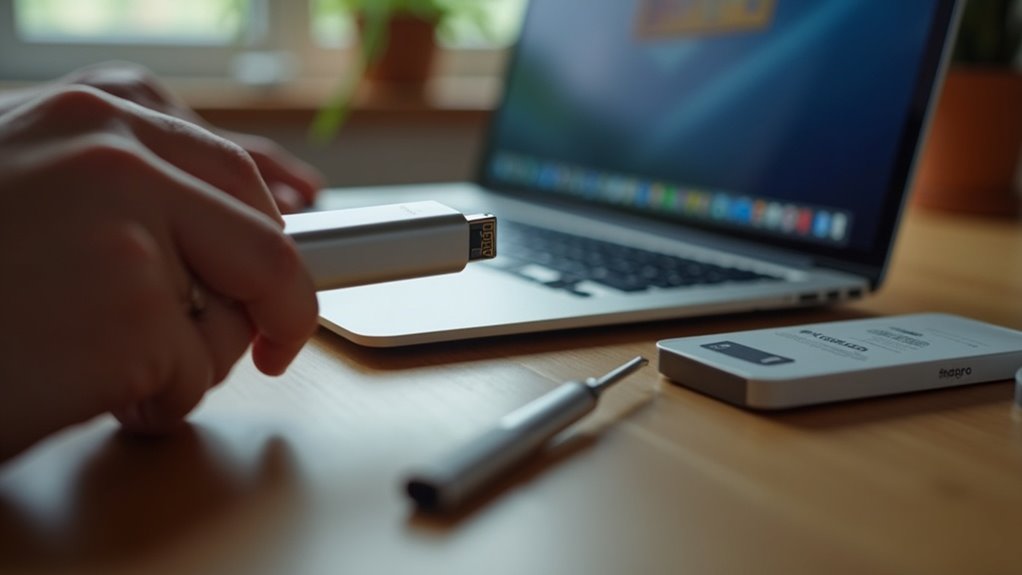
Artykuł przedstawia krok po kroku, jak stworzyć bootowalny pendrive z macOS. Opisuje potrzebne pliki, wymagania sprzętowe, formatowanie nośnika oraz użycie createinstallmedia i aplikacji graficznych. Zawiera też rozwiązania typowych błędów i wskazówki kompatybilności. Kolejne sekcje wyjaśnią praktyczne kroki i pułapki, które warto znać.
Jakie pliki i narzędzia będą potrzebne do stworzenia bootowalnego pendrive z macOS
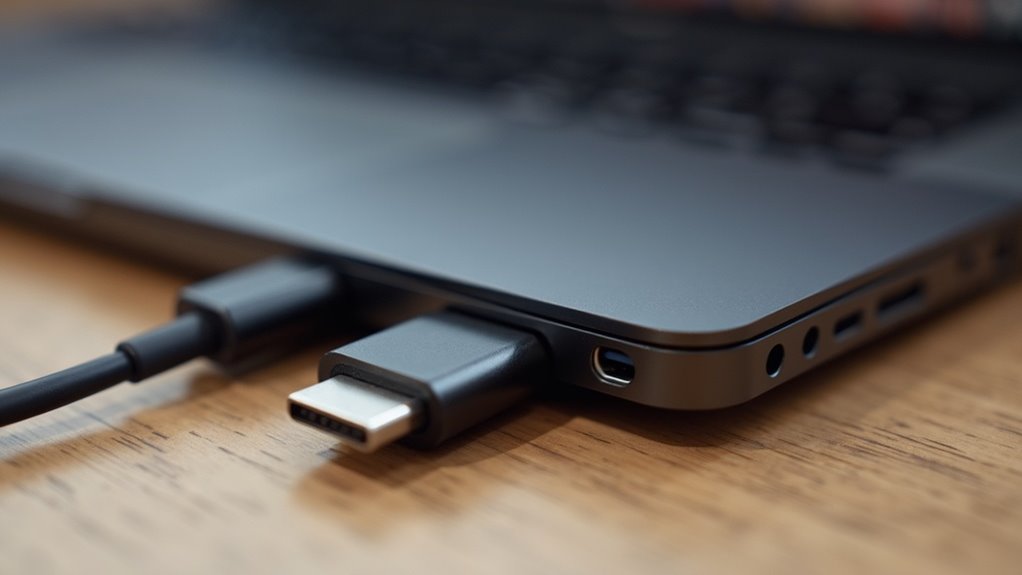
Ten fragment opisuje wymagane pliki i narzędzia potrzebne do przygotowania bootowalnego pendrive’a z macOS. Omówione zostaną wersja systemu i instalator, parametry nośnika oraz dostępne narzędzia — zarówno wbudowane, jak i zewnętrzne.
Na końcu poruszona zostanie konieczność wykonania kopii zapasowej i przygotowania danych na pendrive.
- Wersja macOS i plik instalatora (z App Store lub pobrany jako .app)
- Format i pojemność pendrive’a zgodne z zaleceniami Apple
- Narzędzia wbudowane: Terminal (createinstallmedia) i Disk Utility
- Zewnętrzne aplikacje: balenaEtcher, DiskMaker X, UniBeast oraz przygotowanie/kopia zapasowa danych na pendrive
Wersja macOS i plik instalatora (App Store / pobrany .app)
Wersja macOS i źródło instalatora decydują o zgodności z komputerem oraz o tym, jakie pliki i narzędzia będą potrzebne do stworzenia bootowalnego pendrive’a. Należy sprawdzić, czy model Maca obsługuje wybraną wersję systemu; starsze maszyny wymagają wcześniejszych instalatorów.
Oficjalnym źródłem jest App Store lub aplikacja instalatora pobrana bezpośrednio z Apple; plik zwykle nazywa się „Install macOS [nazwa].app” i musi pozostać w katalogu /Applications, aby narzędzie createinstallmedia działało poprawnie.
Alternatywne obrazy lub modyfikowane instalatory mogą wymagać dodatkowych narzędzi, takich jak restaurujące obrazy dysku lub skrypty konwersji. Przed rozpoczęciem warto potwierdzić integralność pliku instalatora i jego wersję, by uniknąć problemów podczas tworzenia nośnika.
Jeśli instalator pochodzi spoza App Store, należy zweryfikować źródło oraz zastosować odpowiednie narzędzia podpisywania lub odzyskiwania kompatybilnego obrazu przed tworzeniem nośnika instalacyjnego i kopii.
Format i pojemność pendrive’a zalecane przez Apple
Po sprawdzeniu zgodności instalatora i jego lokalizacji kolejnym krokiem jest przygotowanie nośnika zgodnie z wytycznymi Apple: pendrive powinien mieć partycjonowanie GUID Partition Map, a system plików zależy od wersji instalowanego macOS — dla instalatorów High Sierra i nowszych zazwyczaj stosuje się APFS, natomiast dla starszych wydań Mac OS Extended (Journaled).
Apple zaleca minimalną pojemność 16 GB dla większości instalatorów, chociaż w praktyce bezpieczniejszy jest nośnik 32 GB ze względu na dodatkowe pliki i tymczasowe zasoby.
Nośnik powinien mieć szybki interfejs USB 3.0 lub nowszy dla krótszego czasu instalacji. Przed formatowaniem wszystkie dane należy zabezpieczyć, ponieważ operacja usuwa zawartość.
Dodatkowo warto wybrać sprawdzone marki o dobrej trwałości i niskim wskaźniku awarii, aby uniknąć problemów podczas tworzenia lub używania instalatora oraz sprawdzić zgodność z komputerem docelowym.
Narzędzia wbudowane w macOS (Terminal, Disk Utility)
Wbudowane narzędzia macOS, przede wszystkim Terminal (polecenie createinstallmedia wewnątrz pobranego instalatora) oraz Disk Utility do partycjonowania i formatowania nośnika, wystarczają do przygotowania bootowalnego pendrive’a.
Do pracy konieczny jest pobrany instalator macOS (aplikacja Install macOS w folderze Aplikacje), pendrive o odpowiedniej pojemności oraz konto z uprawnieniami administratora.
Disk Utility pozwala usunąć i sformatować nośnik jako Mac OS Extended (Journaled) lub APFS z tablicą partycji GUID.
Terminal wykorzystuje createinstallmedia, kopiując pliki instalatora i konfigurując wolumin jako urządzenie startowe.
Dodatkowo przydatne są polecenia diskutil do identyfikacji wolumenów i sprawdzenia stanu nośnika.
Cały proces opiera się wyłącznie na wbudowanych narzędziach systemowych.
Instrukcje Apple i dokumentacja terminala ułatwiają prawidłowe użycie createinstallmedia oraz diskutil, minimalizując ryzyko utraty danych przy formatowaniu.
Zawsze warto wykonać kopię zapasową przed przystąpieniem do operacji procedury.
Zewnętrzne aplikacje: createinstallmedia, balenaEtcher, DiskMaker X, UniBeast
Potrzebne są: aplikacja instalatora macOS (aplikacja „Install macOS” w folderze Aplikacje lub odpowiedni plik obrazu .dmg/.iso), pendrive o pojemności zwykle 16 GB lub większej, konto z uprawnieniami administratora oraz narzędzie do zapisu obrazu — wbudowane createinstallmedia uruchamiane z Terminala lub zewnętrzne aplikacje typu balenaEtcher, DiskMaker X czy UniBeast.
Createinstallmedia jest preferowane przez Apple, działa szybko i bez dodatkowego GUI; wymaga znajomości poleceń Terminala.
balenaEtcher oferuje prosty interfejs wieloplatformowy, weryfikuje zapis i obsługuje obrazy .dmg/.iso.
DiskMaker X to rozwiązanie macOS z GUI dostosowane do instalatorów Apple.
UniBeast przeznaczony jest dla użytkowników Hackintosh; modyfikuje instalator i wymaga dodatkowych sterowników.
Przed użyciem sprawdzić dokumentację narzędzi, pobierać je z oficjalnych źródeł i stosować aktualne wersje dla bezpieczeństwa i zgodności.
Kopia zapasowa i przygotowanie danych na pendrive
Tworzenie kopii zapasowej i uporządkowanie danych na pendrive są kluczowe przed rozpoczęciem przygotowań, aby uniknąć utraty plików i zapewnić miejsce dla instalatora.
Należy skopiować wszystkie ważne pliki na inny nośnik lub chmurę, zweryfikować integralność kopii oraz usunąć zbędne dane z pendrive.
Pendrive powinien mieć co najmniej 16 GB wolnego miejsca; lepiej 32 GB dla nowych instalatorów.
Wymagane pliki i narzędzia to obraz instalacyjny macOS pobrany z App Store lub Apple Support, narzędzie createinstallmedia w Terminalu lub alternatywy jak balenaEtcher czy DiskMaker X, oraz opcjonalne utilsy do weryfikacji sum kontrolnych (shasum).
Przed formatowaniem sprawdzić, czy użytkownik ma uprawnienia administracyjne i dostęp do Internetu.
Dobrą praktyką jest także stworzenie listy zainstalowanych aplikacji oraz zapisanie kluczy licencyjnych przed przejściem do tworzenia nośnika i wykonaniem ostatecznych kroków instalacji.
Wymagania sprzętowe i rozmiary pobieranego obrazu
Część 1 — Tekst wprowadzający
W artykule zostaną przedstawione minimalne wymagania sprzętowe poszczególnych wydań macOS oraz praktyczne różnice wynikające z modelu i roku produkcji Maca. Omówione zostaną kluczowe parametry takie jak minimalna pamięć RAM, wielkość pobieranego obrazu instalacyjnego oraz wymagania dotyczące wolnej przestrzeni dyskowej, z naciskiem na scenariusze przywracania i instalacji czystej (clean install).
Druga część koncentruje się na praktycznych aspektach tworzenia bootowalnego nośnika: minimalnej pojemności pendrive’a dla macOS Monterey, Ventura oraz starszych wydań, a także wpływie prędkości interfejsu USB (USB 2.0 vs USB 3.0/3.1) na czas tworzenia instalatora. Dodatkowo opisano wpływ wyboru formatu plików i systemu plików (FAT32, exFAT, APFS) na kompatybilność z różnymi modelami Maca oraz wymagania dotyczące partycjonowania, co ma znaczenie przy użyciu starych Maców z EFI ograniczającym rozmiar i format nośnika.
| Parametry / Wersja | Monterey | Ventura | Catalina |
|---|---|---|---|
| Min RAM (GB) | 4 | 4 | 4 |
| Obraz (GB) | 12 | 12 | 8 |
| Pendrive min (GB) | 16 | 16 | 8 |
| Czas tworzenia USB2 (min) | 30 | 30 | 20 |
| Czas tworzenia USB3 (min) | 6 | 6 | 4 |
| Zalecany wolny dysk (GB) | 20 | 20 | 15 |
| Kompatybilność APFS (%) | 90 | 95 | 60 |
Minimalne wymagania sprzętowe Maca dla poszczególnych wersji macOS
Przy określaniu minimalnych wymagań sprzętowych dla poszczególnych wersji macOS uwzględnia się procesor, pamięć RAM, przestrzeń dyskową, obsługiwane modele Maca oraz wymagania dotyczące oprogramowania układowego; równocześnie podaje się rozmiary pobieranych obrazów instalacyjnych, które różnią się w zależności od wersji systemu i formatu instalatora.
W praktyce nowsze wydania wymagają 64‑bitowego procesora, co najmniej 2–4 GB RAM dla podstawowych instalacji oraz od kilkunastu do kilkudziesięciu gigabajtów wolnego miejsca na dysku w zależności od wersji i opcji odzyskiwania.
Lista wspieranych modeli obejmuje roczniki określone przez Apple, często ograniczając starsze konstrukcje.
Obowiązkowe aktualizacje firmware zwiększają kompatybilność, zaś obrazy instalacyjne (kilkaset MB do kilku GB) determinują czas pobierania i metody tworzenia nośników instalacyjnych.
Dokumentacja Apple oraz archiwa dystrybucyjne ułatwiają sprawdzenie wymagań dla konkretnego modelu przed instalacją oraz testowaniem zgodności przed instalacją.
Wymagana pojemność pendrive’a dla macOS Monterey, Ventura i innych
Ile miejsca na pendrivie jest potrzebne zależy od wersji macOS i formatu instalatora: nowsze wydania (Monterey, Ventura i późniejsze) wymagają zwykle więcej niż 8 GB, dlatego praktyczna minimalna pojemność to 16 GB, natomiast dla niektórych scenariuszy (archiwa, dodatkowe obrazy lub wielowersyjny nośnik) rekomenduje się 32 GB.
Instalatory komercyjne dla Monterey i Ventura zajmują około 12–16 GB; starsze wersje mogą być mniejsze, lecz wymagają miejsca na partycję rozruchową i system plików.
Przy formatowaniu trzeba uwzględnić nadmiar miejsca dla plików tymczasowych, kopii zapasowych i plików pomocniczych.
Tworzenie wielowersyjnego media lub dołączenie narzędzi diagnostycznych zwiększa zapotrzebowanie.
Zaleca się pozostawić dodatkowe 10–20% wolnej przestrzeni na bezproblemowe operacje.
Jeżeli planowany jest zapis obrazów dysku lub instalatorów beta, rozważyć pendrive 64 GB dla wygody i elastyczności oraz przyszłych aktualizacji regularnych.
Prędkości USB a czas tworzenia instalatora
Po określeniu pojemności nośnika kolejnym parametrem wpływającym na czas przygotowania instalatora są rzeczywiste prędkości odczytu i zapisu oraz typ portu USB używany do kopiowania obrazu.
USB 2.0 znacząco wydłuża proces — transfery rzędu 20–40 MB/s przy dużym obrazie 12–15 GB dają kilkanaście minut dodatkowego oczekiwania.
USB 3.0/3.1 oferuje zwykle 150–400 MB/s, co skraca czas do kilku minut, o ile pendrive ma dobrą wydajność losową.
NVMe w adapterach lub porty Thunderbolt zapewniają najlepsze rezultaty przy urządzeniach zewnętrznych.
Należy też uwzględnić szybkość dysku źródłowego oraz narzędzia kopiujące; wolny odczyt źródła spowoduje wąskie gardło niezależnie od nośnika.
Dobór szybkiego pendrive’a i odpowiedniego portu minimalizuje czas tworzenia instalatora. Zaleca się wybierać modele z zapisem powyżej 100 MB/s, testować prędkości przed użyciem i zachować wolne miejsce dla logów i poprawek.
Wpływ formatu plików i systemu plików na kompatybilność
Choć format plików instalatora i system plików nośnika nie są od razu widoczne, determinują zgodność z firmware, limity wielkości plików i możliwość poprawnego uruchomienia instalatora.
Należy używać systemów plików rozpoznawanych przez Mac EFI i instalator, zwykle HFS+ lub APFS na nośnikach przeznaczonych do bootowania.
FAT32/ExFAT mogą pomóc w przenoszeniu obrazów, lecz ograniczają pojedynczy plik do 4 GB (FAT32) i nie obsługują wszystkich atrybutów macOS, co może uniemożliwić boot.
Rozmiar pobieranego obrazu instalatora często przekracza 8–12 GB; zaleca się pendrive ≥16 GB, a dla większych wersji 32 GB.
Sprzętowe ograniczenia portu USB (legacy BIOS vs. UEFI) również wpływają na kompatybilność.
Równie istotny jest schemat partycjonowania (GUID Partition Table) oraz poprawne ustawienie boot flag; złe ustawienia mogą uniemożliwić wykrycie nośnika przez Mac i wydłużyć proces instalacji.
Przygotowanie pendrive: formatowanie i partycjonowanie
Proces przygotowania pendrive’a obejmuje wybór odpowiedniego schematu partycji i systemu plików, decyzje dotyczące szyfrowania oraz weryfikację stanu nośnika.
Schemat GUID oraz wybór między APFS a Mac OS Extended wpływają na kompatybilność z instalatorem i funkcjami systemu.
Przed rozpoczęciem należy sprawdzić i ewentualnie naprawić dysk oraz rozważyć zabezpieczenia, takie jak FileVault czy hasło firmware.
- Wybór schematu partycji: GUID Partition Map
- System plików: APFS vs Mac OS Extended (Journaled)
- Szyfrowanie i zabezpieczenia: FileVault, hasło firmware
- Sprawdzenie i naprawa dysku przed procedurą
Wybór schematu partycji (GUID Partition Map)
Wybór schematu partycji GUID Partition Map jest kluczowy, ponieważ zapewnia zgodność z komputerami Mac opartymi na architekturze Intel i Apple Silicon oraz umożliwia poprawne uruchamianie instalatora z pendrive’a; powinien być zastosowany podczas przygotowania nośnika instalacyjnego. Należy utworzyć jedną główną partycję z mapą GUID, co upraszcza bootowanie i rozpoznawanie dysku przez firmware Mac.
W narzędziu Dyskowe Narzędzie (Disk Utility) lub przez diskutil w Terminalu wybiera się schemat GUID zamiast MBR lub APM. Po zastosowaniu schematu pendrive będzie zgodny z procesem recovery i instalacji systemu, a także ułatwi użycie createinstallmedia.
Schemat nie zastępuje decyzji o systemie plików; służy wyłącznie do poprawnego rozmieszczenia partycji. Użytkownik powinien zresetować NVRAM/PRAM i sprawdzić, czy firmware jest aktualne przed próbą bootowania z przygotowanego nośnika oraz wykonać test rozruchu na docelowym Macu.
System plików: APFS vs Mac OS Extended (Journaled)
Schemat GUID nie określa systemu plików, dlatego przy przygotowaniu bootowalnego pendrive’a trzeba zdecydować między APFS a Mac OS Extended (Journaled).
APFS jest domyślny dla nowszych instalatorów macOS; oferuje szybsze operacje na plikach, lepsze zarządzanie wolnym miejscem, klonowanie plików i migawki systemowe, co przyspiesza instalację i przywracanie.
Mac OS Extended (Journaled) pozostaje kompatybilny ze starszymi wersjami systemu oraz z narzędziami, które nie rozpoznają APFS; bywa konieczny dla niektórych modeli i starszych instalatorów.
Przy wyborze należy sprawdzić wymogi instalatora macOS i model Maca. Dla szerokiej kompatybilności zaleca się HFS+; dla wydajności i zaawansowanych funkcji — APFS.
Przy tworzeniu bootowalnego nośnika warto również uwzględnić rozmiar bloku i etykietę woluminu, by instalator łatwo identyfikował pendrive; jasna nazwa ułatwi późniejszą obsługę.
Testowanie na docelowym Macu jest zawsze wskazane. praktyczne.
Szyfrowanie i zabezpieczenia (FileVault, hasło firmware)
Rozważając szyfrowanie i zabezpieczenia, należy ocenić, czy zaszyfrowany instalator jest potrzebny oraz jakie ograniczenia wprowadza.
Tworzenie zaszyfrowanego pendrive’a zwiększa ochronę danych instalatora i jego zawartości w razie utraty nośnika, lecz może uniemożliwić rozruch na niektórych maszynach oraz wydłużyć proces tworzenia.
FileVault szyfruje wewnętrzny dysk użytkownika; warto rozróżnić go od szyfrowania nośnika instalacyjnego.
Przy formatowaniu wybrać schemat partycji GUID i zgodny system plików, a następnie zastosować narzędzie do szyfrowania (np. diskutil corestorage lub apfs z szyfrowaniem).
Rozważenie hasła firmware zabezpiecza przed bootowaniem z zewnętrznych nośników, ale wymaga bezpiecznego przechowywania hasła, ponieważ jego reset jest trudny.
Testować proces na docelowym sprzęcie.
Dodatkowo należy przygotować kopię zapasową kluczy szyfrujących i jasną dokumentację haseł, by uniknąć utraty dostępu do instalatora.
Przed wdrożeniem przetestować odzyskiwanie kluczy i procedury awaryjne.
Sprawdzenie i naprawa dysku przed procedurą
Przed przystąpieniem do tworzenia bootowalnego pendrive’a należy najpierw sprawdzić stan nośnika i w razie potrzeby naprawić błędy logiczne oraz bad sektory; wykonać to można za pomocą Narzędzia dyskowego (First Aid) lub poleceń diskutil verifyDisk/repairDisk oraz smartctl dla oceny SMART.
Zaleca się skan powierzchni oraz przeprowadzenie First Aid na woluminie i dysku fizycznym.
W Terminalu polecenia diskutil verifyDisk, repairDisk albo diskutil repairVolume identyfikują i naprawiają struktury katalogów.
smartctl ujawnia problemy SMART, pozwalając ocenić ryzyko utraty danych.
W przypadku nieusuwalnych błędów należy wymienić nośnik.
Po naprawie przejść do formatowania: schemat GUID Partition Map i system plików APFS lub Mac OS Extended (Journaled), zależnie od wersji macOS.
Takie przygotowanie minimalizuje ryzyko przerwania instalacji.
Procedura powinna być wykonana przed tworzeniem instalatora, a kopia zapasowa jest obowiązkowa zawsze bezpiecznie.
Tworzenie bootowalnego pendrive przy użyciu createinstallmedia
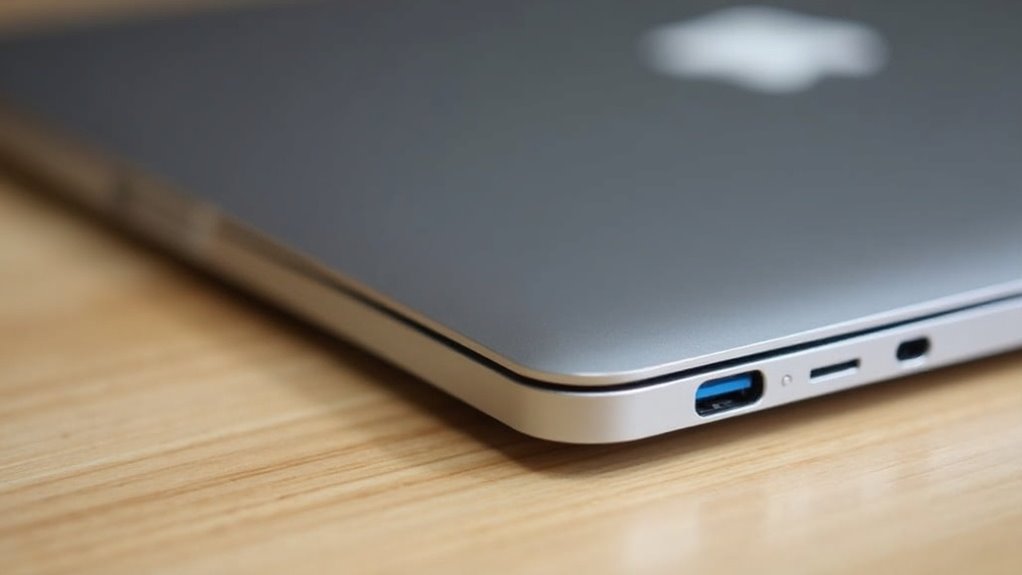
Następny krok to uruchomienie narzędzia createinstallmedia w Terminalu, które zapisuje instalator macOS na przygotowanym pendrive.
Instrukcja obejmie pobranie instalatora z App Store, składnię polecenia i odpowiednie parametry oraz praktyczne przykłady dla różnych wersji macOS.
Zostanie także przedstawiona kontrola postępu oraz wyjaśnienie typowych komunikatów Terminala.
- Lokalizowanie i pobieranie instalatora macOS z App Store
- Składnia polecenia createinstallmedia i parametry
- Przykłady komend dla różnych wersji macOS
- Kontrola postępu i typowe komunikaty Terminala
Lokalizowanie i pobieranie instalatora macOS z App Store
Gdzie znaleźć instalator macOS w App Store i jak go pobrać, aby przygotować bootowalny pendrive przy użyciu createinstallmedia? Użytkownik powinien otworzyć App Store na Macu, wyszukać nazwę konkretnej wersji macOS (np. macOS Ventura) lub skorzystać z linku wsparcia Apple.
Przy stronie instalatora wybrać Pobierz; instalator zapisze się do folderu Aplikacje jako „Instalator macOS”.
Jeśli system automatycznie uruchomi instalator, zamknąć go, aby zachować plik.
Dla starszych wydań znaleźć odpowiednie odnośniki na stronie wsparcia Apple, które otwierają App Store.
Sprawdzić integralność pobranego pliku i wolne miejsce dyskowe przed tworzeniem nośnika.
W przypadku konta Apple ID wymagane jest zalogowanie; w razie problemów z pobieraniem użyć innego połączenia sieciowego, zresetować pamięć podręczną App Store lub pobrać instalator na inny dysk, a następnie przenieść plik do folderu Aplikacje docelowego.
Składnia polecenia createinstallmedia i parametry
Po pobraniu instalatora z App Store następny krok to wykonanie polecenia createinstallmedia w Terminalu; narzędzie znajduje się wewnątrz pakietu instalatora (np. /Applications/Install macOS Ventura.app/Contents/Resources/createinstallmedia) i uruchamia się z uprawnieniami administratora.
Polecenie ma prostą składnię: createinstallmedia –volume <ścieżka_do_pendrive> [–nointeraction] [–downloadassets]. Podstawowym parametrem jest –volume wskazujący punkt montowania sformatowanego USB.
Opcja –nointeraction pomija potwierdzenia i usuwa zawartość bez pytania, co przyspiesza proces skryptowy. Opcjonalne –downloadassets pobiera dodatkowe pliki wymagane przez niektóre instalatory.
Narzędzie zwraca komunikaty postępu i kod zakończenia; zaleca się monitorowanie wyjścia Terminala oraz użycie sudo przed poleceniem, by zapewnić odpowiednie uprawnienia podczas tworzenia nośnika.
W dokumentacji dostępne są dodatkowe flagi do debugowania i trybu awaryjnego; użytkownik powinien zapoznać się z pomocą createinstallmedia –help przed uruchomieniem. Należy również sprawdzić zgodność wersji instalatora z makiem lokalnym.
Przykłady komend dla różnych wersji macOS
Poniżej zamieszczone są przykładowe polecenia createinstallmedia dla wybranych wersji macOS; każde polecenie zakłada, że instalator znajduje się w katalogu /Applications i że pendrive o nazwie „Untitled” jest wcześniej sformatowany i zamontowany.
Dla Mojave: sudo „/Applications/Install macOS Mojave.app/Contents/Resources/createinstallmedia” –volume /Volumes/Untitled.
Dla Catalina: sudo „/Applications/Install macOS Catalina.app/Contents/Resources/createinstallmedia” –volume /Volumes/Untitled.
Dla Big Sur: sudo „/Applications/Install macOS Big Sur.app/Contents/Resources/createinstallmedia” –volume /Volumes/Untitled.
Dla Monterey: sudo „/Applications/Install macOS Monterey.app/Contents/Resources/createinstallmedia” –volume /Volumes/Untitled.
Dla Ventura: sudo „/Applications/Install macOS Ventura.app/Contents/Resources/createinstallmedia” –volume /Volumes/Untitled.
W razie potrzeby można dodać flagi –erase lub inne opcje zgodnie z dokumentacją, pamiętając o dostosowaniu nazwy woluminu.
Przykłady powyżej są podstawowe; dla instalatorów pobranych spoza App Store lub niestandardowych lokalizacji należy odpowiednio zmienić ścieżki i uprawnienia przed uruchomieniem polecenia.
Zawsze wykonuje się kopię zapasową ważnych danych przed formatowaniem i testowaniem.
Kontrola postępu i typowe komunikaty Terminala
Jak wygląda przebieg operacji i co pokazuje Terminal podczas tworzenia nośnika? Terminal wyświetla kolejne etapy: usuwanie dysku (erasing disk), kopiowanie obrazów instalatora (copying installer files), instalacja pakietów, tworzenie struktury rozruchowej i końcowe ustawienia.
Pojawiają się procenty postępu, liczniki plików oraz komunikaty o uprawnieniach wymagających potwierdzenia (Confirm).
W razie błędów pokazane będą komunikaty o braku miejsca, nieznanym obrazie lub problemach z dyskiem.
Użytkownik widzi też instrukcje ponownego uruchomienia po zakończeniu i komunikat „Install media now available” lub polski odpowiednik.
Dla diagnostyki przydają się kody błędów oraz zawartość logów dostępnych w Terminalu.
W przypadku zatrzymania procesu zaleca się przerwanie, sprawdzenie partycji oraz ponowne uruchomienie createinstallmedia z uprawnieniami administratora;
dodatkowe informacje uzyska się przez dodanie opcji verbose lub sprawdzenie system.log i konsolidację logów przed kolejną próbą w celu analizy.
Tworzenie bootowalnego pendrive przy użyciu aplikacji graficznych
Graficzne narzędzia upraszczają tworzenie bootowalnego pendrive’a, oferując intuicyjne kroki zamiast wpisywania poleceń w Terminalu.
Omówione zostaną praktyczne procedury w balenaEtcher i szczegółowy przebieg przygotowania instalatora w DiskMaker X. Tekst skupi się też na porównaniu wygody i ograniczeń tych aplikacji oraz wskazówkach, kiedy warto wybrać GUI zamiast Terminala.
- Kroki w balenaEtcher: wybór obrazu, wybór dysku, flashowanie.
- DiskMaker X: przygotowanie instalatora krok po kroku.
- Porównanie: wygoda użytkowania kontra ograniczenia funkcji.
- Kiedy warto użyć GUI zamiast Terminala — zalecenia i scenariusze.
Kroki z balenaEtcher: wybór obrazu, wybór dysku, flashowanie
Wybierając obraz w balenaEtcher, użytkownik powinien upewnić się, że plik ISO/DMG jest kompletny i odpowiada wersji macOS przeznaczonej dla docelowego komputera.
Następnie program prosi o wskazanie obrazu; należy użyć opcji „Flash from file” i wybrać wcześniej pobrany plik.
Kolejny krok to wybór nośnika — balenaEtcher automatycznie wykrywa podłączone dyski, lecz zawsze warto potwierdzić, aby uniknąć nadpisania niewłaściwego woluminu.
Po zatwierdzeniu obrazu i dysku użytkownik uruchamia proces flashowania przyciskiem „Flash!”.
Aplikacja pokazuje postęp i weryfikuje zapis po zakończeniu.
Po komunikacie o pomyślnym zakończeniu pendrive jest gotowy do użycia jako instalator macOS; należy go bezpiecznie odmontować przed odłączeniem.
Jeżeli pojawią się błędy w trakcie weryfikacji, warto powtórzyć operację lub sprawdzić integralność obrazu i kondycję nośnika USB.
Proces wymaga uprawnień administratora.
Cierpliwość i ostrożność są wskazane zawsze.
DiskMaker X — jak przygotować instalator krok po kroku
DiskMaker X umożliwia szybkie stworzenie bootowalnego instalatora macOS przy użyciu prostego interfejsu, opartego na natywnych narzędziach systemu.
Najpierw użytkownik pobiera odpowiednią wersję instalatora macOS z App Store lub innego źródła i umieszcza ją w folderze Aplikacje.
Następnie uruchamia DiskMaker X, wybiera wykryty instalator i wskazuje docelowy pendrive (zalecane minimum 8 GB).
Aplikacja pyta o potwierdzenie usunięcia danych na nośniku, następnie automatycznie wykonuje operacje tworzenia obrazu, wywołując narzędzie createinstallmedia.
Po kilku minutach proces kończy się komunikatem o powodzeniu; pendrive staje się bootowalny i gotowy do użycia przy instalacji lub naprawie systemu.
W razie problemów warto sprawdzić uprawnienia, wersję instalatora oraz podłączenie USB; logi DiskMaker X pomagają zdiagnozować błędy, a ponowne wykonanie procesu często rozwiązuje większość usterek i skonsultować dokumentację producenta, oficjalne FAQ oraz społeczność online.
Porównanie wygody i ograniczeń narzędzi graficznych
Jakie są zalety i ograniczenia użycia aplikacji graficznych do tworzenia bootowalnego pendrive’a? Narzędzia GUI upraszczają proces, oferują wizualne kroki, walidację i krótszą krzywą nauki; jednak bywają mniej elastyczne, mogą ukrywać szczegóły i zależeć od kompatybilności z wersją macOS. Poniższa tabela podsumowuje typowe cechy.
| Zaleta | Ograniczenie | Przykład |
|---|---|---|
| Intuicyjność | Mniejsza kontrola | DiskMaker X |
| Walidacja | Brak opcji zaawansowanych | Etcher |
| Szybkość konfiguracji | Kompatybilność z systemem | InstallDiskCreator |
Wybór powinien opierać się na potrzebie kontroli versus wygodzie. GUI przyspieszają przygotowanie nośnika dla użytkowników z ograniczoną wiedzą techniczną, skracają czas potrzebny na instalację i zmniejszają ryzyko błędów, lecz admini preferują terminal dla automatyzacji, precyzji i rozwiązywania problemów, gdy wymagane są niestandardowe opcje lub obsługa starszych obrazów. Ocena oparta na potrzebach technicznych i czasie decyduje wyborowi narzędzia. Uwaga na regularne aktualizacje kompatybilności.
Kiedy warto użyć GUI zami zamiast Terminala
Po krótkim porównaniu zalet i ograniczeń narzędzi graficznych warto wskazać, w jakich sytuacjach GUI będą praktyczniejszym wyborem niż Terminal.
GUI polecane są użytkownikom mniej doświadczonym, którzy wolą interfejsy punkt‑i‑kliknij zamiast pamiętania poleceń.
Przy tworzeniu bootowalnego pendrive, gdy dostępne są gotowe aplikacje z walidacją obrazu i opcją formatowania, GUI redukują ryzyko błędów.
Również w środowiskach, gdzie czas jest ograniczony i potrzebna jest szybka, powtarzalna procedura, graficzne narzędzia ułatwiają pracę.
GUI bywa lepsze przy obsłudze wielu dysków jednocześnie oraz gdy wymagany jest podgląd logów i statusu procesu w przystępnej formie.
Deweloperzy i administratorzy nadal mogą preferować Terminal dla automatyzacji.
Graficzne aplikacje często oferują kreatory, wstępne ustawienia i zabezpieczenia, które zmniejszają konieczność dokształcania się oraz pozwalają na bezpieczniejsze operacje dla mniej zaawansowanych użytkowników i minimalizują ryzyko błędów.
Instalacja macOS z przygotowanego pendrive — kroki na komputerze docelowym
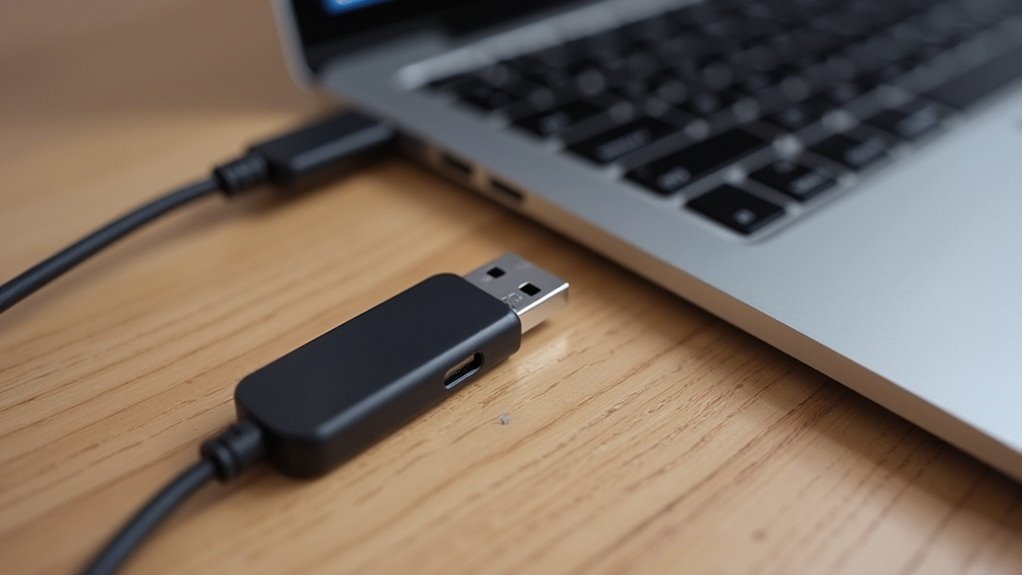
Proces instalacji rozpoczyna się od uruchomienia docelowego Maca z przygotowanego pendrive’a przy użyciu klawisza Option, aby wybrać nośnik rozruchowy.
Następnie instalator prowadzi przez wybór dysku i trybu instalacji — czystą instalację lub aktualizację systemu.
Po zakończeniu instalacji można przywrócić kopię zapasową, aby odzyskać ustawienia i dane.
- Uruchomić Maca z USB, trzymając klawisz Option podczas startu.
- Wybrać pendrive jako dysk rozruchowy i uruchomić instalator.
- Wybrać docelowy dysk oraz tryb instalacji: czysta instalacja lub aktualizacja.
- Po instalacji przywrócić kopię zapasową (Time Machine lub inne narzędzie).
Uruchamianie Maca z USB (klawisze opcji/Option)
Aby uruchomić Maca z przygotowanego pendrive’a, nośnik należy włożyć do portu, a po uruchomieniu lub restarcie przytrzymać klawisz Option (Alt) aż pojawi się Startup Manager; stamtąd wybrać dysk USB jako źródło rozruchu i potwierdzić wybór.
Na komputerach z procesorem Intel konieczne jest przytrzymanie Option od momentu włączenia; po kilku sekundach ukażą się ikony dostępnych woluminów. Wybrać nośnik można myszką, gładzikiem lub klawiszami kursora, potwierdzając Enter.
W przypadku komputerów Apple Silicon należy przytrzymać przycisk zasilania, aż pojawią się opcje startowe, a następnie wybrać zewnętrzny dysk.
Jeśli system nie wykrywa pendrive’a, sprawdzić zgodność Secure Boot i ustawienia rozruchu w trybie odzyskiwania.
Jeśli używany jest adapter lub klawiatura bezprzewodowa, warto korzystać z przewodowej klawiatury USB; w razie problemów wyłączyć firmware password przed próbą i ponowić próbę uruchomienia.
Wybór dysku i tryb instalacji (czysta instalacja vs aktualizacja)
Instalator wymaga wskazania dysku docelowego i wyboru trybu instalacji — aktualizacji zachowującej dane lub czystej instalacji polegającej na wymazaniu woluminu i ponownym zainstalowaniu systemu.
Użytkownik wybiera wolumin w oknie instalatora lub uruchamia Narzędzie dyskowe, aby sformatować docelowy dysk zgodnie z wymaganiami macOS (APFS dla SSD, HFS+ dla starszych konfiguracji).
Tryb aktualizacji instaluje system nad istniejącą strukturą, zachowując aplikacje i ustawienia; jest szybszy, ale może pozostawić błędy.
Czyszczenie usuwa wszystkie dane i wymaga utworzenia nowego woluminu, co zapewnia najczystsze środowisko.
Należy też sprawdzić zgodność partycji, przestrzeń dyskową oraz wyłączyć FileVault przed wymazywaniem, jeśli to konieczne.
Instalator pokaże informacje o wymaganym miejscu, czasie instalacji i ewentualnych aktualizacjach oprogramowania układowego; decyzja powinna uwzględniać potrzebę czystego startu oraz ryzyko utraty danych i konsekwencje dla zainstalowanych aplikacji przed decyzją.
Przywracanie kopii zapasowej po instalacji
Po zakończeniu instalacji systemu z pendrive’a następuje przywracanie danych z kopii zapasowej — najczęściej za pomocą Asystenta migracji lub przywracania z archiwum Time Machine — które przywraca użytkownika do poprzedniego stanu systemu, aplikacji i plików.
Po uruchomieniu pierwszej konfiguracji system proponuje opcje importu: z innego Maca, z kopii Time Machine lub z dysku startowego.
Zaleca się sprawdzić zgodność wersji macOS i integralność kopii przed rozpoczęciem.
Proces zwykle obejmuje wybór kont, aplikacji i ustawień, a następnie transfer danych przez sieć lub podłączony dysk.
Po zakończeniu należy zweryfikować uprawnienia, aktualizacje aplikacji oraz działanie kluczowych usług.
W razie problemów warto przywrócić tylko niezbędne pliki i ponownie zainstalować aplikacje. Dokumentacja Apple i narzędzia do tworzenia kopii umożliwiają monitorowanie postępu i przywracanie konkretnych elementów na żądanie bez utraty istotnych danych.
Porównanie metod tworzenia bootowalnego pendrive (Terminal vs GUI vs narzędzia producentów)
Porównanie metod tworzenia bootowalnego pendrive koncentruje się na zaletach i wadach, bezpieczeństwie danych oraz czasie i wymaganiach technicznych.
| Metoda | Zalety | Ryzyko / Czas / Wymagania |
|---|---|---|
| Terminal | Precyzja, brak dodatkowego oprogramowania | Wyższe ryzyko błędu, wymaga znajomości poleceń |
| GUI (np. Etcher) | Łatwość użycia, szybkie kroki | Mniej kontroli, zwykle bezpieczniejsze dla początkujących |
| Narzędzia producentów | Optymalizacja pod sprzęt, wsparcie | Może być ograniczone do konkretnego sprzętu, różny czas przygotowania |
Ocena powinna pomóc wybrać metodę zgodną z umiejętnościami użytkownika i poziomem ryzyka, jaki może zaakceptować.
Zalety i wady każdej metody
Która metoda najlepiej odpowiada potrzebom użytkownika zależy od priorytetów: Terminal daje największą kontrolę i powtarzalność, lecz wymaga znajomości poleceń i większej ostrożności; graficzne narzędzia systemowe (GUI) upraszczają proces, obniżając ryzyko błędów kosztem mniejszej elastyczności; natomiast dedykowane narzędzia producentów oferują automatyzację i wsparcie dla specyficznych modeli, ale bywają zamknięte, ograniczone do konkretnych konfiguracji i mniej przejrzyste pod względem działania.
Terminal: zaleta — pełna kontrola, możliwość skryptowania, deterministyczne wyniki; wada — krzywa uczenia się, ryzyko pomyłek.
GUI: zaleta — prostota, niższe wymagania kompetencyjne; wada — mniejsza konfigurowalność.
Narzędzia producentów: zaleta — automatyczne profile i wsparcie; wada — ograniczenia kompatybilności i brak przejrzystości.
Wybór zależy od komfortu użytkownika, dostępnego czasu, wymagań zgodności oraz gotowości do nauki lub korzystania z narzędzi zewnętrznych i preferencji dotyczących kontroli procesu konkretnej
Bezpieczeństwo i ryzyko uszkodzenia danych
Chociaż wszystkie metody umożliwiają stworzenie bootowalnego pendrive’a, różnią się pod względem ryzyka utraty danych i możliwości przypadkowego nadpisania dysku: narzędzia Terminala niosą największe ryzyko przy pomyłce w identyfikatorze urządzenia (komendy typu dd czy createinstallmedia mogą bez ostrzeżeń sformatować niewłaściwy dysk).
GUI systemowe zwykle wprowadzają dodatkowe zabezpieczenia i potwierdzenia, zmniejszając prawdopodobieństwo błędu, natomiast narzędzia producentów często automatycznie formatują nośnik według własnych reguł, co bywa szybkie, lecz może ukrywać operacje niszczące dane — dlatego przed rozpoczęciem każdej metody zalecane jest wykonanie kopii zapasowej i dokładne sprawdzenie docelowego urządzenia.
Ponadto warto korzystać z narzędzi zaufanych źródeł, czytać komunikaty oraz sprawdzać rozmiary i etykiety dysków przed zatwierdzeniem operacji. Gdy zachodzi wątpliwość, przerwać proces i zweryfikować urządzenie. Regularne kopie i test na nieważnym pendrive zmniejszają ryzyko utraty danych. Znacznie skutecznie stosowane.
Czas przygotowania i wymagania techniczne
Po omówieniu ryzyka utraty danych i konieczności tworzenia kopii zapasowych, należy przejść do kwestii czasu przygotowania oraz wymagań technicznych, które wpływają na wybór metody.
Metoda Terminala zwykle wymaga więcej czasu na wpisanie poleceń i weryfikację, lecz daje precyzję, minimalne zależności i brak GUI; wymagany jest dostęp do obrazu instalacyjnego, podstawowa znajomość komend i prawa administratora.
Narzędzia GUI oferują szybszy, bardziej intuicyjny proces, automatyzują formatowanie i kopiowanie, lecz obciążają zasoby i mogą ukrywać błędy; wymagają kompatybilnego systemu oraz często płatnego oprogramowania.
Narzędzia producentów pendrive’ów są najszybsze przy dużej liczbie nośników, ale ograniczone formatami i sterownikami; wymagania sprzętowe zależą od producenta.
W praktyce wybór zależy od umiejętności użytkownika, dostępnego czasu oraz liczby tworzeń; dla pojedynczych pendrive’ów GUI, dla masowej produkcji narzędzia producentów i Terminal dla zaawansowanych.
Najczęstsze błędy i jak je naprawić
Ten fragment omawia typowe problemy przy tworzeniu bootowalnego pendrive’a macOS i sposoby ich naprawy. Zostaną przedstawione przyczyny oraz konkretne kroki naprawcze, od braku wykrywania nośnika po błędy instalatora i problemy z uprawnieniami.
Poruszone zostaną także rozpoznawanie niekompatybilnych wersji macOS i różnice w rozwiązaniach dla Apple Silicon oraz Mac z procesorami Intel.
- Pendrive nie widoczny przy starcie — przyczyny i rozwiązania
- Błąd „Install media not found” i problemy z uprawnieniami
- Niekompatybilna wersja macOS — jak to rozpoznać
- Problemy z Apple Silicon vs Intel Mac i ich rozwiązania
Pendrive nie widoczny przy starcie — przyczyny i rozwiązania
Jeżeli pendrive nie pojawia się w menu startowym, problem zwykle wynika z kilku przewidywalnych przyczyn: niekompatybilnego formatu plików, nieprawidłowego schematu partycji, wyłączonego bootowania z USB w ustawieniach firmware lub uszkodzonego nośnika.
Należy sprawdzić format i schemat partycji w Narzędziu dyskowym — poprawny to GUID Partition Map z APFS lub Mac OS Extended (w zależności od wersji instalatora).
Zresetowanie NVRAM/PRAM oraz SMC często przywraca wykrywalność urządzeń USB.
W przypadku nowszych Maców zweryfikować ustawienia Startup Security Utility i ewentualnie zezwolić bootowanie z zewnętrznych nośników.
Test na innym porcie, adapterze lub komputerze wyeliminuje błędy fizyczne. W razie uszkodzenia wymienić pendrive i ponownie utworzyć instalator przy użyciu createinstallmedia.
Dodatkowo warto sprawdzić aktualizacje firmware oraz upewnić się, że nośnik ma wystarczającą pojemność i poprawne sektory oraz sprawny kontroler USB.
Błąd „Install media not found” i problemy z uprawnieniami
Dlaczego instalator raportuje „Install media not found”?
Ten komunikat pojawia się, gdy instalator macOS nie wykrywa wymaganych plików instalacyjnych na nośniku lub brakuje dostępu do woluminów.
Przyczyny obejmują nieprawidłowo utworzony obraz, uszkodzone pliki, niezamontowany wolumin Instalatora oraz błędne etykiety partycji.
Problemy z uprawnieniami wynikają z ograniczeń katalogu /.System/InstallMedia lub z braku praw administratora przy tworzeniu nośnika.
Rozwiązania: ponownie pobrać instalator z App Store lub Apple, zweryfikować integralność plików, poprawnie sformatować pendrive jako APFS/Mac OS Extended (Journaled) z GUID, zamontować wolumin i użyć sudo przy uruchamianiu createinstallmedia.
Jeśli uprawnienia systemowe blokują dostęp, reset NVRAM/SIP lub uruchomienie w trybie odzyskiwania pozwala przywrócić dostęp i ponowić operację.
W razie wątpliwości należy zrobić kopię danych i testować nośnik na maszynie wirtualnej przed instalacją aby uniknąć utraty danych koniecznie.
Niekompatybilna wersja macOS — jak to rozpoznać
Jak rozpoznać niekompatybilną wersję macOS? Objawy obejmują komunikaty o braku zgodności podczas uruchamiania instalatora, błędy „This version of macOS is not supported on this Mac” lub brak widocznego instalatora w Narzędziu dyskowym.
Dodatkowe sygnały to nieudaną weryfikacja w createinstallmedia, natomiast instalator kończy działanie natychmiast po starcie.
Przyczynę można znaleźć w pliku Info.plist instalatora lub w dokumentacji producenta — model lub rok urządzenia nie spełnia wymagań wersji systemu.
Aby potwierdzić, należy sprawdzić numer wersji i build instalatora oraz porównać z listą kompatybilnych modeli dostępną na stronie wsparcia Apple.
Rozwiązaniem jest pobranie właściwej wersji instalatora zgodnej z modelem i ponowna próba stworzenia nośnika.
W razie wątpliwości warto porównać identyfikator modelu z wymaganiami instalatora, sprawdzić podpis cyfrowy pobranego pliku, numer builda i datę wydania oraz źródło pobrania.
Problemy z Apple Silicon vs Intel Mac i ich rozwiązania
Różnice między Apple Silicon a Intel generują specyficzne błędy przy tworzeniu i używaniu bootowalnych nośników — najczęściej występują niezgodności architektury instalatora, problemy z rozruchem (BOOT) związane z schematem APFS/EFI oraz ograniczenia zabezpieczeń systemowych; rozwiązania obejmują pobranie i użycie wersji instalatora przeznaczonej dla danej architektury, dostosowanie ustawień zabezpieczeń i trybu rozruchu na docelowym Macu oraz przygotowanie nośnika bezpośrednio na komputerze zgodnym z architekturą.
Typowe błędy to użycie instalatora x86 na M1/M2, brak opcji uruchamiania z USB w trybie zabezpieczeń, oraz format nośnika niezgodny z APFS.
Naprawa: pobrać installer dla Apple Silicon lub Intel, włączyć odpowiednie ustawienia w Startup Security Utility, sformatować pendrive jako APFS lub Mac OS Extended tam gdzie potrzebne i tworzyć nośnik na maszynie tej samej architektury.
Sprawdzić też kompatybilność firmware i sterowników sprzętowych.
Dobre praktyki i wskazówki przed uruchomieniem instalacji
Przed uruchomieniem instalacji należy przygotować system i nośnik, aby zminimalizować ryzyko utraty danych i problemów ze zgodnością. Kluczowe czynności obejmują zabezpieczenie kopii zapasowej, weryfikację kompatybilności oprogramowania i sterowników oraz sprawdzenie nośnika instalacyjnego.
Dodatkowo warto zadbać o aktualizacje firmware i gotowość konta Apple ID przed przystąpieniem do instalacji.
- Wykonanie kompletnej kopii zapasowej Time Machine
- Sprawdzenie zgodności aplikacji i sterowników
- Testowanie pendrive’a na maszynie testowej
- Aktualizacje firmware i przygotowanie konta Apple ID
Tworzenie kompletnej kopii zapasowej Time Machine
Tworzenie kompletnej kopii zapasowej Time Machine zapewnia możliwość pełnego przywrócenia systemu, aplikacji i danych w razie niepowodzenia instalacji macOS.
Przed rozpoczęciem tworzenia kopii należy sprawdzić dostępność wystarczającego miejsca na zewnętrznym dysku i sformatować go zgodnie z wymaganiami (APFS lub Mac OS Extended), jeśli to konieczne. Wykluczyć niepotrzebne pliki, krótkotrwale odłączyć urządzenia zewnętrzne, aby uniknąć błędów.
Uruchomić Time Machine i wykonać pełny backup; monitorować przebieg i zweryfikować raport po zakończeniu. Zachować etykietę i datę kopii oraz przetestować możliwość przywrócenia kilku plików lub katalogów, aby upewnić się, że kopia jest użyteczna.
Przechowywać kopię w bezpiecznym miejscu przed instalacją. Jeżeli backup ma służyć długoterminowo, rozważyć szyfrowanie oraz przechowywanie dodatkowej kopii offline; prowadzić regularne aktualizacje kopii przed każdą większą zmianą systemu. Dokumentować procedury i miejsca przechowywania kopii konsekwentnie.
Sprawdzenie zgodności aplikacji i sterowników
Jak upewnić się, że aplikacje i sterowniki będą działać po instalacji macOS?
Przed rozpoczęciem instalacji warto sporządzić listę krytycznych aplikacji i urządzeń.
Sprawdzić wymagania systemowe producentów, wersje zgodne z docelowym macOS oraz czy aplikacje są 64‑bitowe i notarizowane.
Na komputerach Apple Silicon uwzględnić potrzebę Rosetty dla aplikacji x86.
Zidentyfikować rozszerzenia jądra (kext) i sterowniki firm trzecich — zastąpić lub zaktualizować, jeśli nieobsługiwane.
Skontrolować dostępność sterowników dla drukarek, skanerów i specjalistycznego sprzętu.
Zachować instalatory oraz klucze licencyjne offline.
Skontaktować się z dostawcami w przypadku wątpliwości i przeglądać bazy wiedzy oraz listy zgodności producentów przed wykonaniem instalacji.
Dobrą praktyką jest też sprawdzenie kompatybilności pakietów instalowanych przez Homebrew, wtyczek do przeglądarek i środowisk programistycznych oraz przygotowanie planu przywracania.
Utrzymać dokumentację zmian i dat aktualizacji dla bezpieczeństwa systemu.
Testowanie pendrive’a na maszynie testowej
Po zweryfikowaniu zgodności aplikacji i sterowników należy sprawdzić pendrive z instalatorem na maszynie testowej, aby odtworzyć warunki rzeczywistej instalacji bez ryzyka dla produkcyjnego systemu.
Na maszynie testowej powinno się wykonać pełne uruchomienie z USB, sprawdzić wykrywanie dysków i partycji, oraz przejść przez wstępne ekrany instalatora do momentu wyboru dysku.
Weryfikacja obejmuje test kompatybilności z kontrolerami SATA/NVMe, działanie klawiatury i touchpada, oraz poprawność lokalizacji i języka.
Należy zapisać logi konsoli i zrzuty ekranu błędów, by ułatwić diagnozę. W razie problemów sformatować pendrive, odtworzyć obraz instalacyjny i powtórzyć testy.
Procedura minimalizuje niespodzianki podczas właściwej instalacji. Testy powinny obejmować różne konfiguracje pamięci i tryby rozruchu, wykonywane poza siecią produkcyjną; przewiduje się dokumentowanie czasu trwania etapów oraz kryteriów sukcesu, aby skrócić przerwy serwisowe przy wdrożeniu i raportowaniu wyników.
Aktualizacje firmware i przygotowanie konta Apple ID
Dlaczego aktualizacje firmware i uporządkowanie konta Apple ID są kluczowe przed instalacją? Aktualizacje firmware poprawiają zgodność sprzętową, naprawiają błędy bootloadera i zapewniają wsparcie dla nowej wersji macOS; ich brak może uniemożliwić uruchomienie instalatora.
Przed instalacją należy zainstalować wszystkie dostępne aktualizacje systemowe i firmware, a także sprawdzić dokumentację producenta.
Konto Apple ID powinno być uporządkowane: potwierdzone, z aktualnym hasłem i działającą weryfikacją dwuetapową.
Wylogowanie nie jest zawsze konieczne, lecz warto wykonać kopię zapasową, usunąć stare urządzenia z konta, wyłączyć Find My/macOS Activation Lock jeśli planowany jest transfer lub reinstalacja.
Dobrą praktyką jest zapisanie danych logowania i upewnienie się, że po instalacji można zalogować się bez przeszkód.
W przypadku wątpliwości warto skonsultować się ze wsparciem Apple lub technikiem przed przystąpieniem do instalacji oraz przygotować alternatywny nośnik.
Co musisz wiedzieć przed ostateczną decyzją o tworzeniu bootowalnego pendrive z macOS
Czy tworzenie bootowalnego pendrive’a macOS jest konieczne zależy od celu i stanu sprzętu: najważniejsze to sprawdzić zgodność wersji macOS z modelem Maca, dostępność oficjalnego instalatora, wymagania dotyczące pojemności i szybkości nośnika oraz ewentualne blokady firmware (T2/Apple Silicon).
Należy ocenić ryzyko utraty danych i wykonać pełną kopię zapasową przed formatowaniem dysku, a także zweryfikować stan partycji i systemu plików.
Warto rozważyć alternatywy: reinstalację przez Internet Recovery, aktualizacje OTA lub użycie zewnętrznych dysków SSD.
Przy planowaniu uwzględniać politykę firmy, licencje oprogramowania oraz dostępność sterowników.
Ostateczna decyzja powinna być oparta na potrzebie awaryjnego startu, zgodności i bezpieczeństwie danych.
Należy także sprawdzić kompatybilność aplikacji firm trzecich, wymagania sprzętowe dla funkcji takich jak Boot Camp, oraz dostępność narzędzi do tworzenia i weryfikacji obrazu instalacyjnego i strategię przywracania po awarii.
O autorze