Migająca ikona folderu ze znakiem zapytania informuje, że Mac nie może znaleźć rozruchowego woluminu. Przyczyny bywają prozaiczne — niewłaściwy wybór dysku lub uszkodzone pliki systemowe — ale też poważne, jak awaria SSD/HDD lub kontrolera. Istnieją konkretne kroki diagnostyczne i opcje naprawy, które pomogą ustalić, co dalej.
Migająca ikona folderu ze znakiem zapytania — co to dokładnie oznacza na twoim Macu?
Migająca ikona folderu ze znakiem zapytania najczęściej pojawia się u użytkowników doświadczających problemów z rozruchem systemu lub uszkodzonym dyskiem rozruchowym.
Szczególnie narażone są starsze modele Maców z tradycyjnymi dyskami HDD oraz urządzenia z wymienionymi lub nieprawidłowo skonfigurowanymi dyskami SSD.
Problem występuje zarówno na Macach stacjonarnych, jak i przenośnych, przy czym ryzyko rośnie wraz z wiekiem sprzętu i historią modyfikacji sprzętowych.
Kto najczęściej widzi ten komunikat
Najczęściej komunikat ten pojawia się u użytkowników, których Mac nie potrafi odnaleźć woluminu startowego. Zwykle dotyczą ich osoby wykonujące aktualizacje systemu, instalacje nowych dysków lub wymiany nośników pamięci, a także użytkownicy po przypadkowym usunięciu partycji rozruchowej.
Pojawia się też u tych, którzy doświadczyli nagłej utraty zasilania podczas zapisu danych lub mają uszkodzone połączenia wewnętrzne dysku. Deweloperzy testujący różne konfiguracje systemowe i technicy serwisu spotykają się z tym komunikatem częściej ze względu na częstsze modyfikacje sprzętu i oprogramowania.
Również użytkownicy korzystający z zewnętrznych dysków startowych mogą go napotkać, gdy nośnik nie jest dostępny podczas rozruchu. Sytuacje te obejmują zarówno mniej doświadczonych użytkowników, którzy nie konfigurują poprawnie opcji rozruchu, jak i zaawansowanych użytkowników eksperymentujących z dyskami i partycjami oraz osoby przywracające system po awarii często samodzielnie.
Jakie modele Maców są najbardziej narażone
Które modele Maców są najbardziej narażone na pojawienie się migającej ikony z pytajnikiem? Modele z klasycznymi dyskami twardymi (HDD) i starszymi interfejsami SATA są bardziej podatne ze względu na zużycie mechaniczne.
Starsze MacBooki, MacBook Pro i iMaci sprzed 2012–2013 częściej doświadczają awarii dysku lub luźnych połączeń. Mac Pro z wieloma dyskami również może wykazywać ryzyko przy awarii jednostki rozruchowej.
Modele z pamięcią flash (SSD) nowszych generacji oraz komputery z Apple Silicon rzadziej napotykają ten problem, chociaż błędy oprogramowania lub uszkodzenia kontrolera mogą je dotknąć.
Krytyczne są wiek sprzętu, rodzaj nośnika i historia serwisowania. Użytkownicy powinni zwracać uwagę na symptomy, wykonywać kopie zapasowe i rozważyć wymianę HDD na SSD oraz regularne testy dysku, aby zmniejszyć ryzyko utraty danych i konsultować się z autoryzowanym serwisem Apple.
Najczęstsze przyczyny pojawienia się migającego folderu ze znakiem zapytania
Migający folder ze znakiem zapytania zwykle sygnalizuje problemy z wykryciem lub uruchomieniem dysku rozruchowego.
Najczęstsze przyczyny to uszkodzenia sprzętowe i błędy oprogramowania, które uniemożliwiają systemowi odnalezienie poprawnego woluminu startowego.
Fizyczne awarie kabli, adapterów lub kontrolerów także często blokują rozruch.
- Uszkodzony lub odłączony dysk rozruchowy
- Uszkodzenie systemu plików, brak pliku rozruchowego lub błędy po aktualizacji macOS
- Problem z kablem, adapterem lub kontrolerem dysku
Uszkodzony lub odłączony dysk rozruchowy
Gdy dysk rozruchowy ulegnie uszkodzeniu lub zostanie odłączony, system macOS nie potrafi odnaleźć woluminu startowego i wyświetla migający folder ze znakiem zapytania.
Przyczynami bywają awarie fizyczne nośnika (uszkodzenie elektroniki kontrolera lub pamięci flash), luźne bądź uszkodzone połączenia (taśma, złącze SATA/NVMe, adapter w obudowie zewnętrznej) oraz awarie zasilania lub kontrolera płyty głównej.
Również mechaniczne uderzenia, przegrzewanie lub wyeksploatowanie mogą spowodować nagłą niedostępność dysku.
Objawy obejmują brak rozruchu, nietypowe dźwięki lub całkowity brak wykrycia w firmware.
W takich sytuacjach rekomendowane jest sprawdzenie połączeń, test sprzętowy oraz kontakt z serwisem; działania te ograniczają dalsze uszkodzenia i pomagają ocenić konieczność wymiany nośnika.
Należy zwrócić uwagę na ustawienia wyboru dysku startowego w Preferencjach systemowych lub przy starcie (jeśli inny wolumin został wybrany przypadkowo), oraz na kompatybilność z kontrolerem SATA/NVMe.
Uszkodzenie systemu plików lub brak pliku rozruchowego
Poza uszkodzeniami fizycznymi, częstą przyczyną pojawienia się migającego folderu ze znakiem zapytania są problemy logiczne: uszkodzony system plików albo brak kluczowych plików rozruchowych.
Uszkodzenie systemu plików może powstać wskutek nieprawidłowego zamknięcia, błędów dysku lub awarii oprogramowania, co uniemożliwia Finderowi i bootloaderowi odnalezienie woluminu startowego.
Brak plików rozruchowych występuje gdy partycja systemowa zostaje przypadkowo wyczyszczona, uszkodzona lub niezamontowana. Objawy obejmują migający folder, niemożność uruchomienia i komunikaty o braku systemu.
Standardowe kroki diagnostyczne to uruchomienie w Recovery Mode, sprawdzenie i naprawa woluminu przez Disk Utility lub fsck, próba przywrócenia z kopii zapasowej oraz w razie potrzeby ponowna instalacja macOS. Jeśli naprawa nie powiodła się, konieczna jest wymiana nośnika. Specjaliści zalecają wykonanie kopii sektora i diagnostykę sprzętową przed ostatecznym odzyskaniem danych i reinstalacją w autoryzowanym serwisie Apple.
Błędy po aktualizacji macOS
Dlaczego aktualizacja macOS czasem skutkuje pojawieniem się migającego folderu ze znakiem zapytania?
Aktualizacje mogą przerwać proces instalacji, pozostawić niekompletne lub uszkodzone pliki rozruchowe, albo zmienić konfigurację partycji, przez co system nie odnajduje prawidłowego wolumenu startowego.
Niezgodności między nowym systemem a istniejącymi sterownikami lub oprogramowaniem firm trzecich mogą uczynić system niezdolnym do załadowania kernel i rozszerzeń.
Również błędy podczas migracji danych albo przywracania z kopii zapasowej mogą skutkować brakującym lub błędnym plikiem booter.
Po aktualizacji firmware’u lub szyfrowania dysku FileVault niepoprawna konfiguracja może uniemożliwić dostęp do wolumenu startowego.
Diagnoza zwykle wymaga trybu odzyskiwania, reinstalacji macOS lub przywrócenia zdrowej kopii zapasowej.
Użytkownik powinien sprawdzić integralność instalatora, uruchomić Narzędzie dyskowe do naprawy partycji oraz rozważyć reinstalację systemu bez kasowania danych.
Jeżeli to nie pomoże, użyć zaufanej kopii.
Problem z kablem, adapterem lub kontrolerem dysku
Problemy z kablem, adapterem lub kontrolerem dysku często występują po wykluczeniu błędów związanych z aktualizacją systemu. Uszkodzony przewód, luźne złącze lub wadliwy mostek SATA/USB może uniemożliwić Macowi wykrycie wolumenu startowego.
Typowe symptomy to brak listy dysków w trybie odzyskiwania, przerywane rozruchy lub losowe znikanie wolumenu podczas podłączania.
Diagnostyka obejmuje sprawdzenie kabli i portów, próbę uruchomienia z innym adapterem lub użycie znanego dobrego dysku zewnętrznym.
Jeśli problem ustępuje po zmianie przewodu, to winny jest kabel lub adapter; w przeciwnym razie podejrzenie pada na kontroler płyty głównej lub wewnętrzny mostek dysku.
Uszkodzony kontroler może wymagać serwisu lub wymiany komponentu, a tymczasowe obejścia to użycie bootowalnego nośnika USB lub sieciowego rozruchu, o ile sprzęt to obsługuje.
Dokumentacja producenta i diagnostyka w autoryzowanym serwisie pomagają szybko ustalić źródło.
Jak zdiagnozować problem krok po kroku

W tej sekcji przedstawiono skondensowany plan diagnostyczny pozwalający zidentyfikować przyczynę migającego folderu ze znakiem zapytania.
Krok po kroku omówione zostaną kontrola dźwięków i objawów fizycznych dysku, uruchomienie w trybie odzyskiwania oraz użycie Narzędzia dyskowego.
Na końcu podano proste polecenia Terminala do weryfikacji dostępnych wolumenów.
- Sprawdzenie dźwięków i objawów fizycznych dysku
- Uruchomienie w trybie Recovery oraz użycie Disk Utility (pierwsza pomoc)
- Weryfikacja dostępnych wolumenów przy użyciu Terminala
Sprawdzenie dźwięków i objawów fizycznych dysku
Nasłuchiwanie nietypowych dźwięków oraz obserwacja widocznych objawów fizycznych dysku to pierwszy krok w systematycznej diagnostyce.
Użytkownik powinien wyłączyć Maca i nasłuchiwać podczas próby uruchomienia: stukanie, tarcie, piski lub powtarzające się klikanie wskazują na mechaniczne uszkodzenie.
W przypadku dysków SSD zwrócić uwagę na brak reakcji, nieregularne migotanie diod lub przegrzewanie obudowy.
Następnie wykonać szybki test: odłączyć zewnętrzne dyski i akcesoria, ponownie uruchomić kilka razy, notować wzorce dźwięków i zachowań.
Jeśli występują zapach spalenizny, nagrzewanie lub widoczne uszkodzenia talerzy czy głowic, przerwać użytkowanie i skontaktować się z serwisem.
Dokumentacja symptomów przyspieszy diagnozę.
Dobrą praktyką jest wykonanie kopii zapasowej natychmiast po wykryciu niepokojących objawów, jeśli dysk nadal umożliwia dostęp.
Raportowanie dokładnego czasu wystąpienia i okoliczności ułatwia analizę przez technika.
Unikać dalszego korzystania w przypadku podejrzenia uszkodzenia natychmiast.
Uruchomienie w trybie odzyskiwania (tryb Recovery)
Uruchomienie Maca w trybie odzyskiwania (Recovery) daje dostęp do narzędzi pozwalających sprawdzić dysk, przywrócić system i ponownie zainstalować macOS — czynności kluczowe przy diagnozowaniu migającego folderu z pytajnikiem.
Aby wejść w Recovery, na komputerach z Apple Silicon wyłączyć Maca, przytrzymać przycisk zasilania aż pojawią się opcje uruchamiania, wybrać Opcje.
Na Macach Intel uruchomić ponownie i natychmiast trzymać Command (⌘)+R lub Option+Command+R dla internetu Recovery.
W trybie Recovery można uruchomić ponowne instalowanie macOS, przywrócić z kopii Time Machine, użyć Terminala do sprawdzenia obecności partycji rozruchowej oraz zmienić ustawienia Bezpieczeństwa uruchamiania.
To etap diagnostyczny przed dalszymi naprawami sprzętowymi lub reinstalacją.
Jeśli Recovery nie startuje, sugeruje to problem z pamięcią masową lub płytą główną; dokumentacja Apple oraz wsparcie techniczne ułatwiają kolejne kroki, w tym umawianie serwisu autoryzowanego.
Uruchomienie Narzędzia dyskowego (Disk Utility) i pierwsza pomoc
Sprawdzając dysk za pomocą Narzędzia dyskowego, powinno się najpierw uruchomić Recovery, wybrać Disk Utility, a następnie zaznaczyć najpierw wolumen (volume), potem kontener (APFS Container) i na końcu fizyczny dysk, uruchamiając dla każdego opcję Pierwsza pomoc (First Aid).
Narzędzie sprawdza strukturę katalogów, sumy kontrolne i redundancję APFS; komunikaty o naprawie lub niemożności naprawy należy zanotować.
Jeśli Pierwsza pomoc wykona korekty, procedurę powtarza się aż do braku błędów.
Gdy błąd utrzymuje się przy fizycznym dysku, wskazane jest przywrócenie z kopii zapasowej lub test sprzętowy.
Zaleca się przeglądać szczegółowy raport Pierwsza pomoc, zapisywać dzienniki przed dalszymi krokami; nie montować siłą wolumenów, jeśli narzędzie sygnalizuje uszkodzenie.
Przed operacjami wykonać kopię zapasową.
Sprawdzenie dostępnych wolumenów przy użyciu Terminala
Po sprawdzeniu dysku w Narzędziu dyskowym kontrole można rozszerzyć na Terminal, aby uzyskać dokładną listę dostępnych wolumenów i ich stan.
W Terminalu wykonuje się polecenie „diskutil list”, które wypisuje dyski, partycje i identyfikatory. Następnie „diskutil info /dev/diskXsY” daje szczegóły konkretnego wolumenu: format, punkt montowania, status warstw zabezpieczeń i czy wolumen jest rozpoznawany jako rozruchowy.
Jeśli wolumen nie montuje się automatycznie, używa się „diskutil mount /dev/diskXsY” lub „diskutil repairVolume”. Przy błędach SMART lub braku partycji warto zapisać identyfikatory i skonsultować się z kopią zapasową.
Wszystkie polecenia wymagają uprawnień administratora; stosowanie sudo jest często konieczne. Diagnostyka Terminala pozwala na szybkie określenie czy problem leży w tablicy partycji, uszkodzeniu systemu plików czy w samym nośniku fizycznym, co ułatwia kolejne kroki i wskazuje, kiedy konieczna jest pomoc profesjonalna.
Jak uruchomić i używać Narzędzia dyskowego i Terminala przy awarii rozruchu
W sytuacji migającego folderu najpierw warto użyć Terminala do diagnostyki: polecenia diskutil do sprawdzenia wolumenów, ls do przeglądu katalogów i mount do próby zamontowania partycji.
Narzędzie Dyskowe i funkcja Pierwsza pomoc sprawdzają się, gdy dysk jest wykrywany, a problem wydaje się dotyczyć struktury systemu plików. Gdy wolumen nie jest widoczny lub występują objawy uszkodzenia sprzętowego, lepiej unikać automatycznych napraw i najpierw zebrać informacje w Terminalu lub skonsultować się ze specjalistą.
Polecenia Terminala pomocne przy diagnozie (diskutil, ls, mount)
Uruchomienie trybu odzyskiwania umożliwia użycie Narzędzia dyskowego i Terminala do szybkiej diagnostyki migającego folderu z pytajnikiem.
W Terminalu warto zacząć od diskutil list, by zobaczyć identyfikatory woluminów i partycji. Następnie diskutil verifyVolume /dev/diskXsY lub diskutil repairVolume — pozwalają sprawdzić spójność systemu plików i ewentualnie naprawić błędy.
Polecenie diskutil mount /dev/diskXsY montuje wolumin, co umożliwia dalszą inspekcję. Dla struktury katalogów służy ls -la /Volumes/Nazwa — ujawnia uprawnienia i brakujące pliki startowe.
Polecenie mount bez parametrów pokazuje aktualne punkty montowania. Wszystkie komendy wymagają ostrożności; odczyt wyników pozwala określić, czy problem to brak partycji rozruchowej, uszkodzony system plików czy inny błąd sprzętowy.
Można też użyć diskutil apfs list i diskutil coreStorage list dla starszych konfiguracji, a logi z /var/log mogą wskazać przyczynę przed dalszymi próbami naprawy koniecznie.
Kiedy opłaca się użyć pierwszej pomocy w Disk Utility, a kiedy nie
Jeśli komputer nie uruchamia się z powodu błędów systemu plików lub widocznych uszkodzeń woluminu, opłaca się najpierw uruchomić Pierwszą pomoc w Narzędziu dyskowym; procedura szybko wykryje i często naprawi logiczne błędy bez ingerencji w dane.
Pierwsza pomoc jest wskazana przy komunikatach o nieprawidłowym systemie plików, woluminach niedostępnych lub po nieudanej aktualizacji. Nie pomoże przy fizycznych uszkodzeniach SSD/HDD, problemach sprzętowych kontrolera SATA/PCIe, ani gdy brakuje katalogu startowego.
Uruchomienie: wprowadzić tryb odzyskiwania (Cmd+R), wybrać Narzędzie dyskowe, zaznaczyć wolumin i kliknąć Pierwsza pomoc.
Jeśli naprawa nie działa, użyć Terminala w trybie odzyskiwania (diskutil, fsck) do diagnostyki lub wykonać kopię zapasową przed dalszymi próbami naprawy.
W poważnych przypadkach zalecane jest kontaktowanie się z serwisem lub przywrócenie systemu z bezpiecznej kopii, aby uniknąć utraty danych i dokumentacja Apple Support.
Porównanie przyczyn i sugerowanych rozwiązań
Przedstawiono porównanie typowych objawów, możliwych przyczyn i proponowanych rozwiązań dla migającego folderu z znakiem zapytania. Tabela poniżej ułatwia szybkie zestawienie opcji.
| Objaw / możliwa przyczyna | Proponowane rozwiązanie |
|---|---|
| Brak rozruchowej partycji / uszkodzona instalacja macOS | Uruchomienie w Recovery i reinstalacja systemu |
| Uszkodzony dysk SSD / brak połączenia fizycznego | Sprawdzenie połączeń, test w Narzędziu dyskowym; serwis jeśli uszkodzony |
| Błąd firmware / nieprawidłowe ustawienia NVRAM | Reset NVRAM/SMC i aktualizacja firmware |
W zestawieniu wskazano też, kiedy proste naprawy użytkownika są wystarczające, a kiedy warto skorzystać z serwisu.
Objaw: migający folder z znakiem zapytania — możliwa przyczyna — proponowane rozwiązanie
Gdy na Macu pojawia się migający folder ze znakiem zapytania, wskazuje to na brak wykrywalnego systemu rozruchowego; możliwe przyczyny to uszkodzenie dysku, odłączenie lub awaria nośnika startowego oraz błędne ustawienia rozruchu, a sugerowane rozwiązania obejmują sprawdzenie połączeń i stanu dysku, wybór poprawnego dysku startowego oraz uruchomienie w trybie odzyskiwania w celu naprawy lub reinstalacji systemu.
Diagnostyka obejmuje podstawowe kroki: ponowne podłączenie napędów, uruchomienie Narzędzia dyskowego w celu weryfikacji i naprawy woluminów oraz ustawienie dysku startowego w Preferencjach systemowych.
Jeżeli dysk nie jest widoczny, można spróbować uruchomienia z zewnętrznego nośnika instalacyjnego lub przez Internet Recovery, aby rozróżnić problem sprzętowy od programowego.
Naprawa woluminów lub reinstalacja systemu często przywracają normalne uruchamianie.
Gdy naprawy programowe zawiodą, konieczne są dalsze testy, wymiana kabli lub kontrola stanu dysku fizycznego.
Kiedy samodzielna naprawa wystarczy, a kiedy potrzebny serwis
Kiedy migający folder z pytajnikiem pojawia się na Macu, ocena czy można samodzielnie naprawić problem opiera się na charakterze objawów i dostępnych narzędziach — proste przyczyny programowe (błędna konfiguracja dysku startowego, uszkodzone woluminy) zwykle dają się naprawić poprzez Recovery, Narzędzie dyskowe lub reinstalację systemu, natomiast objawy sprzętowe (brak wykrywalnego dysku, nieregularne dźwięki, fizyczne uszkodzenia kabli/gniazd) wskazują na konieczność serwisu.
Decyzję ułatwia szybkie sprawdzenie widoczności dysku w Recovery i próba uruchomienia z zewnętrznego nośnika — brak reakcji na te kroki wymaga diagnozy sprzętowej.
Jeśli dysk jest widoczny, można wykonać naprawę woluminów, reinstalację lub przywracanie z kopii zapasowej. Przy podejrzeniu uszkodzenia mechanicznego, potrzeby wymiany SSD lub problemów z płytą główną, wskazane jest skorzystanie z autoryzowanego serwisu, by uniknąć utraty danych i dalszych uszkodzeń oraz profesjonalnej diagnostyki sprzętowej niezwłocznie.
Jak odzyskać dane przed próbą naprawy lub wymiany dysku
Przed próbą naprawy lub wymiany dysku powinno się priorytetowo potraktować odzyskanie danych, wybierając metody niemodyfikujące oryginalnego nośnika.
Dostępne opcje obejmują uruchomienie z zewnętrznego dysku lub instalatora macOS oraz podłączenie problematycznego Maca do innego komputera w trybie Target Disk Mode.
Stosowanie sprawdzonych praktyk tworzenia kopii zapasowych przed serwisem minimalizuje ryzyko utraty danych.
- Uruchamianie z zewnętrznego dysku lub instalatora macOS
- Użycie trybu Target Disk Mode i podłączenie do innego Maca
- Najlepsze praktyki dla tworzenia kopii zapasowych przed naprawą
Uruchamianie z zewnętrznego dysku lub instalatora macOS
Jak odzyskać dane, uruchamiając Maca z zewnętrznego dysku lub instalatora macOS?
Przygotowanie zewnętrznego dysku z bootowalnym systemem pozwala na dostęp do wewnętrznego dysku bez uruchamiania uszkodzonego systemu.
Użytkownik może użyć narzędzia Disk Utility lub Terminalu z trybu odzyskiwania na zewnętrznym systemie, by skopiować pliki na inny nośnik lub obraz dysku.
Ważne jest, by wybrać właściwy format i zachować uprawnienia, a także pracować w trybie tylko do odczytu, jeśli dysk wykazuje błędy.
Po udanym skopiowaniu danych można bezpieczniej przeprowadzić diagnostykę, naprawę lub wymianę dysku, minimalizując ryzyko utraty plików.
Tworzenie bootowalnego instalatora za pomocą createinstallmedia oraz uruchomienie przez przytrzymanie klawisza Option ułatwia wybór zewnętrznego dysku.
Po odzyskaniu warto wykonać kopię zapasową i rozważyć diagnostykę S.M.A.R.T. lub serwis sprzętowy.
Nie formatować pierwotnego dysku przed skopiowaniem danych. Bezpiecznie.
Użycie trybu Target Disk Mode i podłączenie do innego Maca
Użytkownik może uruchomić uszkodzony Mac w trybie Target Disk Mode i podłączyć go do innego Maca za pomocą Thunderbolt, USB-C lub starszego FireWire, aby wewnętrzny dysk pojawił się na drugim komputerze jako zwykły dysk zewnętrzny.
Po wykryciu dysku można kopiować pliki metodą przeciągnij i upuść lub użyć Narzędzia dyskowego bądź terminala do klonowania.
Jeśli napęd nie montuje się automatycznie, należy sprawdzić połączenia, zainstalować odpowiednie sterowniki lub użyć opcji naprawy w Narzędziu dyskowym na hoście.
W przypadku uszkodzeń logicznych odzyskiwanie plików z obrazu dysku jest bezpieczniejsze niż bezpośrednie zapisywanie na oryginalnym nośniku.
Po skopiowaniu danych można bezpiecznie przystąpić do diagnostyki, naprawy lub wymiany dysku, minimalizując ryzyko utraty informacji.
W razie wątpliwości warto skonsultować się z serwisem lub specjalistą ds. odzyskiwania danych przed dalszymi działaniami konserwacyjnymi.
Najlepsze praktyki dla tworzenia kopii zapasowych przed naprawą
Wykonanie pełnej kopii zapasowej przed próbą naprawy minimalizuje ryzyko trwałej utraty danych.
Zaleca się użycie Time Machine lub klonowanie dysku za pomocą narzędzi takich jak Carbon Copy Cloner czy SuperDuper!, aby utworzyć bootowalną kopię.
Przed kopiowaniem warto sprawdzić dysk Narzędziem dyskowym i naprawić błędy w miarę możliwości.
Należy zweryfikować integralność kopii i zaszyfrować ją, jeśli zawiera wrażliwe dane.
Trzymać przynajmniej jedną kopię lokalną i jedną zdalną (np. chmura).
Przy niestabilnym dysku wykonać obraz sektorowy (dd lub specjalistyczne narzędzie).
Przed oddaniem do serwisu zapisać listę krytycznych plików, wylogować konta i zachować oryginały do czasu pełnego odzysku.
Jeśli nie ma doświadczenia z odzyskiwaniem, rozważyć kontakt z profesjonalnym serwisem zajmującym się odzyskiem danych przed wykonaniem działań mogących pogorszyć stan nośnika i uzyskać wstępną wycenę ryzyka i czasu.
Porównanie opcji naprawy: samodzielna naprawa vs serwis autoryzowany vs wymiana
Sekcja porównuje koszty, ryzyko utraty danych oraz czas naprawy przy samodzielnej naprawie, w serwisie autoryzowanym i przy wymianie.
| Opcja | Typowy koszt | Czas naprawy / Ryzyko |
|---|---|---|
| Samodzielna naprawa | Niski | Krótszy czas, wyższe ryzyko utraty danych |
| Serwis autoryzowany | Średni–wysoki | Zwykle bezpieczniejsze przechowywanie danych, umiarkowany czas |
| Wymiana dysku | Zależny od komponentu | Szybka wymiana, ryzyko utraty danych bez kopii zapasowej |
| Kryterium wyboru | Budżet / wartość danych | Wybierać według ważności danych i dostępności gwarancji |
Tabela podsumowuje kompromisy, a decyzja zależy od budżetu, wartości danych i pilności naprawy. Płatny serwis Apple jest wskazany, gdy dane są krytyczne, urządzenie jest na gwarancji lub gdy samodzielna naprawa grozi utratą danych.
Koszty, ryzyko utraty danych i czas naprawy
Choć koszty, ryzyko utraty danych i czas naprawy różnią się znacząco między opcjami, to każda z nich ma jasne kompromisy: samodzielna naprawa zwykle jest najtańsza, ale wiąże się z najwyższym ryzykiem uszkodzenia komponentów i utraty danych oraz zmiennym czasem w zależności od umiejętności; serwis autoryzowany oferuje wyższe koszty i dłuższy czas oczekiwania przy najmniejszym ryzyku utraty danych i gwarancji jakości; natomiast całkowita wymiana urządzenia generuje największe wydatki, lecz minimalizuje czas przestoju i eliminuje niepewność co do stanu naprawy.
Decyzja powinna uwzględniać wartość danych, dostępność kopii zapasowej oraz umiejętności użytkownika.
Samodzielne próby mogą wymagać zakupu części i narzędzi, często od kilkudziesięciu do kilkuset złotych; odzyskiwanie danych u specjalisty bywa droższe, ale zwiększa szanse na odzyskanie.
Czas naprawy w serwisie zależy od dostępności i kolejki zleceń.
Kiedy warto wybrać płatny serwis Apple
Kiedy warto wybrać płatny serwis Apple? Gdy problem z migającą ikoną folderu wskazuje na uszkodzenie sprzętowe, np. wadliwy dysk SSD, lub gdy brak umiejętności technicznych zwiększa ryzyko utraty danych.
Autoryzowany serwis oferuje oryginalne części, diagnostykę i gwarancję naprawy — cenione przy modelach objętych AppleCare lub przy kosztownych naprawach logicznych.
Samodzielna naprawa sprawdza się przy pewnych umiejętnościach, dostępności części i gdy użytkownik akceptuje brak gwarancji.
Wymiana urządzenia rozważa się przy wysokich kosztach naprawy lub przy starym sprzęcie o niskiej wartości rynkowej. Decyzja powinna zważać na stosunek kosztów, czasu, ryzyka utraty danych i wartości urządzenia; płatny serwis jest uzasadniony, gdy te czynniki przemawiają za bezpieczeństwem i pewnością naprawy.
Dodatkowo warto sprawdzić opinie serwisu, czas realizacji, koszty diagnostyki, dostępność części oraz politykę gwarancyjną i warunki zwrotu płatności.
Jak wymienić dysk rozruchowy lub uruchomić macOS z zewnętrznego nośnika
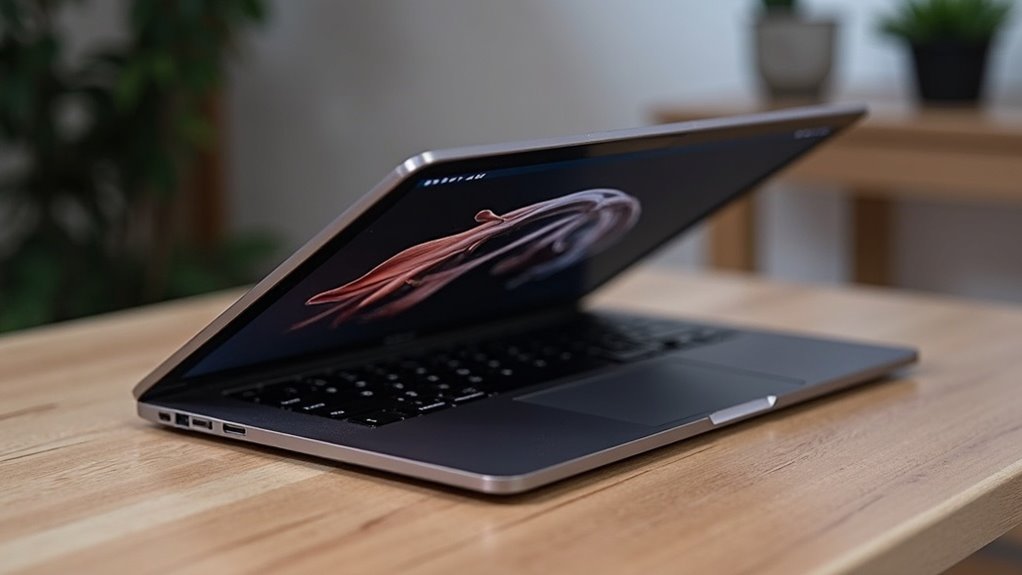
Przed wymianą dysku należy przygotować niezbędne narzędzia i zachować procedury bezpieczeństwa, takie jak wykonanie pełnej kopii zapasowej, uziemienie i odłączenie zasilania.
Po zamontowaniu nowego dysku system można uruchomić z zewnętrznego nośnika, wybierając odpowiedni dysk startowy podczas rozruchu.
Przywracanie z kopii Time Machine umożliwia szybkie odtworzenie systemu, aplikacji i danych po instalacji.
Wymagane narzędzia i kroki bezpieczeństwa
Kilka niezbędnych narzędzi i podstawowych procedur bezpieczeństwa jest koniecznych, by bezpiecznie wymienić dysk rozruchowy lub uruchomić macOS z zewnętrznego nośnika.
Potrzebne są: kompatybilny z Mac interfejs (USB‑C/Thunderbolt), szybki zewnętrzny dysk SSD o odpowiedniej pojemności, kabel wysokiej jakości oraz narzędzia do otwarcia obudowy w modelach stacjonarnych.
Przed jakąkolwiek operacją zaleca się pełną kopię zapasową, sprawdzenie stanu SMART dysku oraz odłączenie źródeł zasilania i uziemienie przeciw ESD.
Należy pracować na stabilnej powierzchni, używać oryginalnych kabli i unikać instalowania nieznanych obrazów systemu.
Po wymianie warto zweryfikować poprawność połączeń, uruchomić test rozruchu i przeprowadzić podstawową diagnostykę, zanim przywróci się normalne użytkowanie.
Jeśli komputer jest objęty gwarancją lub AppleCare, powinno się skonsultować z autoryzowanym serwisem przed ingerencją, by nie utracić ochrony.
Dokumentować kroki i etykietować kable dla późniejszego montażu.
Przywracanie systemu z kopii Time Machine
Przywracanie systemu z kopii Time Machine polega na odtworzeniu macOS, aplikacji i danych na nowym dysku rozruchowym lub zewnętrznym nośniku przy użyciu wcześniej utworzonej kopii zapasowej. Procedura rozpoczyna się od podłączenia nośnika z kopią Time Machine lub przygotowanego dysku zewnętrznego, uruchomienia Maca w trybie odzyskiwania (Command‑R lub Option‑Command‑R) i wybrania opcji „Przywróć z kopii zapasowej Time Machine”.
Następnie wskazuje się źródło kopii, cel przywracania i potwierdza operację. W przypadku wymiany dysku rozruchowego należy uprzednio zainstalować dysk fizycznie i sformatować go zgodnie z wymaganiami macOS.
Alternatywnie można uruchomić macOS bezpośrednio z zewnętrznego nośnika, wybierając dysk startowy w narzędziu wyboru dysku. Proces trwa zależnie od rozmiaru kopii i prędkości nośników; po zakończeniu system powinien być dostępny bez utraty ustawień i danych.
W razie błędów skonsultować logi.
Często popełniane błędy podczas naprawy migającego folderu ze znakiem zapytania
W tekście wskazuje się na najczęstsze pomyłki, które mogą utrudnić odzyskanie systemu po pojawieniu się migającego folderu ze znakiem zapytania.
Zignorowanie tych pułapek często prowadzi do utraty danych lub konieczności kosztownych napraw.
Kolejne akapity omówią konkretne przykłady i sugerowane działania zapobiegawcze.
- Próby reinstalacji bez kopii zapasowej
- Ignorowanie sygnałów o fizycznym uszkodzeniu dysku
- Używanie niewłaściwych narzędzi lub nieautoryzowanych napraw
Próby reinstalacji bez kopii zapasowej
Choć reinstalacja systemu bez uprzedniej kopii zapasowej może wydawać się najszybszym rozwiązaniem, często kończy się trwałą utratą danych i nie rozwiązuje pierwotnej usterki dysku.
Technika polegająca na natychmiastowym przeinstalowaniu macOS pomija etap weryfikacji woluminu, przywracania plików i eksportu kluczowych danych. Użytkownik ryzykuje nadpisaniem katalogów, utratą ustawień oraz brakiem możliwości późniejszego odzyskania bez specjalistycznych narzędzi.
Ponadto reinstalacja bez diagnostyki ukrywa przyczyny problemu, prowadząc do powtarzających się awarii. Zamiast tego rekomenduje się wykonanie kopii zapasowej, próby naprawy dysku z narzędzi dyskowych oraz analizę logów instalatora.
Działanie z rozwagą zmniejsza ryzyko utraty danych i skraca czas pełnej naprawy. Jeżeli kopia nie istnieje, powinno się zatrzymać próbę reinstalacji, skonsultować z serwisem lub użyć narzędzi odzysku zewnętrznego zanim podejmie się dalsze działania i ocenić szanse na przywrócenie danych natychmiast.
Ignorowanie sygnałów o fizycznym uszkodzeniu dysku
Jeśli zbagatelizowane zostaną objawy fizycznego uszkodzenia dysku, dalsze próby uruchomienia systemu czy reinstalacji mogą spowodować nieodwracalne nadpisanie i utratę danych.
Ignorowanie nietypowych dźwięków, błędów SMART, sporadycznych awarii i wolnego dostępu zwiększa ryzyko awarii mechanicznej. Częstym błędem jest kontynuowanie normalnej pracy zamiast natychmiastowego odłączenia nośnika i wykonania kopii sektorowej.
Zamiast eksperymentować z systemem, powinno się przeprowadzić bezpieczne kopiowanie lub zwrócić się do specjalistycznego serwisu oferującego odzyskiwanie danych z uszkodzonych dysków. Wczesna diagnoza minimalizuje koszty i poprawia szanse na pełne przywrócenie plików.
Opóźnianie działań ze względu na brak czasu czy nadzieję na samoistne ustąpienie problemu zwykle pogarsza skutki. Rekomenduje się monitorowanie stanu dysku narzędziami diagnostycznymi dostępnymi w trybie awaryjnym oraz planowanie wymiany nośnika przy potwierdzonych błędach SMART przed całkowitą degradacją.
Szybkie działanie ratuje dane i koszty.
Używanie niewłaściwych narzędzi lub nieautoryzowanych napraw
Gdy właściciel komputera sięga po nieodpowiednie narzędzia, ryzyko pogorszenia stanu systemu i utraty danych znacznie rośnie.
Często pojawiają się próby naprawy przez osoby bez kwalifikacji, korzystające z tanich adapterów, nieoryginalnych części lub niezweryfikowanego oprogramowania odzysku.
Takie działania mogą fizycznie uszkodzić dysk, nadpisać tablice partycji, zainstalować szkodliwe sterowniki lub pozostawić niekompletne poprawki, które utrudniają późniejszą diagnozę.
Autoryzowane serwisy stosują procedury minimalizujące ryzyko i tworzą kopie zapasowe; improwizowane naprawy tego nie gwarantują.
W konsekwencji użytkownik traci szanse na skuteczne odzyskanie danych, a koszt profesjonalnej naprawy rośnie.
Zaleca się natychmiastowe przerwanie samodzielnych prób i kontakt z certyfikowanym serwisem. Przed każdą próbą użytkownik powinien zabezpieczyć kopię zapasową, sprawdzić źródło narzędzi i skonsultować możliwość serwisu autoryzowanego, by uniknąć zbędnych strat.
Warto również dokumentować wykonane kroki i użyte części. natychmiast.
Jak zapobiegać ponownemu wystąpieniu problemu — dobre praktyki dla użytkowników Maców
Regularne kopie zapasowe oraz monitorowanie stanu dysku stanowią podstawę profilaktyki przeciwko utracie danych i awariom rozruchu.
Regularne aktualizacje systemu dostarczają poprawek stabilności i bezpieczeństwa, które zmniejszają ryzyko wystąpienia błędów systemowych.
Powstrzymywanie się od ryzykownych modyfikacji sprzętowych ogranicza prawdopodobieństwo uszkodzeń prowadzących do migającego folderu ze znakiem zapytania.
Regularne kopie zapasowe i monitorowanie stanu dysku
Tworzenie kopii zapasowych oraz systematyczne monitorowanie stanu dysku zmniejsza ryzyko utraty danych i ponownego wystąpienia migającego folderu z pytajnikiem: wczesne wykrycie błędów SMART, kontrola wolnego miejsca i testy integralności nośnika umożliwiają podjęcie działań zapobiegawczych przed awarią systemu rozruchowego.
Regularne archiwizowanie pełnych obrazów systemu oraz ważnych plików na zewnętrznych dyskach lub w chmurze pozwala szybko przywrócić działający system bez konieczności diagnostyki awaryjnej.
Harmonogram automatycznych kopii zapasowych i sprawdzanie logów SMART minimalizuje ryzyko nagłej utraty danych.
Dobre procedury obejmują weryfikację kopii po utworzeniu, testy przywracania oraz okresowe skanowanie nośników narzędziami diagnostycznymi, co umożliwia wykrycie degradowania dysku i zaplanowanie wymiany przed krytyczną awarią.
Zaleca się rotację kopii, szyfrowanie archiwów oraz dokumentowanie operacyjne procedur przywracania, aby skrócić czas reakcji i zachować spójność danych oraz regularne przeglądy raportów dysku.
Aktualizacje systemu i unikanie ryzykownych modyfikacji sprzętowych
Aktualizacje systemu oraz ostrożność przy modyfikacjach sprzętowych znacząco zmniejszają ryzyko ponownego wystąpienia migającego folderu z pytajnikiem.
Użytkownik powinien instalować oficjalne aktualizacje macOS i firmware szybko po ich wydaniu, ponieważ poprawki zabezpieczeń i sterowników minimalizują błędy rozruchu. Przed aktualizacją warto wykonać pełną kopię zapasową i sprawdzić kompatybilność kluczowych aplikacji.
Modyfikacje sprzętowe, takie jak wymiana dysku lub pamięci, należy przeprowadzać zgodnie z zaleceniami Apple lub autoryzowanych serwisów; unikać tanich adapterów i niecertyfikowanych części. Po instalacji nowego sprzętu należy przeprowadzić testy SMART oraz uruchomić Narzędzie dyskowe w trybie odzyskiwania.
Dokumentowanie zmian ułatwia szybkie diagnozowanie przyszłych problemów. Regularne sprawdzanie stanu baterii w laptopach oraz monitorowanie temperatury i logów systemowych pomaga wykrywać anomalie zanim spowodują uszkodzenie dysku lub problemy z rozruchem.
Regularne audyty i edukacja użytkownika zmniejszają ryzyko znacznie.
Jak interpretować diagnozę techniczną i co pytać serwisanta przed zgodą na naprawę

Przy interpretacji diagnozy technicznej warto przygotować konkretną listę pytań do serwisu dotyczących zakresu i warunków gwarancji, przewidywanych kosztów oraz proponowanych metod odzyskiwania danych.
Należy pytać o szczegóły: czy naprawa jest objęta gwarancją, co dokładnie wchodzi w koszt, oraz czy stosowane metody odzyskiwania mogą wpłynąć na integralność danych.
Dobrze też ustalić czas realizacji, ewentualne alternatywy (np. wymiana dysku) oraz politykę serwisu wobec kopii zapasowych.
Lista pytań do serwisu dotyczących gwarancji, kosztów i metod odzyskiwania danych
Jak interpretować diagnozę techniczną i które pytania należy zadać serwisowi przed wyrażeniem zgody na naprawę?
Należy poprosić o jasne określenie przyczyny awarii, przewidywane czynności naprawcze oraz czy problem dotyczy sprzętu, systemu plików czy nośnika.
Zapytania o gwarancję: czy naprawa objęta jest gwarancją producenta, czy serwis udziela własnej gwarancji na wykonaną usługę i na jaki okres.
Koszty: prośba o szczegółowy kosztorys z rozbiciem części i robocizny oraz o przewidywany maksymalny koszt w razie komplikacji.
Odzyskiwanie danych: jakie metody zostaną użyte, czy przeprowadzone będzie zabezpieczenie obrazu dysku przed pracami, szanse na odzyskanie i polityka prywatności wobec odzyskanych plików.
Dodatkowo warto zapytać o czas realizacji, możliwość otrzymania pisemnej diagnozy oraz procedury w przypadku rezygnacji z naprawy i zwrotu nośnika.
Poprosić o referencje i certyfikaty techników oraz ubezpieczenie.
Jak często występują awarie dysków rozruchowych w Macach i co mówią dane
Raporty serwisowe i analizy z dużych baz napraw wskazują, że dystrybucja przyczyn awarii dysków rozruchowych w Macach jest silnie skorelowana z technologią nośnika i rocznikiem urządzenia. W modelach z tradycyjnymi talerzowymi HDD dominującą rolę odgrywa zużycie mechaniczne i uszkodzenia mechaniczne wynikające z przeciążeń, natomiast w maszynach wyposażonych w SSD główne problemy to degradacja pamięci NAND oraz awarie kontrolerów i błędy firmware.
Ustrukturyzowana analiza statystyczna pozwala oszacować względne ryzyko poszczególnych przyczyn w podzbiorach (HDD vs SSD, modele przed- i powojenne 2015), co ułatwia priorytetyzację procedur diagnostycznych i strategii backupu. Takie dane umożliwiają też prognozowanie trendów — spadek awaryjności mechanicznej przy równoczesnym wzroście znaczenia błędów warstwy kontrolera i pamięci NAND w nowszych konfiguracjach.
| Przyczyna (%) | AllMacs | SSD | HDD | Pre2015 | Post2015 |
|---|---|---|---|---|---|
| Zużycie mechaniczne (%) | 30 | 5 | 60 | 50 | 15 |
| Degradacja pamięci NAND (%) | 25 | 45 | 0 | 10 | 40 |
| Awaria kontrolera (%) | 15 | 20 | 5 | 10 | 18 |
| Problemy z firmware (%) | 12 | 15 | 5 | 10 | 14 |
| Uszkodzenia fizyczne (%) | 10 | 8 | 20 | 15 | 8 |
| Inne przyczyny (%) | 8 | 7 | 10 | 5 | 5 |
Rozkład przyczyn awarii według raportów serwisowych i badań
Na podstawie analizy raportów serwisowych i badań branżowych stwierdza się, że awarie dysków rozruchowych w Macach występują rzadko — zazwyczaj na poziomie pojedynczych procent rocznie — lecz mają zróżnicowane przyczyny.
Raporty wskazują, że około połowa awarii wynika z uszkodzeń sprzętowych: awarie pamięci NAND, awarie kontrolerów i defekty produkcyjne. Zużycie SSD odpowiada za znaczną część sprzętowych problemów, szczególnie w starszych modelach.
Błędy oprogramowania układowego, niekompatybilne aktualizacje systemu i uszkodzenia logiczne stanowią istotny odsetek, często możliwy do naprawy przy użyciu odzyskiwania danych lub reinstalacji. Uszkodzenia mechaniczne i awarie zasilania są rzadsze, ale bardziej nagłe.
Czynniki środowiskowe, jak przegrzewanie czy wilgoć, oraz ingerencje użytkownika (modyfikacje, nieodpowiednia wymiana dysku) również pojawiają się w raportach serwisowych. Dane podkreślają znaczenie regularnych kopii zapasowych i monitorowania stanu dysku dla minimalizacji ryzyka.
Co musisz wiedzieć przed ostateczną decyzją o naprawie, wymianie lub zakupie nowego Maca
Przy podejmowaniu decyzji o naprawie, wymianie części lub zakupie nowego Maca warto rozważyć kilka kryteriów.
Należy ocenić wiek urządzenia i porównać przewidywane koszty naprawy z ceną zastąpienia, uwzględniając równocześnie wartość przechowywanych danych.
Konieczne jest też określenie przyszłej perspektywy użytkowania: czy urządzenie nadal spełni potrzeby, czy inwestycja w nowe rozwiązanie przyniesie długoterminowe korzyści.
Kryteria decyzji: wiek urządzenia, koszty naprawy, wartość danych, perspektywa użytkowania
Racjonalność decyzji wymaga oceny wieku urządzenia, przewidywanych kosztów naprawy, wartości przechowywanych danych oraz przyszłego sposobu użytkowania, ponieważ te cztery czynniki determinują, czy naprawa, modernizacja czy zakup nowego Maca ma sens ekonomiczny i praktyczny.
Starsze modele z przestarzałymi komponentami zwykle ustępują przy próbach kosztownych napraw; wtedy kalkulacja kosztów naprawy względem ceny rynkowej używanego lub nowego sprzętu jest kluczowa.
Wartość danych narzuca priorytet odzysku lub profesjonalnej kopii zapasowej przed decyzją.
Perspektywa użytkowania—praca profesjonalna, multimedia, podstawowe zadania—określa wymagania sprzętowe i opłacalność modernizacji, np. wymiany dysku na SSD czy zwiększenia pamięci.
Decyzja powinna opierać się na porównaniu nakładów, ryzyka utraty danych i oczekiwanego czasu użytkowania.
Rozsądne porównanie ofert serwisowych, gwarancji i alternatyw leasingu lub handlu używanym sprzętem pomaga zminimalizować koszty i niepewność przy podejmowaniu trwałej decyzji i analizie.
O autorze