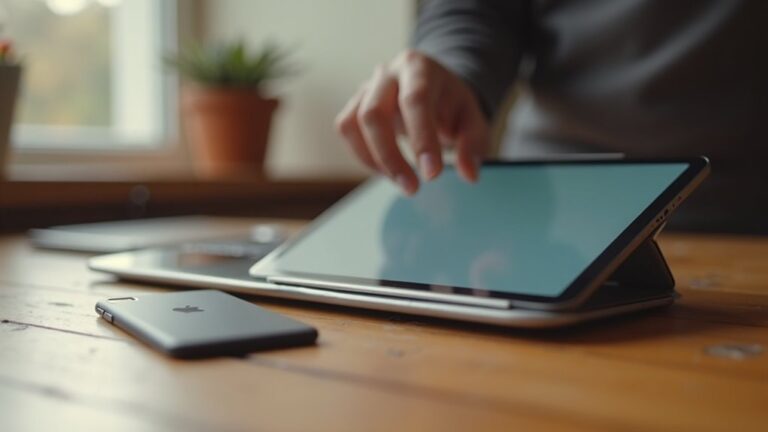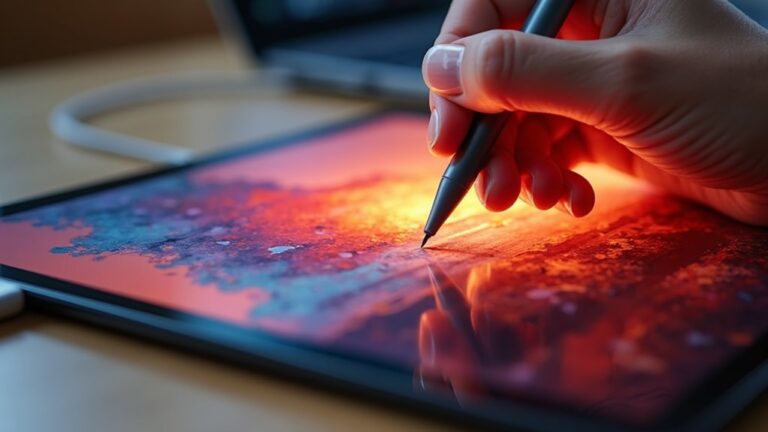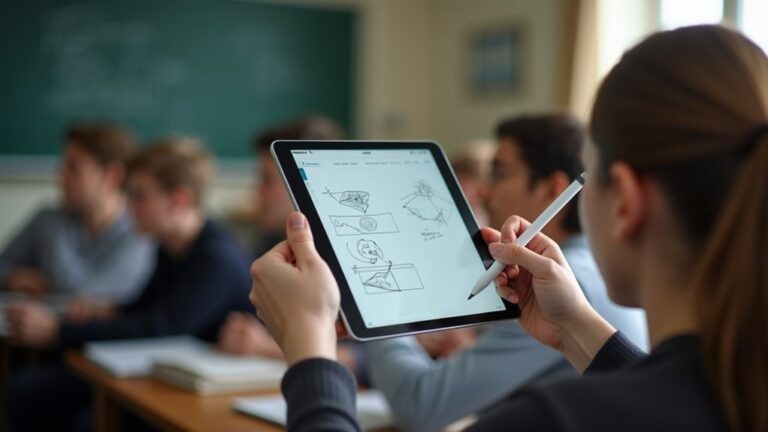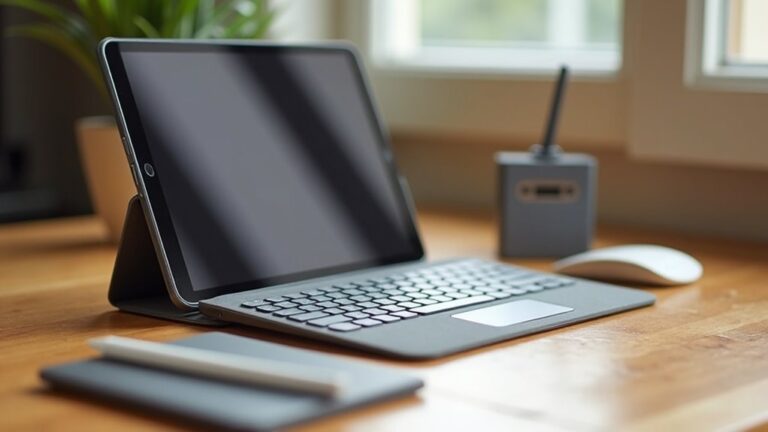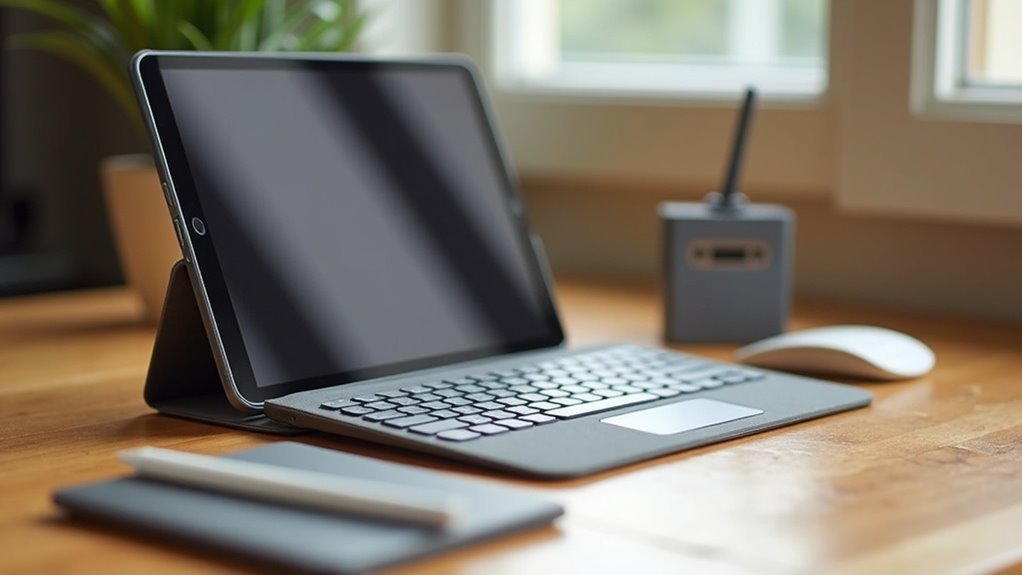
Nowy iPad często potrzebuje więcej niż samego tabletu. Kilka kluczowych akcesoriów zmienia wygodę, ochronę i produktywność. Ochronne etui i folia ochronna na ekran to podstawa. Apple Pencil lub klawiatura zwiększają możliwości. Lepsze ładowarki i słuchawki poprawiają codzienne użytkowanie. Właściwe połączenie zależy od tego, jak urządzenie będzie używane, a następna sekcja wyjaśnia, jak dopasować potrzeby do sprzętu.
Najważniejsze akcesoria, które warto mieć od razu przy zakupie iPada
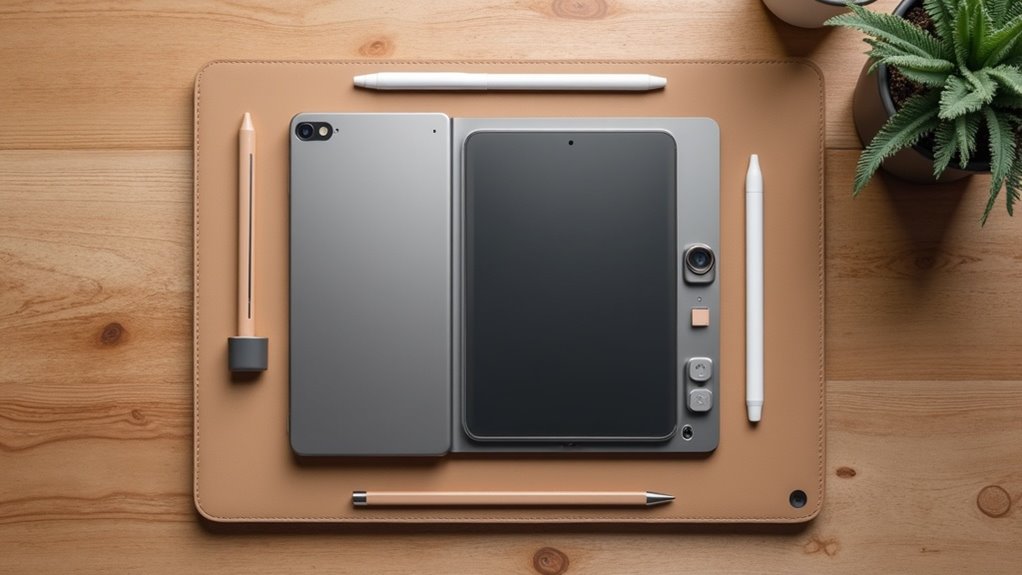
Przy zakupie iPada warto od razu rozważyć akcesoria zapewniające ochronę urządzenia i wygodę użytkowania w codziennych scenariuszach.
Kluczowe decyzje dotyczą rodzaju etui, zastosowanych materiałów oraz oczekiwanego poziomu ochrony.
Równie ważne jest rozstrzygnięcie między szkłem ochronnym a folią oraz wybór pokrowca z funkcją podstawki dla komfortu pracy i oglądania.
- Etui: typy (pleckowe, pancerne, smart)
- Materiały: silikon, skóra, poliuretan — wpływ na ochronę i wagę
- Poziomy ochrony: podstawowa, podwyższona, wojskowa
- Szkło ochronne vs folia: odporność na zarysowania i czułość dotyku
- Pokrowce z funkcją podstawki: tryby pracy i oglądania
Etui i obudowy: typy, materiały, poziomy ochrony
Etui i obudowy pełnią podstawową rolę w ochronie iPada, łącząc funkcję zabezpieczenia z wygodą użytkowania.
Dostępne są folio, smart cover, silikonowe plecki, pancerne pokrowce i futerały z klawiaturą.
Materiały obejmują skórę ekologiczną, prawdziwą skórę, silikon, poliwęglan i TPU; każdy oferuje inny balans estetyki i trwałości.
Poziomy ochrony wahają się od podstawowego zabezpieczenia przed zarysowaniami po militarne normy odporności na upadki.
Przy wyborze warto uwzględnić wagę, dostęp do portów, kompatybilność z etui Apple Pencil oraz sposób montażu.
Dla osób mobilnych priorytetem bywają etui pancerne z amortyzacją narożników; dla użytkowników biurowych — smukłe folio z funkcją podstawki.
Cena zwykle odzwierciedla jakość użytych materiałów i stopień ochrony.
Warto porównać gwarancję producenta, recenzje użytkowników oraz dostępność części zamiennych przed finalnym zakupem.
Szkło ochronne vs folie: co wybrać dla ekranu
Czy szkło ochronne czy folia lepiej zabezpieczy ekran iPada?
Szkło hartowane oferuje znacznie wyższą ochronę przed pęknięciami i silnymi uderzeniami, łatwo się czyści i zwykle ma powłokę oleofobową zmniejszającą smugi.
Folia PET lub TPU chroni przed zarysowaniami, zachowuje smukły profil urządzenia i bywa tańsza; matowe folie dodatkowo redukują odblaski.
Montaż szkła jest prostszy do wykonania bez zakłóceń dotyku, lecz wymaga kompatybilności z modelem iPada przy zakrzywionych krawędziach.
Folia może wymagać precyzyjnej aplikacji i częstszej wymiany.
Decyzja zależy od priorytetów: maksymalna ochrona — szkło; dyskretność i niska waga — folia.
Dla użytkowników często noszących iPad w torbie lub plecaku szkło hartowane daje spokój, podczas gdy osoby ceniące minimalizm i lekkość częściej wybiorą folię.
Warto też zwrócić uwagę na jakość zamówionego produktu i sprawdzić opinie online.
Pokrowce z funkcją podstawki: wygoda pracy i oglądania
Dlaczego pokrowiec z funkcją podstawki to jedno z najpraktyczniejszych akcesoriów dla iPada?
Zapewnia stabilne ustawienie urządzenia podczas pisania, rysowania i oglądania materiałów.
Dzięki regulowanym kątom użytkownik może dopasować wysokość i nachylenie do trybu pracy: niski kąt do pisania, wyższy do konsumpcji treści.
Chroni obudowę przed zarysowaniami i drobnymi upadkami, łącząc ochronę z ergonomią.
Modele z magnetycznym zamknięciem i miejscem na Apple Pencil zwiększają funkcjonalność.
Lekka konstrukcja i łatwość składania ułatwiają transport.
Przy wyborze warto zwrócić uwagę na kompatybilność z konkretnym modelem iPada, materiał wykonania oraz stabilność podstawki.
To praktyczne rozwiązanie dla osób oczekujących uniwersalności bez dodatkowych akcesoriów.
Koszt i estetyka też mają znaczenie; lepiej zainwestować w trwały model niż tańszy, mniej stabilny, który szybko straci funkcję podstawki i zapewni krótszą wygodę użytkowania i trwałość.
Akcesoria do pisania i rysowania: Apple Pencil i alternatywy
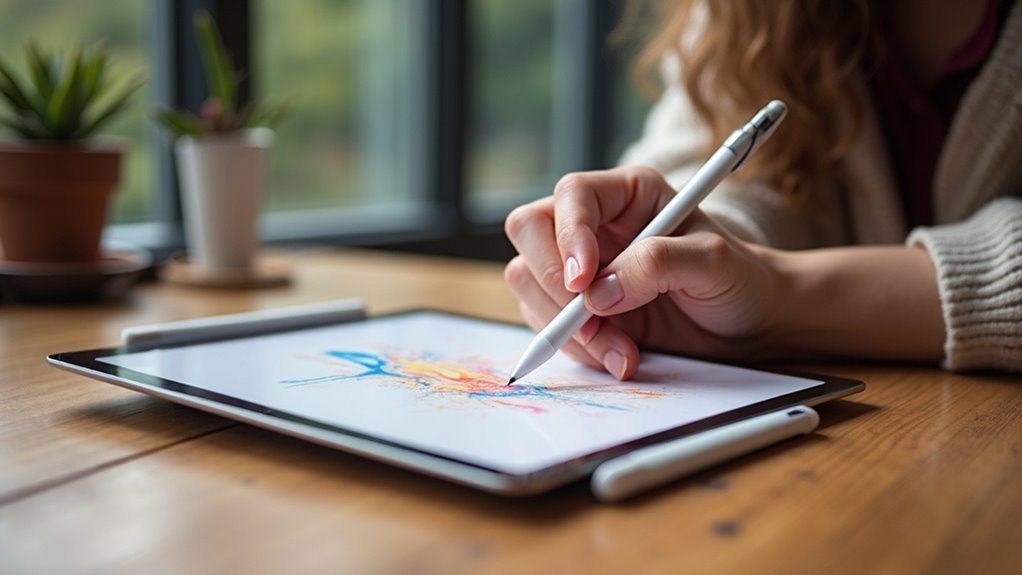
Sekcja przedstawia Apple Pencil (generacje, kompatybilność i funkcje), tańsze alternatywy z ich ograniczeniami oraz podstawowe kroki parowania i kalibracji.
| Cecha | Apple Pencil | Alternatywy |
|---|---|---|
| Koszt | Wysoki | Niski |
| Funkcje | Pełna czułość, gesty | Podstawowe, ograniczona precyzja |
Porównanie pomaga szybko ocenić opcje. Następnie opisane zostaną konkretne instrukcje parowania i kalibracji.
Apple Pencil: generacje, kompatybilność i funkcje
Ten przegląd omawia generacje Apple Pencil, ich kompatybilność z modelami iPadów oraz kluczowe funkcje, a także dostępne alternatywy.
Apple Pencil występuje w dwóch głównych generacjach: pierwsza oferuje precyzyjne rysowanie i działa z modelami iPadów poprzednich lat, wymagając fizycznego ładowania lub adaptera; druga generacja wprowadza ładowanie indukcyjne na krawędzi iPadów, płaską krawędź magnetycznego mocowania oraz gesty stuknięcia dla szybkiego przełączania narzędzi.
Obie generacje obsługują wykrywanie nacisku i kąta nachylenia, minimalne opóźnienia oraz integrację z aplikacjami do notatek i grafiki.
Przy wyborze warto sprawdzić specyfikację kompatybilności konkretnego modelu iPada oraz preferencje dotyczące ładowania i gestów.
Dodatkowo należy zwrócić uwagę na wymienne końcówki, odporność powierzchni, rzeczywisty czas pracy na baterii oraz dostępność akcesoriów, jak etui z miejscem na rysik i opcje serwisowe producenta oraz gwarancję i wsparcie.
Alternatywne rysiki: tańsze opcje i ich ograniczenia
Choć tańsze rysiki dla iPada kuszą ceną, oferują zwykle tylko podstawową funkcjonalność i wprowadzają kompromisy istotne dla osób rysujących lub notujących profesjonalnie. Tańsze modele często brakują wsparcia dla czułości nacisku, rozpoznawania nachylenia i niskiego opóźnienia, co ogranicza kontrolę linii i naturalność pociągnięć.
Materiały i wykończenie bywają gorsze, końcówki zużywają się szybciej, a kompatybilność z aplikacjami bywa niepełna. Alternatywy sprawdzą się natomiast przy prostych szkicach, adnotacjach czy nauce obsługi iPada, oferując przyzwoitą precyzję za niższą cenę.
Dla hobbystów i okazjonalnych użytkowników budżetowy rysik może być sensowną oszczędnością, lecz profesjonaliści powinni rozważyć inwestycję w lepszy sprzęt. Przed zakupem pomocne są testy w sklepie lub wypożyczenie sprzętu.
Kroki do sparowania i kalibracji rysika z iPadem
Sparowanie i kalibracja rysika z iPadem wymaga kilku prostych kroków, które różnią się nieco w zależności od modelu rysika (Apple Pencil 1/2 lub alternatywy).
Najpierw sprawdza się zgodność: model iPada musi obsługiwać dany rysik. Apple Pencil pierwszej generacji łączy się przez Lightning — należy podłączyć rysik do portu iPada i potwierdzić komunikat parowania. Apple Pencil drugiej generacji wystarczy przyłożyć magnetycznie do boku iPada, aby sparować.
Alternatywy korzystają z Bluetooth; aktywuje się tryb parowania według instrukcji producenta i wybiera rysik w ustawieniach Bluetooth.
Kalibracja polega na testowaniu czułości i funkcji w aplikacji notatek lub rysunku oraz dostosowaniu ustawień pióra i palm rejection.
W razie problemów resetuje się Bluetooth, aktualizuje iPadOS, wymienia końcówkę rysika lub sprawdza baterię, by zapewnić stabilne połączenie. Drobne korekty w ustawieniach poprawiają komfort pisania znacznie.
Klawiatury i etui z klawiaturą: jak wybrać do pracy i nauki
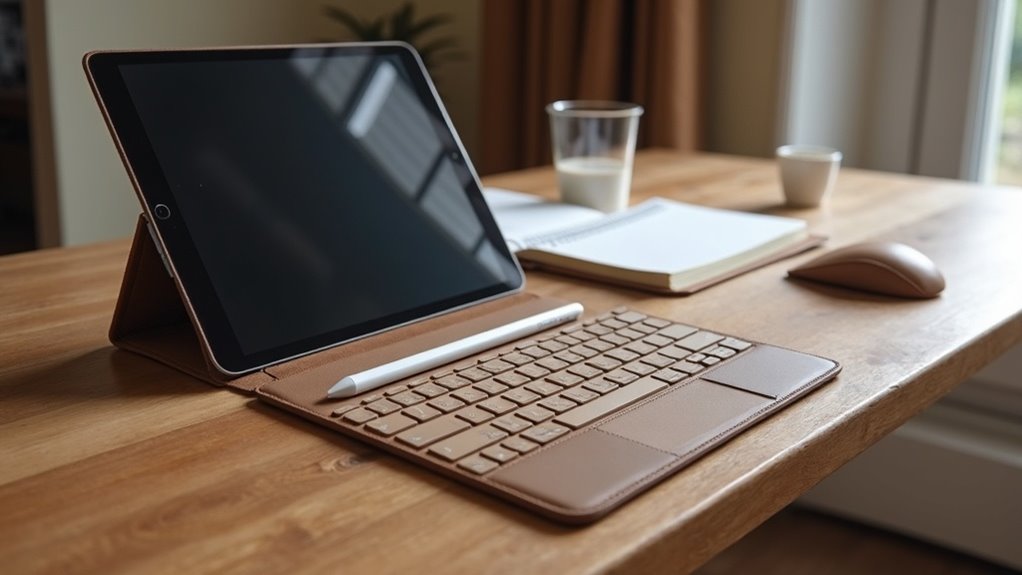
W tej części porównane zostaną podstawowe typy klawiatur do iPada oraz kryteria wyboru przy pracy i nauce.
Omówione będą różnice między Smart Keyboard a klawiaturami Bluetooth, komfort pisania i układ klawiszy oraz przydatne dodatkowe funkcje. Czytelnik otrzyma praktyczne wskazówki pozwalające dopasować rozwiązanie do własnych potrzeb.
- Smart Keyboard vs klawiatury Bluetooth: zalety i ograniczenia
- Jakość pisania: skok klawiszy, reakcja i trwałość
- Układ klawiszy: rozmiar, rozmieszczenie i polskie znaki
- Podświetlenie i touchpad: wygoda pracy po zmroku i nawigacja
- Etui ochronne z klawiaturą: ochrona i mobilność
Smart Keyboard vs klawiatury Bluetooth: porównanie funkcji
Porównać Smart Keyboard z klawiaturami Bluetooth oznacza zestawić ich sposób łączenia, trwałość baterii, układ klawiszy, responsywność i dodatkowe funkcje — jak skróty systemowe czy etui ochronne — aby dobrać rozwiązanie najlepiej odpowiadające potrzebom pracy i nauki.
Smart Keyboard korzysta z magnetycznego złącza Smart Connector, co eliminuje konieczność parowania i ładowania.
Klawiatury Bluetooth oferują większą uniwersalność i kompatybilność z wieloma urządzeniami, lecz wymagają ładowania i parowania.
Trwałość akumulatora bywa różna; niektóre modele Bluetooth osiągają tygodnie pracy, inne dni.
Responsywność zależy od implementacji sterownika i opóźnień łączności.
Dodatkowe funkcje obejmują programowalne klawisze, podświetlenie i etui zmagazynowaniem, które wpływają na wygodę przenoszenia i ochronę iPada.
Wybór powinien uwzględniać preferencje w zakresie mobilności, kompatybilności z innymi gadżetami oraz oczekiwaną żywotność i serwis i budżet użytkownika oraz planowane zastosowania.
Jakość pisania i układ klawiszy: na co zwrócić uwagę
Komfort pisania zależy od skoku klawiszy, siły aktywacji i stabilności mechanizmu, które decydują o szybkości i precyzji wprowadzania tekstu.
Przy wyborze klawiatury istotne są wielkość i rozstaw klawiszy: pełnowymiarowe klawisze minimalizują błędy, a właściwy odstęp zapobiega przypadkowemu naciskowi.
Powinno się sprawdzić obecność pełnego rzędu klawiszy funkcyjnych i klawiszy modyfikujących rozmieszczonych zgodnie z przyzwyczajeniami użytkownika.
Układ językowy z polskimi znakami ułatwia pracę w rodzimym języku.
Należy ocenić responsywność klawiszy przy dłuższym pisaniu oraz hałas generowany podczas pracy.
Dla pracy i nauki praktyczne są klawiatury o stabilnej podstawie i możliwym kącie nachylenia, które minimalizują zmęczenie nadgarstków.
Warto porównać mechanizmy: nożycowe oferują stabilność i niski skok, membranowe są cichsze; jakość tworzywa i wykończenie wpływają na trwałość przy intensywnym użytkowaniu oraz kompatybilność z akcesoriami i ergonomię użytkowania.
Funkcje dodatkowe: podświetlenie, touchpad, etui ochronne
Jeśli użytkownik pracuje poza biurem lub o zmierzchu, podświetlenie klawiszy ułatwia czytelność i pozwala regulować jasność dla oszczędzania energii. Podświetlenie powinno mieć kilka stopni jasności i równomierne rozmieszczenie, by nie męczyć oczu.
Wbudowany touchpad zwiększa precyzję i pozwala pracować jak na laptopie; warto sprawdzić obsługę gestów i kompatybilność z iPadOS.
Etui ochronne chroni przed upadkami i zabrudzeniami, a wersje z magnesami stabilizują tablet w różnych kątach pracy. Przy wyborze należy ocenić wagę, profil po złożeniu oraz łatwość montażu i demontażu.
Komfort pisania, trwałość materiałów i dostęp do portów finalnie decydują o praktyczności zestawu.
Dodatkowe funkcje, takie jak antystatyczne powłoki, wodoodporność czy możliwość ładowania klawiatury bezprzewodowo, zwiększają wygodę użytkowania i wydłużają żywotność sprzętu. należy też porównać serwis gwarancyjny i opinie innych użytkowników dla pełnej pewności.
Ładowanie i kable: jakie akcesoria poprawią wygodę użytkowania
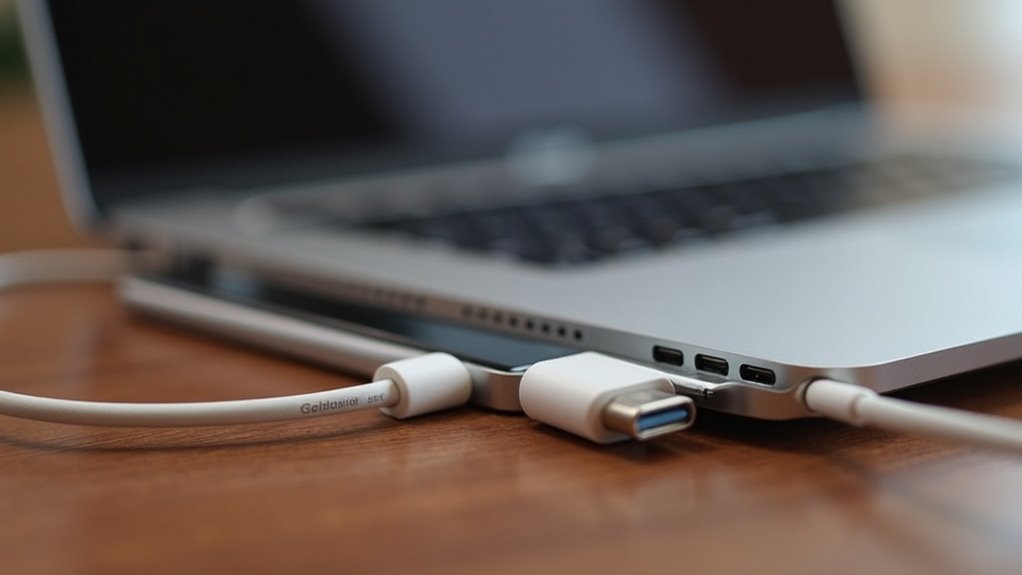
Rozważenia dotyczące zasilaczy USB-C, powerbanków zgodnych z iPadem oraz kabli i adapterów bezpośrednio wpływają na wygodę i bezpieczeństwo użytkowania.
| Akcesorium | Kluczowe kryteria |
|---|---|
| Zasilacze USB-C | Moc (PD), ochrona, rekomendacje |
| Powerbanki | Pojemność, kompatybilność PD, waga |
| Kable i adaptery | Długość, trwałość, standardy (USB-C/USB4) |
Kolejne fragmenty artykułu przedstawią konkretne zalecenia i propozycje produktów.
Zasilacze i ładowarki USB-C: moc, bezpieczeństwo, rekomendacje
Wiele zasilaczy USB-C oferuje szybkie ładowanie, ale przy wyborze należy zwrócić uwagę na moc, zabezpieczenia (przeciwprzepięciowe, termiczne, przeciwzwarciowe) oraz zgodność z profilem ładowania iPada, aby zapewnić szybkość i bezpieczeństwo użytkowania.
Optymalna moc zależy od modelu iPada — dla nowszych tabletów warto rozważyć 20–30 W lub więcej, aby wykorzystać funkcje szybkiego ładowania.
Preferowane są certyfikowane zasilacze z obsługą USB Power Delivery i zabezpieczeniami. Warto sprawdzić jakość wykonania, odłączalny przewód USB-C oraz kompatybilność z ładowaniem przez etui.
Rekomendacje obejmują urządzenia od renomowanych producentów oferujące gwarancję, przejrzyste specyfikacje i pozytywne testy bezpieczeństwa. Unikać tanich, anonimowych chińskich adapterów.
Dodatkowo warto zwrócić uwagę na rozmiar i wagę adaptera, obecność wielu portów do jednoczesnego ładowania oraz na certyfikaty takie jak CE, UL czy FCC oraz obsługę ładowania z regulacją mocy.
Powerbanki kompatybilne z iPadem: na co zwracać uwagę
Należy zwrócić uwagę na pojemność baterii, moc wyjściową oraz zgodność ze standardem USB Power Delivery, ponieważ iPad wymaga odpowiedniego napięcia i prądu, by ładować się szybko i bezpiecznie.
Powerbank dla iPada powinien oferować co najmniej 20–30 Wh (5000–8000 mAh przy 3,7 V) by zapewnić sensowną ilość doładowań; dla dłuższych podróży wskazane są modele 20 000 mAh.
Kluczowa jest moc wyjściowa: 18–30 W pozwala na efektywne ładowanie, a 30 W+ skraca czas.
Należy sprawdzić wskaźniki efektywności konwersji, obsługę ładowania pass-through, zabezpieczenia przeciwprzepięciowe i certyfikaty bezpieczeństwa.
Masa i wymiary wpływają na mobilność.
Przydatne są też dodatkowe porty i kompatybilność z etui ładującym iPhone’a, lecz bez omawiania kabli.
Warto również uwzględnić gwarancję, reputację producenta oraz recenzje użytkowników przed zakupem konkretnego modelu i dostępność serwisu posprzedażowego lokalnie regionalnie.
Kable i adaptery: skracanie kabla, trwałość i standardy
Kable i adaptery mają bezpośredni wpływ na wygodę używania iPada, dlatego po omówieniu powerbanków warto zwrócić uwagę na kwestie długości przewodów, wytrzymałości i zgodności ze standardami.
Zaleca się wybór kabli o odpowiedniej długości, krótsze redukują plątaninę i straty sygnału przy stacjonarnym użytkowaniu, dłuższe dają mobilność.
Solidne oploty, wzmocnione końcówki i certyfikaty producenta minimalizują ryzyko uszkodzeń.
Przy adapterach warto sprawdzić obsługę USB-C Power Delivery, Thunderbolt oraz przesył danych i obrazu; kompatybilność z iPadOS gwarantuje pełne funkcje.
Unikać tanich, niecertyfikowanych akcesoriów, które mogą powodować przegrzewanie lub wolne ładowanie.
Dodatkowo warto mieć krótki kabel do ładowania przy biurku oraz dłuższy do podróży, a adaptery z zabezpieczeniami przeciwprzepięciowymi zwiększają bezpieczeństwo i ułatwiają codzienne użytkowanie iPada efektywnie.
Stacje dokujące i akcesoria do biurka: zwiększ ergonomię pracy

Sekcja przedstawia stacje dokujące i akcesoria biurkowe, które poprawiają ergonomię pracy z iPadem i ułatwiają codzienne zadania.
Opisuje rozwiązania od regulowanych stojaków przez doki z rozbudowanymi portami po uchwyty montowane na ramieniu i na ścianie, z przykładami zastosowań w kuchni i biurze.
Wybór zależy od potrzeb: stabilność, liczba portów i sposób montażu wpływają na komfort i funkcjonalność.
- Regulowane stojaki i uchwyty: regulacja wysokości i kąta nachylenia dla lepszej postawy
- Docki z portami USB-C/HDMI/Ethernet: rozszerzanie funkcji iPada do pracy stacjonarnej
- Uchwyt na ramię: elastyczne ustawienie ekranu przy gotowaniu lub prezentacjach
- Montaże ścienne: oszczędność miejsca i stały punkt dostępu w kuchni lub biurze
- Organizacja kabli i zintegrowane ładowanie: porządek na biurku i ciągła gotowość urządzenia
Stojaki i uchwyty: regulacja wysokości i kąta nachylenia
Regulowane stojaki i uchwyty umożliwiają ustawienie i dopasowanie wysokości oraz kąta nachylenia iPada tak, by ekran znajdował się na wysokości oczu, co zmniejsza napięcie szyi i poprawia ergonomię pracy.
Użytkownik zyskuje większą kontrolę nad pozycją urządzenia: praca stojąca, siedząca czy prezentacje stają się wygodniejsze.
Solidność konstrukcji, zakres regulacji i sposób montażu są kluczowe przy wyborze; lekkie, składane modele zapewniają mobilność, cięższe metalowe oferują stabilność.
Antypoślizgowe nóżki i gumowe uchwyty chronią przed przesuwaniem i rysami.
Wersje z systemami szybkiego montażu ułatwiają zmianę kąta w trakcie pracy.
Przy zakupie warto sprawdzić kompatybilność z obudowami i rysikami oraz maksymalne obciążenie.
Dobre stojaki usprawniają organizację przestrzeni roboczej, redukują bałagan kabli i mogą przedłużyć komfort pracy podczas długich sesji kreatywnych; z dbaniem o odpowiednią pozycję nadgarstków i zdrowie, ogólnie.
Docki z portami: rozszerzanie funkcji iPadów
Stacje dokujące z portami rozszerzają możliwości iPada, łącząc ładowanie z dodatkowymi interfejsami — HDMI/DisplayPort do zewnętrznych monitorów, USB-C/USB-A do akcesoriów, czytniki kart SD oraz gniazdo Ethernet — co przekształca tablet w pełnoprawne stanowisko pracy.
Takie docki upraszczają podejście do pracy wielozadaniowej: umożliwiają podłączenie klawiatury, myszy, dysków zewnętrznych i monitorów bez ciągłego podłączania kabli.
Modele biurkowe często oferują zarządzanie kablami, stabilne mocowania i dodatkowe gniazda audio, co poprawia ergonomię oraz porządek na stanowisku.
Przy wyborze warto zwrócić uwagę na kompatybilność z modelem iPada, moc ładowania, przepustowość portów oraz trwałość wykonania, aby inwestycja była praktyczna i przyszłościowa.
Dla profesjonalistów istotne są funkcje zasilania Power Delivery, obsługa wysokich rozdzielczości i możliwość aktualizacji firmware; dla użytkowników domowych priorytetem bywa prostota obsługi i kompaktowy rozmiar oraz stosunek ceny do jakości ważny.
Uchwyt na ramię i montaż ścienny: zastosowania w kuchni i pracy
Jak uchwyt na ramię lub montaż ścienny zmieniają korzystanie z iPada w kuchni i w miejscu pracy? Uchwyt na ramię umożliwia regulację pozycji ekranu, odsłaniając ręce podczas gotowania i ułatwiając korzystanie z przepisów bez zabrudzeń. Montaż ścienny oszczędza powierzchnię roboczą i zabezpiecza urządzenie przed przypadkowymi upadkami.
W biurze takie rozwiązania poprawiają ergonomię: ekran ustawia się na wysokości wzroku, redukując napięcie szyi i pleców. Połączenie z dockiem z portami przekształca iPada w stację roboczą, zapewniając zasilanie i dostęp do peryferiów.
Wybór modelu zależy od kompatybilności, nośności i zakresu regulacji.
Solidność montażu oraz łatwość czyszczenia są kluczowe w kuchennym zastosowaniu.
Dodatkowo zarządzanie kablami, materiały odporne na wilgoć i estetyka dopasowana do wnętrza wpływają na wybór; profesjonalny montaż zwiększa bezpieczeństwo użytkowania i przedłuża żywotność oraz zwiększa stabilność.
Audio i wideokonferencje: słuchawki, mikrofony i kamery
Sekcja przedstawia kluczowe wybory dotyczące słuchawek Bluetooth vs przewodowych, zewnętrznych mikrofonów i ustawień kamery.
| Element | Kiedy wybrać |
|---|---|
| Słuchawki Bluetooth | Mobilność, brak kabli, wygoda w ruchu |
| Słuchawki przewodowe | Maksymalna jakość dźwięku i brak opóźnień |
| Mikrofon zewnętrzny | Nagrania i spotkania wymagające czystości głosu |
| Kamera / ustawienia | Wyższa rozdzielczość, dobre oświetlenie i kadrowanie |
Słuchawki Bluetooth faworyzują wygodę, przewodowe — stabilność i jakość. Zewnętrzne mikrofony oraz odpowiednia kamera i ustawienia obrazu znacząco podnoszą profesjonalny efekt wideokonferencji.
Słuchawki Bluetooth vs przewodowe: zalety i wady
Dlaczego wybór między słuchawkami Bluetooth a przewodowymi ma znaczenie?
Bluetooth oferuje wygodę bez kabli, swobodę ruchu i łatwe parowanie z iPadem, ale wymaga ładowania, może mieć opóźnienia i zależy od kodeków wpływających na jakość dźwięku.
Przewodowe słuchawki gwarantują niższą latencję, stabilniejsze połączenie i często lepszą jakość za niższą cenę, lecz ograniczają mobilność i wymuszają kompatybilność z portem iPada lub adapterem.
Dla wideokonferencji ważna jest niezawodność połączenia i wygoda noszenia; Bluetooth sprawdza się w ruchu, przewodowe — w stacjonarnych ustawieniach o krytycznej jakości dźwięku.
Wybór zależy od priorytetów: autonomia i mobilność kontra stabilność i jakość.
Użytkownik powinien też rozważyć ergonomię, trwałość kabla, obsługę sterowania na pilocie, obsługę wielopunktowego parowania oraz wsparcie producenta i aktualizacje oprogramowania słuchawek.
To pozwala dopasować zakup do konkretnych potrzeb użytkownika także.
Zewnętrzne mikrofony do nagrań i spotkań online
Po rozważenia słuchawek Bluetooth i przewodowych, wybór mikrofonu zewnętrznego znacząco wpływa na jakość rejestracji głosu podczas nagrań i spotkań online.
Dla mobilnych użytkowników iPada rekomendowane są kompaktowe mikrofony kierunkowe typu shotgun oraz mikrofony lavalier z złączem Lightning lub adapterem USB-C, zapewniające lepszą separację dźwięku i odporność na hałas otoczenia.
Dla podcasterów i twórców lepsze będą studyjne mikrofony pojemnościowe z interfejsem audio, oferujące pełniejszy zakres i mniejszy szum, choć kosztem większego zestawu.
Przy wyborze warto uwzględnić kompatybilność z iPadOS, łatwość montażu, zasilanie oraz wsparcie dla redukcji szumów.
Dodatkowo warto sprawdzić dostępne aplikacje do kontroli poziomu i filtrów na iPadzie oraz porównać ceny, aby znaleźć najlepszy stosunek jakości do kosztów, przed zakupem, czytać opinie.
Kamerki i ustawienia jakości obrazu
Jak poprawić jakość obrazu podczas wideokonferencji? Użytkownik powinien zacząć od wyboru kamery: wbudowana w iPada wystarczy do podstawowych rozmów, ale zewnętrzna kamera USB lub kamerka kompaktowa z lepszym sensorem zapewni wyraźniejszy obraz przy słabym oświetleniu.
Należy ustawić rozdzielczość i klatkaż w aplikacji konferencyjnej, preferując 720p lub 1080p przy stabilnym łączu.
Oświetlenie kluczowe — warto zastosować miękkie światło z przodu i unikać silnego kontrastu.
Stabilizacja kadru poprzez statyw lub uchwyt poprawia odbiór.
Warto też zadbać o tło: neutralne, uporządkowane tło zwiększa profesjonalizm.
Testy przed spotkaniem i aktualizacje sterowników oraz aplikacji finalizują przygotowanie.
Dodatkowo ustawienia automatycznego balansu bieli i redukcji szumów wideo pomagają uzyskać naturalne kolory; przy złej przepustowości warto obniżyć rozdzielczość i skupić się na stabilnym połączeniu oraz regularnie czyścić soczewkę kamery dla najlepszych efektów.
Akcesoria do przesyłu obrazu i multimediów: HDMI, AirPlay i adaptery
Adaptery HDMI i USB‑C definiują kompatybilność pomiędzy źródłem obrazu a wyświetlaczem przez złącza fizyczne, standardy sygnału (HDMI 2.0/2.1, USB‑C Alt Mode) oraz maksymalne obsługiwane rozdzielczości i częstotliwości odświeżania. Wybór adaptera wymaga dopasowania przepustowości (bandwidth) do żądanej rozdzielczości i HDR, a także weryfikacji zgodności EDID i HDCP, które wpływają na poprawne negocjowanie trybów pracy między urządzeniami.
Bezprzewodowe systemy przesyłu obrazu (AirPlay, Chromecast, Miracast) eliminują kable, ale wprowadzają zmienne opóźnienia, zależne od sieci Wi‑Fi, enkodera/dekodera oraz priorytetów QoS. Przy zastosowaniach interaktywnych kluczowe są parametry takie jak latencja, kompresja obrazu i zgodność aplikacji; ponadto tryby wyświetlania (lustrzane vs. rozszerzone) oraz skalowanie wpływają na ostrość i proporcje obrazu.
| Parametr | HDMI Adapter | USB-C Adapter | AirPlay | Chromecast | Miracast |
|---|---|---|---|---|---|
| Max rozdzielczość (px) | 7680 | 7680 | 3840 | 3840 | 3840 |
| Maksymalna przepustowość (Mbps) | 48000 | 40000 | 25000 | 25000 | 20000 |
| Typowe opóźnienie (ms) | 5 | 6 | 80 | 60 | 70 |
| Zgodność aplikacji (0-100) | 95 | 92 | 88 | 85 | 80 |
| Średnia cena (PLN) | 120 | 180 | 399 | 289 | 149 |
Adaptery HDMI i USB-C: kompatybilność z telewizorami i monitorami
Jeżeli chce się podłączyć iPada do telewizora lub monitora, trzeba uwzględnić obsługiwane tryby sygnału i standardy — HDMI 2.0/2.1, USB-C Alt Mode, wsparcie rozdzielczości, częstotliwości odświeżania i HDR.
Przy iPadach z USB-C najlepiej sprawdzają się adaptery zgodne z Alt Mode, które przekazują obraz i dźwięk bez konwersji.
Starsze iPady z Lightning wymagają dedykowanych adapterów AV.
Ważne są obsługiwane rozdzielczości (1080p, 4K) i maksymalne Hz; dla płynności wyboru monitorów z 60 Hz lub więcej.
Adaptery mogą też oferować PD do ładowania podczas pracy oraz porty USB i Ethernet.
Należy sprawdzić zgodność EDID, wsparcie HDR oraz jakość kabla HDMI.
Uniwersalne huby z HDMI 2.1 zapewniają przyszłościową kompatybilność.
Kupujący powinien też czytać opinie użytkowników i wybierać produkty od zaufanych producentów z aktualizacjami firmware i gwarancją producenta dodatkowo.
Bezprzewodowe przesyłanie obrazu: AirPlay i alternatywy
Po omówieniu kablowych rozwiązań warto rozważyć bezprzewodowe przesyłanie obrazu: AirPlay i alternatywy oferują wygodę i elastyczność, choć z innymi ograniczeniami.
AirPlay zapewnia bezproblemową integrację z ekosystemem Apple, prostą obsługę i obsługę dźwięku, ale wymaga kompatybilnego urządzenia docelowego lub Apple TV.
Alternatywy, takie jak Chromecast, Miracast czy urządzenia DLNA, bywają tańsze i działają z większą liczbą źródeł, lecz często wymagają dodatkowych aplikacji i mają różne poziomy opóźnień.
Przydatne są też dedykowane przystawki multimedialne i aplikacje do mirroringu.
Ważne kryteria to stabilność sieci Wi‑Fi, zgodność aplikacji oraz priorytet między jakością obrazu a wygodą użytkowania.
Dla prezentacji i filmów wybór zależy od opóźnień, kompatybilności kodeków oraz łatwości ustawień; warto przetestować konkretne połączenie przed zakupem, by uniknąć problemów podczas użytkowania i sprawdzić zgodność wszystkich używanych sprzętów z iPadem.
Ustawienia rozdzielczości i tryby wyświetlania
Jak dobrać rozdzielczość i tryb wyświetlania, by uzyskać optymalny obraz z iPada na zewnętrznym ekranie? iPadOS zwykle automatycznie negocjuje rozdzielczość, tryb (lustrzane odbicie vs. rozszerzony ekran) i odświeżanie z podłączonym urządzeniem, lecz ostateczne parametry zależą od wersji HDMI/USB‑C, możliwości monitora oraz użytej aplikacji.
Przy stosowaniu kabli i adapterów warto sprawdzić specyfikację (np. HDMI 2.0 vs 1.4, USB‑C Alt Mode), maksymalne rozdzielczości i odświeżanie.
W aplikacjach wideo i grach najlepiej używać trybu natywnego wyświetlacza.
W sytuacjach pracy biurowej lustrzane odbicie ułatwia prezentacje, a rozszerzony ekran poprawia wielozadaniowość.
Jeżeli występują problemy, rekomendowane są aktualizacje i testy na innym kablu/monitorze.
Profesjonalne monitory z funkcjami HDR i zmiennym odświeżaniem wymagają zgodnych przewodów; w środowisku pro warto inwestować w certyfikowane adaptery i skrócony kabel dla stabilności i jakości obrazu.
Ochrona danych i bezpieczeństwo: etui, blokady i kopie zapasowe
Omówienie obejmuje fizyczne zabezpieczenia, metody szyfrowania oraz zarządzanie dostępem za pomocą Face ID/Touch ID i menedżerów haseł.
Należy również skonfigurować automatyczne kopie zapasowe w iCloud, by uniknąć utraty danych.
Poniższa lista przedstawia konkretne akcesoria i kroki, które warto rozważyć.
- Solidne etui z blokadą i linką antykradzieżową oraz uchwyty zabezpieczające
- Wbudowane szyfrowanie urządzenia i zasady silnych haseł
- Uwierzytelnianie biometryczne (Face ID/Touch ID) i używanie menedżera haseł
- Włączenie i weryfikacja automatycznych kopii zapasowych iCloud oraz regularne testy przywracania
- Włączenie Find My, ustawienia blokady aktywacji i procedury na wypadek kradzieży
Fizyczne zabezpieczenia i zabezpieczenia przed kradzieżą
Choć iPad jest poręczny, wymaga solidnej ochrony fizycznej i cyfrowej, by zapobiec uszkodzeniom i kradzieżom. Przy wyborze akcesoriów warto postawić na wytrzymałe etui z amortyzacją narożników, osłonę ekranu i uchwyt pozwalający na bezpieczne trzymanie.
Dla użytkowników mobilnych przydatne są linki zabezpieczające i kłódki do stacji dokujących oraz mocowania rowerowe lub samochodowe. W przestrzeniach publicznych rekomendowane są blokady kiosków oraz futerały z możliwością przypięcia do mebli.
Zabezpieczenia fizyczne trzeba uzupełnić o możliwość lokalizacji urządzenia i regularne kopie zapasowe danych w chmurze lub na dysku zewnętrznym. Staranne przechowywanie kabli, etui i dokumentacji gwarancyjnej minimalizuje ryzyko strat po kradzieży.
Proste nawyki, jak niepozostawianie sprzętu bez nadzoru, rejestrowanie numeru seryjnego i znakowanie urządzenia, ułatwiają odzyskanie i zgłoszenie kradzieży. Odpowiednie etykiety chronią przed nieautoryzowanym użyciem. Warto również rozważyć ubezpieczenie.
Szyfrowanie, Face ID/Touch ID i zarządzanie hasłami
Dlaczego szyfrowanie i biometryka mają kluczowe znaczenie dla bezpieczeństwa danych na iPadzie? Szyfrowanie chroni lokalne dane przed nieautoryzowanym dostępem, automatycznie zabezpieczając pliki i ustawienia systemowe; aktywacja kodu blokady zwiększa efektywność tego mechanizmu.
Face ID i Touch ID upraszczają uwierzytelnianie, jednocześnie minimalizując ryzyko przejęcia konta przez osoby trzecie, jeśli zabezpieczenia fizyczne zawiodą.
Zarządzanie hasłami poprzez wbudowany pęk kluczy lub zaufane aplikacje menedżerów haseł pozwala tworzyć silne, unikatowe hasła i przechowywać je bezpiecznie.
Ważne jest stosowanie dwuetapowej weryfikacji tam, gdzie to możliwe, oraz regularne przeglądanie zapisanych poświadczeń i uprawnień aplikacji, aby ograniczyć wektory ataku i zachować kontrolę nad prywatnymi danymi.
Dodatkowo warto upewnić się, że systemowe aktualizacje i ustawienia prywatności są włączone, a dostęp aplikacji do danych ograniczony zgodnie z potrzebami i urządzeń peryferyjnych regularnie używanych.
Jak konfigurować automatyczne kopie zapasowe iCloud
Włączyć automatyczne kopie zapasowe iCloud pozwala na regularne zabezpieczanie ustawień, aplikacji i danych z iPada bez konieczności ręcznej interwencji.
Konfiguracja odbywa się w Ustawienia > [nazwa użytkownika] > iCloud > Kopia iCloud; wystarczy włączyć przełącznik i ewentualnie uruchomić kopię teraz.
Dobra praktyka obejmuje połączenie z Wi‑Fi, zasilaniem i sprawdzenie dostępnego miejsca; w razie potrzeby wykupuje się dodatkowe miejsce na iCloud.
Regularne kopie zabezpieczają dane przy wymianie urządzenia lub przywracaniu systemu, warto też włączyć backup zdjęć i ważnych dokumentów.
Administrator konta powinien okresowo weryfikować listę aplikacji uwzględnianych w kopii, usuwać niepotrzebne dane i testować proces przywracania, aby mieć pewność integralności kopii.
Instrukcje krok po kroku dostępne są na stronie wsparcia Apple.
Warto też zabezpieczyć konto silnym hasłem i dwustopniowym uwierzytelnianiem oraz przechowywać hasła w menedżerze.
Akcesoria dla podróżujących i mobilnych użytkowników
Użytkownicy mobilni priorytetowo traktują akcesoria, które utrzymują iPada w pełni funkcjonalnym i zabezpieczonym podczas podróży.
Praktyczne rozwiązania obejmują dedykowane etui i organizery, niezawodne źródła zasilania oraz elementy poprawiające czytelność ekranu w słońcu.
Wybór zależy od długości podróży i sposobu użytkowania urządzenia.
- Etui podróżne i organizery na kable
- Powerbanki o dużej pojemności
- Samochodowe ładowarki z szybkim ładowaniem
- Osłony przeciwsłoneczne i maskownice
- Folie matowe redukujące refleksy
Etui podróżne i organizery na kable
Wielu podróżujących potrzebuje etui i organizerów, które jednocześnie chronią i porządkują sprzęt.
Solidne etui ochronne z pianką lub twardą powłoką zabezpiecza iPada przed uderzeniami oraz zarysowaniami, zmniejszając ryzyko uszkodzeń podczas transportu.
Organizer na kable z przegródkami i elastycznymi taśmami ułatwia segregację kabli, adapterów i pendrive’ów, co przyspiesza dostęp.
Warto wybierać modele wodoodporne i lekkie, z dodatkowymi kieszeniami na rysik i dokumenty.
Kompaktowe torby typu sleeve mieszczą tablet i kilka akcesoriów bez nadmiernej objętości.
Minimalistyczne rozwiązania z dobrze wykonanymi zamkami i mocnymi szwami przedłużają trwałość.
Kupujący powinni zwracać uwagę na rozmiar dopasowany do modelu iPada, jakość materiałów oraz łatwość czyszczenia etui i organizerów oraz trwałe zamki błyskawiczne.
Ładowanie w podróży: powerbanki i samochodowe ładowarki
Gdziekolwiek podróżuje użytkownik, niezawodne źródło zasilania bywa kluczowe dla ciągłej pracy i rozrywki. Wybór powerbanka zależy od pojemności, mocy wyjściowej i kompatybilnych protokołów ładowania; modele 20 000 mAh zapewniają kilka pełnych cykli dla iPada, a obsługa USB‑C Power Delivery skraca czas uzupełniania. Ważne są też zabezpieczenia przed przegrzaniem i certyfikaty bezpieczeństwa.
W samochodzie warto postawić na ładowarki USB‑C z PD i maksymalną mocą co najmniej 30 W, umożliwiającą szybkie ładowanie bez obciążania instalacji pojazdu.
Przy wyborze należy zwrócić uwagę na jakość kabli oraz praktyczność — lekkość, rozmiar i sposób przechowywania. Dobrze dobrane akcesoria zapewniają mobilność bez kompromisów.
Powerbanki z funkcją ładowania równoległego i passthrough przydają się, gdy jednocześnie zasila się iPada i smartfon, a ładowarka samochodowa z wieloma portami zwiększa elastyczność na każdą podróż.
Redukcja refleksów i osłony przeciwsłoneczne
Choć praca na iPadzie w słońcu bywa utrudniona, odpowiednie akcesoria skutecznie redukują refleksy i poprawiają czytelność ekranu. Przydatne są folie antyrefleksyjne matowe, które zmniejszają odbicia bez pogorszenia kolorów; nakładane łatwo, chronią też przed zarysowaniami.
Osłony przeciwsłoneczne montowane na obudowie tworzą fizyczną barierę dla światła, polecane podczas fotografowania lub pracy na zewnątrz. W podróży warto rozważyć składane daszki lub etui z klapką o matowej powierzchni.
Do samochodu przydatne są uchwyty z ochronnym ekranem, które stabilizują i ograniczają kąty padania światła. Przy wyborze należy kierować się kompatybilnością z modelem i wygodą montażu, a także trwałością materiałów, by akcesoria spełniały swoje zadanie przez dłuższy czas.
Dobre akcesoria są inwestycją zwiększającą komfort pracy i efektywność, zwłaszcza przy długotrwałym użytkowaniu w zmiennym oświetleniu oraz minimalizują ryzyko codziennych uszkodzeń ekranu.
Akcesoria kreatywne i multimedialne: dla artystów i twórców treści
Kreatywne akcesoria rozszerzają możliwości artystów i twórców, łącząc kontrolery MIDI, pady i interfejsy audio z iPadem. Stabilne gimbale i uchwyty poprawiają jakość nagrań wideo i fotografii, a dedykowane aplikacje i wyposażenie wspierają proces twórczy. Poniższa tabela ilustruje typowe akcesoria i ich zastosowania.
| Akcesorium | Funkcja | Przykłady |
|---|---|---|
| Kontroler MIDI | Sterowanie instrumentami i DAW | Akai, Novation |
| Pad/perkusja elektroniczna | Programowanie rytmów i występy | Ableton Push, Korg |
| Interfejs audio | Nagrywanie i odtwarzanie jakości studyjnej | Focusrite, iRig |
| Gimbal/uchwyt | Stabilizacja obrazu i mobilne filmowanie | DJI, Zhiyun |
Kontrolery MIDI, pady i interfejsy audio kompatybilne z iPadem
Zwiększając możliwości produkcji muzycznej i pracy z dźwiękiem na iPadzie, kompatybilne kontrolery MIDI, pady i interfejsy audio pozwalają twórcom na precyzyjne sterowanie, nagrywanie i miksowanie w podróży.
Kontrolery MIDI oferują fizyczne pokrętła, fadery i klawiatury do szybkiej edycji oraz integracji z aplikacjami DAW i wtyczkami.
Pady i kontrolery perkusyjne ułatwiają sekwencjonowanie rytmów oraz występy na żywo.
Interfejsy audio poprawiają jakość nagrań, zapewniając wejścia mikrofonowe, instrumentowe i niskie opóźnienia przy monitorowaniu.
Ważne kryteria wyboru to kompatybilność z iPadOS, zasilanie (USB‑C lub fantomowe), rozmiar, mobilność oraz jakość konwerterów.
Dodatkowo istotne są sterowniki, kompatybilność MIDI over Bluetooth, aktualizacje firmware, dostępność wsparcia producenta oraz możliwość integracji z oprogramowaniem chmurowym i bibliotekami loopów offline
Gimbal i uchwyty do filmowania i fotografii
Gimbale i uchwyty do filmowania i fotografii zapewniają stabilność, precyzyjne kadrowanie i płynne ruchy, co przekłada się na bardziej profesjonalny wygląd zarówno wideo, jak i zdjęć.
Twórcy korzystają z gimbali, by eliminować drgania ręki podczas ruchu, umożliwiając płynne panoramy, śledzenie obiektów i stabilne ujęcia w słabym świetle.
Uchwyt typu rig poprawia ergonomię przy dłuższych sesjach, oferując dodatkowe mocowania na mikrofon czy lampę.
Składane modele dla iPada ułatwiają transport, a kompatybilność z etui i mocowaniami VESA zwiększa uniwersalność.
Przy wyborze warto zwrócić uwagę na udźwig, żywotność baterii, dostępne tryby pracy i jakość silników. Solidna konstrukcja i łatwość montażu decydują o praktyczności w codziennym użyciu.
Profesjonalni i amatorzy powinni porównać parametry, testy stabilizacji i opinie użytkowników przed zakupem, by dobrać odpowiedni model do różnych zastosowań praktycznych.
Aplikacje i wyposażenie wspierające produkt kreatywny
Jak dobrać aplikacje i sprzęt, by maksymalnie usprawnić proces tworzenia treści? Autorzy powinni wybierać aplikacje zgodne z celem: Procreate lub Affinity Photo dla ilustracji, LumaFusion dla montażu, GarageBand lub Auria dla dźwięku.
Warto inwestować w kontrolery MIDI, interfejsy audio oraz piórko z czułą reakcją na nacisk. Stabilne etui z uchwytem, statyw i dobre oświetlenie LED poprawiają ergonomię pracy.
Synchronizacja plików przez iCloud lub Dropbox przyspiesza współpracę i backup. Kalibracja ekranu i regularne aktualizacje aplikacji zapewniają dokładność kolorów i stabilność.
Przy wyborze sprzętu należy ocenić kompatybilność z iPadem, jakość wykonania, wagę i mobilność, by zachować równowagę między funkcjonalnością a komfortem użytkowania.
Dodatkowo warto rozważyć podłączenie zewnętrznego dysku SSD, dedykowanych adapterów oraz akumulatorów, które wydłużą czas pracy w plenerze i zapewnią większą niezależność podczas sesji kreatywnej.
Jak przetestować akcesoria przed zakupem i na co zwracać uwagę przy wyborze
Przed zakupem akcesoriów do iPada warto przeprowadzić szybkie testy, by ocenić ich zgodność z urządzeniem, wytrzymałość i ergonomię.
Kilka prostych prób w sklepie lub w warunkach domowych pozwala sprawdzić komfort użytkowania, czas pracy oraz jakość wykonania.
Poniższa lista wskazuje kluczowe kryteria i typowe pułapki, na które należy zwrócić uwagę.
- Kompatybilność z modelem iPad i wersjami systemu.
- Trwałość: materiały, odporność na zużycie i testy mechaniczne.
- Ergonomia: wygoda trzymania, waga i układ przycisków.
- Cena i stosunek jakości do ceny, w tym koszty eksploatacji.
- Gdzie kupować, sprawdzanie gwarancji/polityki zwrotów oraz najczęstsze błędy przy zakupie i jak ich unikać.
Kryteria testu: kompatybilność, trwałość, ergonomia, cena
Kupujący ocenia kompatybilność, trwałość, ergonomię i cenę, przeprowadzając proste testy w sklepie lub analizując specyfikacje i opinie online; takie podejście pozwala szybko odfiltrować modele niepasujące do iPada lub łatwo ulegające zużyciu.
Kompatybilność sprawdza się przez dopasowanie fizyczne, zgodność z portami, wersją systemu i funkcjami (np. Apple Pencil, Smart Connector).
Trwałość ocenia odporność materiałów, jakość wykończenia, zawiasów i zabezpieczeń przed upadkiem; warto symulować zginanie, nacisk i krótkie upuszczenie.
Ergonomia obejmuje wagę, rozkład masy, komfort trzymania, rozmieszczenie przycisków i płynność klawiatury oraz latencję rysika.
Cena odnosi się do stosunku jakości do kosztu: porównanie specyfikacji, gwarantowanych parametrów baterii i realnych opinii pozwala ocenić opłacalność zakupu.
Dodatkowo testy długoterminowe i analiza aktualizacji oprogramowania oraz kompatybilność z etui i akcesoriami firm trzecich pomagają decyzji bez zbędnych kompromisów kosztowych użytkownika.
Gdzie kupować i jak sprawdzać gwarancję oraz politykę zwrotów
Gdzie najlepiej kupować akcesoria do iPada, aby łatwo zweryfikować gwarancję i politykę zwrotów? Najlepszym wyborem są autoryzowani dystrybutorzy, oficjalny sklep Apple oraz renomowane sklepy internetowe oferujące jasne warunki.
Przed zakupem warto sprawdzić długość gwarancji, zakres napraw oraz procedury reklamacyjne zamieszczone w regulaminie. Dobre sklepy udostępniają okres zwrotu bez podania przyczyny i instrukcje testowania sprzętu po rozpakowaniu.
Przy odbiorze lub pierwszym uruchomieniu rekomenduje się skontrolować zgodność numerów seryjnych, działanie zasilania, łączność i fizyczne uszkodzenia. Dokumentacja zakupu, paragon lub faktura oraz dowód gwarancji powinny być przechowywane.
W razie wątpliwości lepiej pytać obsługę o warunki serwisu i czas realizacji reklamacji. Opcjonalnie warto korzystać z opinii innych użytkowników, testów niezależnych oraz polityk zwrotu międzynarodowych przy zakupach zagranicznych, by uniknąć niejasności.
Zwracać uwagę na koszty wysyłki i czas realizacji.
Najczęstsze błędy przy zakupie i jak ich uniknąć
Ponieważ wiele problemów da się uniknąć, częstym błędem jest kupowanie akcesoriów bez sprawdzenia kompatybilności z modelem iPada, jakości wykonania, działania portów i ładowania oraz warunków gwarancji i zwrotu.
Przed zakupem warto fizycznie przetestować etui, sprawdzić dopasowanie i dostęp do przycisków, przetestować złącza i kabel, ocenić siłę magnesów i stabilność stojaka.
Dla rysików mierzyć opóźnienie i czułość; dla ekranów dotykowych, klarowność i reakcję.
Sprawdzać baterię przez krótki cykl ładowania, szumy i przegrzewanie.
Czytać opinie użytkowników i sprawdzać certyfikaty (MFi), unikać bardzo tanich podróbek.
Korzystać z prawa do zwrotu, jeśli produkt nie spełnia deklaracji.
W sklepie prosić o demonstrację działania, testować kompatybilność z aktualnym oprogramowaniem i akcesoriami, sprawdzać aktualizacje firmware oraz zwracać uwagę na politykę reklamacyjną i czas realizacji napraw i dostępność części zamiennych oraz serwisu.
Co musisz wiedzieć przed ostateczną decyzją o zakupie akcesoriów do iPada
Jakie kwestie warto rozważyć przed ostateczną decyzją? Należy sprawdzić zgodność akcesoriów z konkretnym modelem iPada, obsługę systemu oraz aktualizacje oprogramowania.
Istotne są cele użytkowania: rysowanie, pisanie, przenośność czy praca biurowa, co determinuje wybór rysika, klawiatury lub etui.
Warto ocenić jakość wykonania, materiały i ergonomię, by uniknąć szybkiego zużycia.
Budżet powinien uwzględnić realne koszty i priorytety, zamiast kierować się promocjami.
Należy też sprawdzić gwarancję, politykę zwrotów oraz opinie innych użytkowników.
Kompatybilność z innymi urządzeniami oraz przyszłe aktualizacje mogą wpłynąć na użyteczność.
Rozważenie dodatkowych kosztów akcesoriów peryferyjnych, kompatybilnych aplikacji oraz ewentualnych akumulatorów czy adapterów pomaga zaplanować całość wydatków i użytkowania na dłuższy okres.
Przemyślane decyzje zwiększają satysfakcję i ograniczają przyszłe koszty i skracają czas napraw.
O autorze