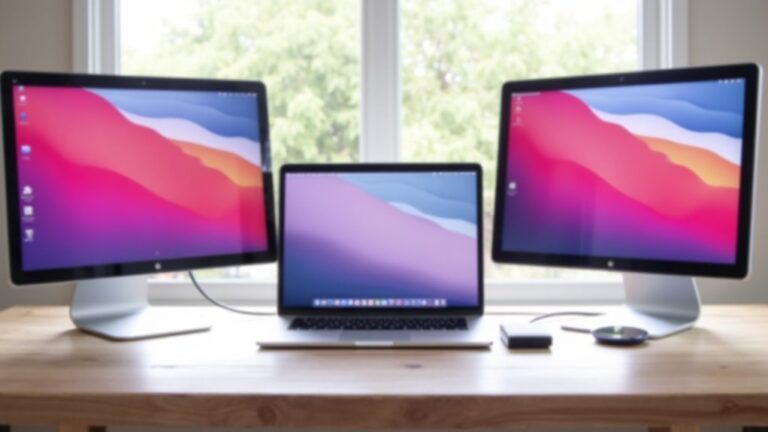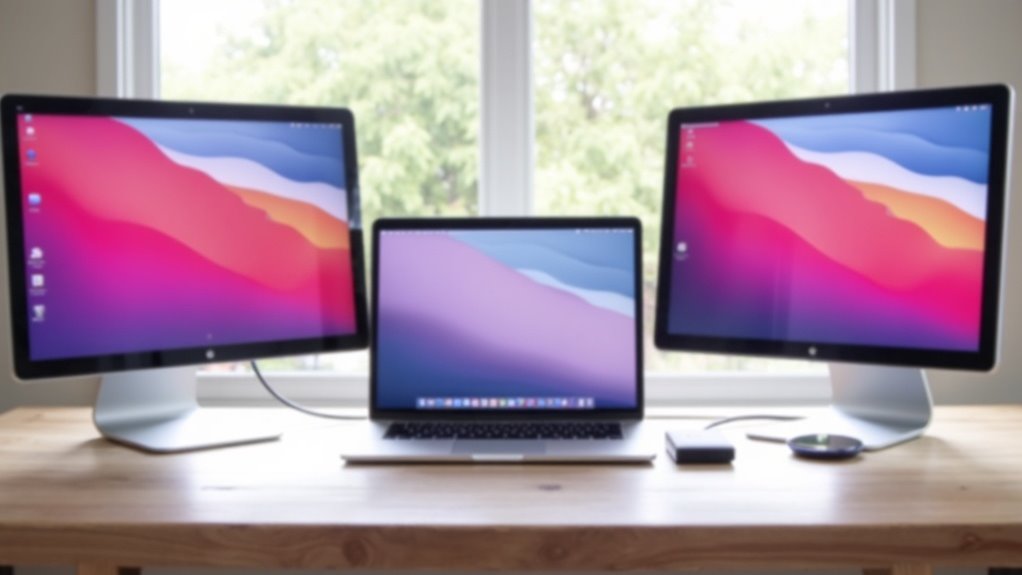
Możliwość podłączenia dwóch zewnętrznych monitorów przez właściciela MacBooka Air zależy od modelu i dostępnych portów. Nowe układy M1/M2 często ograniczają natywną obsługę do jednego wyświetlacza, podczas gdy modele z procesorami Intela oraz niektóre stacje dokujące pozwalają na podłączenie wielu ekranów. Praktyczne opcje, wymagane adaptery i kompromisy wydajnościowe są proste do wyjaśnienia, ale należy wziąć pod uwagę kilka ważnych zastrzeżeń.
Jak sprawdzić, czy twój model MacBook Air obsłuży dwa monitory?
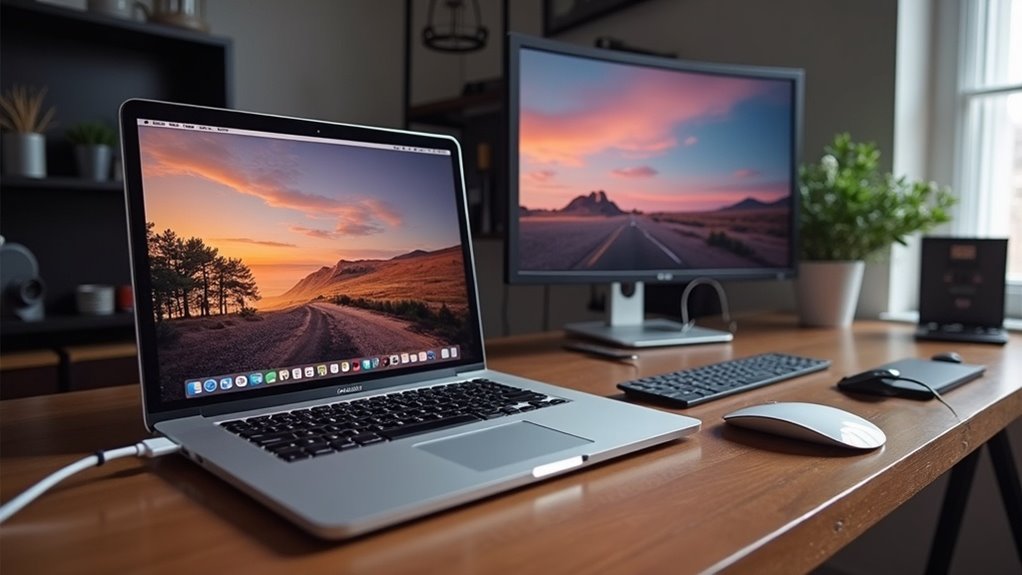
Użytkownik powinien najpierw rozpoznać dokładny model i rok produkcji MacBooka Air, korzystając z menu Apple > Informacje o tym Macu lub numeru seryjnego.
Następnie należy sprawdzić specyfikację GPU i maksymalną liczbę obsługiwanych wyświetlaczy w dokumentacji technicznej lub specyfikacjach producenta.
Oficjalne wytyczne dotyczące obsługi zewnętrznych monitorów można znaleźć w Apple Support oraz w arkuszach specyfikacji konkretnego modelu.
Jak rozpoznać model i rok produkcji MacBook Air
Jak sprawdzić model i rok produkcji MacBooka Air? Najprościej otworzyć menu Apple → About This Mac, gdzie pokazany jest model i rok; kliknięcie „System Report” ujawni identyfikator modelu (np. MacBookAir10,1) oraz numer seryjny.
Numer seryjny można wkleić na stronie checkcoverage.apple.com lub w wyszukiwarce Apple, by uzyskać oficjalne dane produkcyjne.
Alternatywnie znaleźć oznaczenie na spodzie obudowy lub oryginalnym opakowaniu.
Dla dokładnego dopasowania przydatne są także rok produkcji i identyfikator modelu przy wyszukiwaniu instrukcji lub akcesoriów.
Ten proces pozwala precyzyjnie określić generację urządzenia bez wchodzenia w szczegóły dotyczące GPU czy maksymalnej liczby obsługiwanych monitorów.
Można też użyć aplikacji Apple Support na iPhonie po zalogowaniu tym samym Apple ID, gdzie urządzenia wyświetlają się z nazwą modelu i rokiem.
Zapisywanie tych informacji ułatwia planowanie rozbudowy dla przyszłych decyzji.
Jak sprawdzić specyfikację GPU i maksymalną liczbę wyświetlaczy
Po ustaleniu modelu i roku produkcji należy odczytać specyfikację GPU oraz maksymalną liczbę obsługiwanych wyświetlaczy; te informacje są dostępne w About This Mac → System Report, na stronie wsparcia Apple oraz w oficjalnej dokumentacji technicznej dla danego modelu.
Następnie należy porównać specyfikację z wymaganiami monitorów: rozdzielczość, odświeżanie i interfejsy (DisplayPort, HDMI, Thunderbolt).
Trzeba uwzględnić, czy GPU to zintegrowany układ Intel/Apple M-series czy opcjonalny układ dedykowany — różnice wpływają na liczbę jednoczesnych wyjść i maksymalne rozdzielczości.
W przypadku wątpliwości warto sprawdzić dostępne konfiguracje portów i tzw. limity wieloekranowe, aby uniknąć problemów z wydajnością i kompatybilnością.
Należy również wziąć pod uwagę obsługę łańcuchowego podłączenia (daisy-chain) oraz dostępność trybów Alt Mode i DisplayPort MST przez adaptery i huba, co wpływa na realne możliwości podłączenia i ograniczenia kabla także.
Gdzie znaleźć oficjalne informacje Apple o wsparciu zewnętrznych monitorów
Gdzie szukać oficjalnych informacji Apple na temat obsługi zewnętrznych monitorów?
Apple publikuje dane na stronach produktowych, w sekcji Specyfikacje techniczne każdej wersji MacBooka Air oraz w bazie wiedzy (Support) na stronie apple.com.
Warto sprawdzić wpisy dotyczące modelu i roku produkcji, numeru konfiguracji oraz informacji o chipie (Intel, M1, M2).
Dokumentacja wskazuje maksymalną liczbę zewnętrznych wyświetlaczy, obsługiwane rozdzielczości i wymagane adaptery lub stacje dokujące.
Dodatkowo można użyć narzędzia „Informacje o systemie” -> Grafika/Monitory, aby potwierdzić specyfikacje.
W razie wątpliwości oficjalne artykuły wsparcia technicznego i funkcje porównawcze modeli rozwiewają niejasności.
Można również wpisać numer seryjny w stronie wsparcia, porównać tabele porównawcze na stronie produktu, lub skontaktować się z Apple Support lub Autoryzowanym Serwisem Apple w celu potwierdzenia limitów wyświetlaczy lub zapytać na oficjalnym forum społeczności Apple.
Wymagane porty, maksymalne rozdzielczości i limity sprzętowe
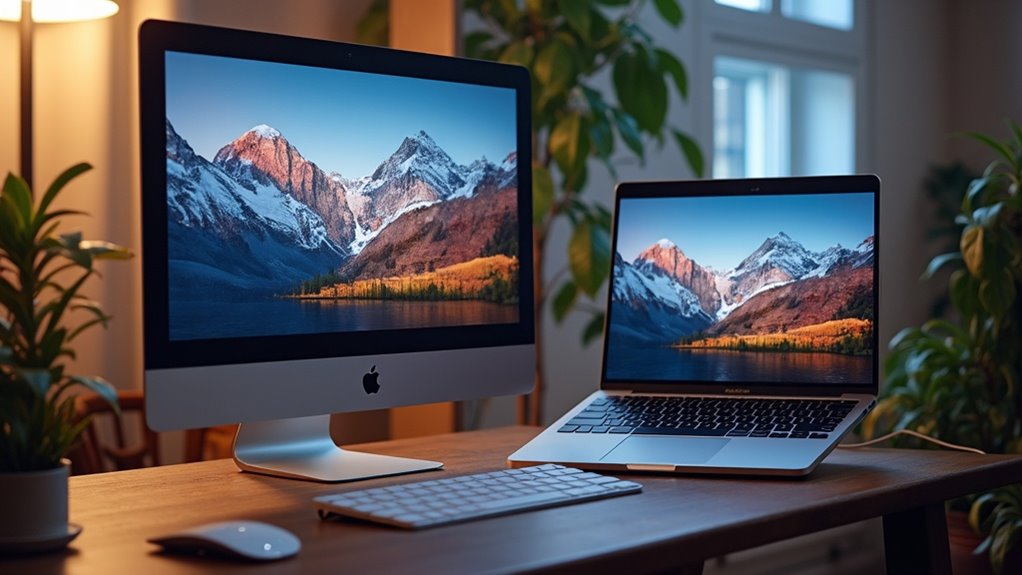
Thunderbolt/USB‑C i tradycyjne interfejsy wideo (HDMI, DisplayPort) różnią się zasadniczo pod względem dostępnej przepustowości, wsparcia dla trybów oversample i możliwości daisy‑chain. Thunderbolt 3/4 wykorzystuje 40 Gb/s i często przenosi DisplayPort w trybie alt‑mode, co umożliwia obsługę wielomonitorowych konfiguracji o wysokich rozdzielczościach i odświeżaniach; HDMI ma natomiast warianty z ograniczonym pasmem, które determinują maksymalną rozdzielczość i Hz.
Maksymalne rozdzielczości i częstotliwości odświeżania są dodatkowo zależne od kontrolera graficznego (GPU) i implementacji portu na danym urządzeniu: różne chipy (np. Apple M1, M2, układy Intela) mają odmienne limity kanałów wyjściowych i wsparcie dla MST/DP. W praktyce oznacza to, że ten sam port fizyczny może obsłużyć 1 monitor 8K lub kilka 4K w zależności od wersji protokołu, liczby linii PCIe oraz firmware’u producenta.
| Parametr (jednostka) | Thunderbolt_USB-C | HDMI_2.0 | HDMI_2.1 | DisplayPort_1.4 |
|---|---|---|---|---|
| Max rozdzielczość (szer. px) | 7680 | 3840 | 7680 | 7680 |
| Max rozdzielczość (wys. px) | 4320 | 2160 | 4320 | 4320 |
| Max odświeżanie (Hz) | 120 | 60 | 120 | 120 |
| Max monitory (szt) | 4 | 1 | 1 | 4 |
| Przepustowość (Gbps) | 40 | 18 | 48 | 32 |
Różnice między portami Thunderbolt/USB-C a HDMI
Kiedy rozważa się podłączanie dwóch zewnętrznych monitorów, kluczowe stają się różnice między portami Thunderbolt/USB-C a HDMI pod względem wymaganych złączy, maksymalnych rozdzielczości i ograniczeń sprzętowych.
Thunderbolt/USB‑C oferuje większą przepustowość, obsługę trybu Alt DisplayPort, możliwość łańcuchowania (daisy‑chain) i przesyłu danych oraz zasilania jednym kablem; wymaga kompatybilnych monitorów lub adapterów. HDMI to powszechny standard w monitorach i telewizorach, prostszy w użyciu, ale o różnych wersjach i ograniczeniach pasma.
Wybór zależy od dostępnych portów, potrzeb pasma i funkcji (MST, PD), a także od ograniczeń GPU i sterowników; konieczne są odpowiednie kable oraz sprawdzenie specyfikacji producenta. Aktywne adaptery i konwertery mogą pomóc, lecz dodają kosztów i opóźnień; przed zakupem należy zweryfikować kompatybilność kabla, protokołu, monitora i GPU oraz przewidzieć ewentualne ograniczenia i sterowników.
Maksymalne rozdzielczości i częstotliwości odświeżania w zależności od modelu
W zależności od modelu urządzenia dostępne porty i kontrolery określają maksymalne rozdzielczości i częstotliwości odświeżania.
MacBook Air z nowoczesnymi kontrolerami Thunderbolt/USB-C zwykle obsługuje sygnały 4K przy 60 Hz przez pojedynczy port, a przy użyciu odpowiednich adapterów lub stacji dokujących możliwe jest przesyłanie sygnału 4K do dwóch monitorów z ograniczeniami przepustowości.
Starsze warianty lub konfiguracje z ograniczonym pasmem mogą zejść do 30 Hz przy 4K lub 60 Hz przy 2560×1440.
HDMI ogranicza się do specyfikacji wersji portu: nowsze obsłużą wyższe częstotliwości i rozdzielczości.
Ważne są również limity GPU i łączności wewnętrznej; przekroczenie ich skutkuje obniżeniem rozdzielczości, zredukowaniem odświeżania lub całkowitym brakiem obrazu.
Użytkownik powinien sprawdzić specyfikację producenta, kabli i adapterów oraz testować konfigurację przed zakupem, by uniknąć niekompatybilności.
i skorzystać z aktualizacji firmware lub sterowników.
Przykłady konfiguracji (np. M1 vs M2 vs Intel) wpływających na liczbę monitorów
Czym różnią się praktyczne możliwości podłączenia monitorów między układami?
MacBook Air z układem M1 natywnie obsługuje tylko jeden zewnętrzny monitor przez Thunderbolt/USB‑C (do 6K przy 60Hz), co wymaga stacji dokującej lub DisplayLink dla drugiego ekranu.
Modele z M2 zwykle obsługują jeden zewnętrzny monitor natywnie, ale niektóre konfiguracje i nowsze MacBooki Pro M2 pozwalają na dwa przez kombinację Thunderbolt i HDMI (maks. 6K/60Hz lub 4K/60Hz).
Starsze układy Intel często obsługują dwa monitory natywnie przez dwa porty Thunderbolt/HDMI, zależnie od linii GPU, zwykle do 4K/60Hz lub wyżej.
Priorytetem są dostępne porty, przepustowość interfejsu i sterowniki, które determinują faktyczne limity.
Rozwiązania alternatywne obejmują adaptery MST na DisplayPort, stacje dokujące Thunderbolt z wieloma wyjściami oraz dedykowane karty graficzne w stacjach eGPU tam, gdzie wspierane, i sprawdzenie specyfikacji producenta.
Opcje połączeń: bezpośrednio, przez adapter czy stację dokującą
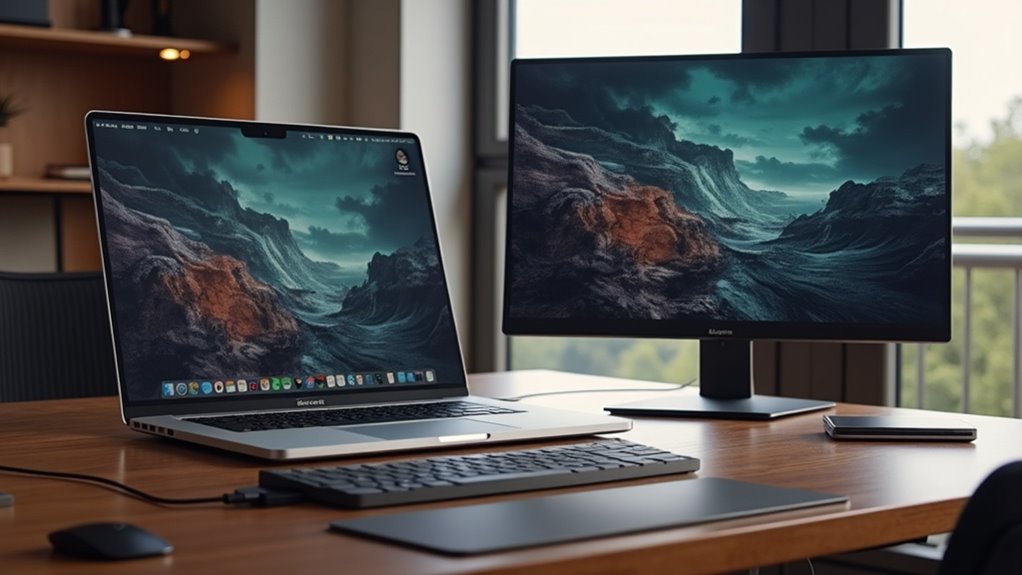
Opcje połączeń wpływają na jakość i prostotę konfiguracji — bezpośrednie porty (USB‑C/HDMI) sprawdzają się przy natywnym wsparciu sygnału.
| Metoda | Zaleta | Ograniczenie |
|---|---|---|
| Bezpośrednie (USB‑C/HDMI) | Najprostsze, niska latencja | Wymaga natywnego wsparcia portu |
| Adapter aktywny | Konwertuje sygnał niezależnie od hosta | Potrzebny przy braku DP MST lub specyficznych wyjść |
| Stacja dokująca / hub | Wiele portów i zasilanie jednym kablem | Ograniczenia przepustowości i kompatybilności |
Stacje dokujące i huby zwiększają wygodę, lecz przy intensywnym użyciu wielomonitorowym warto sprawdzić limity przepustowości.
Połączenie bezpośrednie (USB-C/HDMI) — kiedy działa najlepiej
Kiedy najlepiej stosować połączenie bezpośrednie USB-C→HDMI?
Najlepiej wtedy, gdy MacBook Air obsługuje natywne wyjście wideo przez USB-C i monitory akceptują HDMI bez potrzeby konwersji sygnału.
Rozwiązanie sprawdza się dla pojedynczych monitorów o rozdzielczości 1080p lub 4K przy 30–60 Hz, zależnie od modelu komputera i kabla.
Korzyści to prostota konfiguracji, mniejsze opóźnienia i brak dodatkowych urządzeń zasilających.
Ograniczenia występują przy wymaganiach wielomonitorowych lub specyficznych częstotliwościach odświeżania, gdzie może być potrzebna stacja dokująca lub specjalny adapter.
Przed podłączeniem warto sprawdzić specyfikację portów i używać certyfikowanych kabli HDMI i USB-C, aby uniknąć problemów z kompatybilnością.
W przypadku nowszych modeli z ograniczoną liczbą zewnętrznych ekranów należy rozważyć sekwencję testów: podłączyć najpierw jeden monitor, sprawdzić rozdzielczość, potem drugi, monitorując temperaturę i stabilność obrazu oraz poziom zużycia energii systemu ogółem.
Adaptery aktywne vs pasywne — kiedy potrzebny jest sygnał DisplayPort MST
Dlaczego rozróżnienie adapterów aktywnych i pasywnych ma znaczenie przy podłączaniu wielu monitorów?
Adapter pasywny przekłada sygnał fizycznie, działa gdy host obsługuje alternatywny tryb wideo (np. DP Alt Mode) i gdy monitor oczekuje kompatybilnego sygnału.
Adapter aktywny zawiera elektronikę konwertującą sygnał, umożliwiając rozdzielenie jednego wyjścia na dwa monitory lub zmianę protokołu (DisplayPort ↔ HDMI) bez wsparcia ze strony GPU.
DisplayPort MST jest potrzebny, gdy chce się przesłać wiele strumieni wideo przez jedno złącze DisplayPort — wtedy host musi wspierać MST, a adapter aktywny może agregować i rozdzielać sygnały.
Przy wyborze należy sprawdzić specyfikację MacBooka Air, monitorów i wersji protokołu, aby uniknąć ograniczeń rozdzielczości i odświeżania.
W praktyce aktywne adaptery kosztują więcej, lecz często są jedynym rozwiązaniem dla jednoczesnych wyjść wysokiej rozdzielczości, zwykle i stabilnego sygnału.
Stacje dokujące i huby — zalety i ograniczenia
Po omówieniu różnic między adapterami aktywnymi i pasywnymi oraz roli DisplayPort MST następnym elementem do rozważenia są stacje dokujące i huby jako sposób podłączenia monitorów.
Stacje dokujące oferują prostotę: jeden kabel do laptopa dostarcza zasilanie, sieć i wiele portów video, co upraszcza biurko i zarządzanie kablami.
Huba USB-C zwykle tańszy, bardziej kompaktowy, lecz może mieć ograniczenia przepustowości i brak zasilania PD o wysokiej mocy.
Wybór zależy od potrzeb: wielomonitorowość o wysokiej rozdzielczości i szybkie ładowanie wymagają pełnowymiarowej stacji z alternatywnym trybem DisplayPort lub Thunderbolt; proste rozszerzenie jedno- lub dwumonitorowe często spełni hub.
Uwaga na kompatybilność z MacBook Air i firmware.
Należy także sprawdzić sterowniki, aktualizacje firmware, jakość kabli USB-C oraz opóźnienia przy przełączaniu — koszty często odzwierciedlają przyszłościowość rozwiązań i gwarancję producenta i wsparcie techniczne.
Krok po kroku: jak podłączyć dwa monitory do MacBook Air
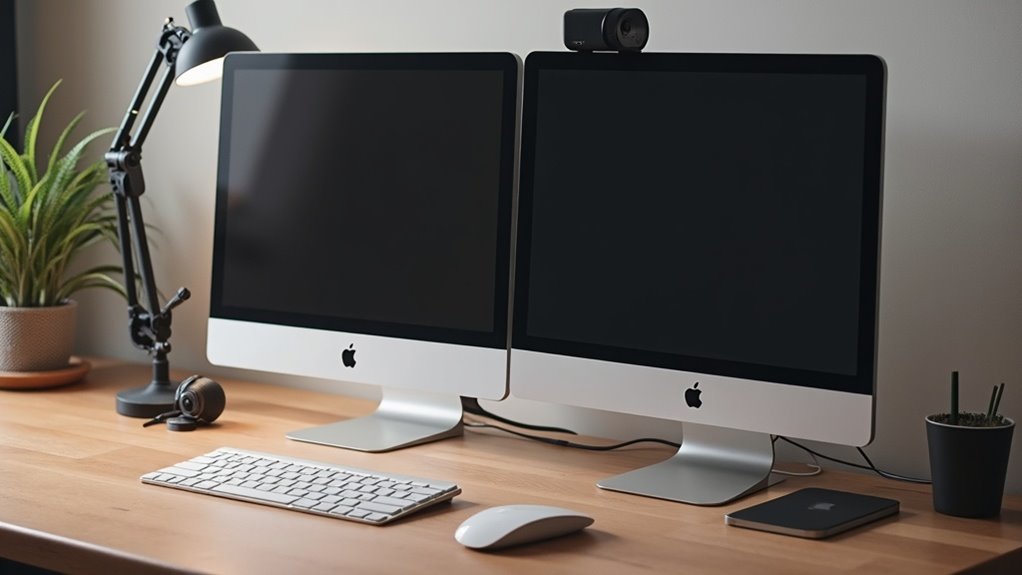
Sekcja opisuje krok po kroku, jak podłączyć dwa monitory do MacBook Air, obejmując przygotowanie sprzętu, kolejne etapy podłączeń i końcowe testy stabilności.
Najpierw należy sprawdzić kable, adaptery i zgodność portów oraz wykonać wstępne ustawienia.
Następnie przebieg połączeń i konfiguracja kolejnych ekranów są przetestowane i zapisane w systemie.
- Przygotowanie kabli i urządzeń: kontrola portów, adapterów, zasilania i kompatybilności.
- Podłączanie pierwszego monitora: konfiguracja ustawień wyświetlania i test sygnału.
- Dodawanie drugiego monitora: sekwencja podłączeń, ustawienie rozmieszczenia, zapisanie ustawień i test stabilności.
Przygotowanie kabli i urządzeń: co sprawdzić przed podłączeniem
Sprawdzić dostępne porty, kable i adaptery oraz zgodność monitorów z MacBookiem Air przed podłączeniem: upewnić się, które porty (USB‑C/Thunderbolt 3/4, HDMI) ma laptop i jakie wejścia mają monitory, zweryfikować wersje kabli (np. DisplayPort 1.4, HDMI 2.0), ich długość i stan wtyków.
Ocenić wymagania zasilania, ewentualne zasilacze monitorów oraz czy adaptery obsługują przesył obrazu i zasilanie (PD).
Sprawdzić obsługiwane rozdzielczości i częstotliwości odświeżania, kompatybilność z macOS, firmware monitorów oraz dostępność sterowników.
Rozważyć huby/rozgałęziacze i alternatywy (docking station, USB‑C MST vs. Thunderbolt), a także testy kabla i wymienne adaptery, by uniknąć problemów przed podjęciem fizycznego podłączenia.
Sprawdzanie certyfikatów kabli, oznaczeń jakości oraz dokumentacji producenta pomaga potwierdzić wsparcie dla konkretnego układu graficznego MacBooka i przewidzieć ograniczenia przy jednoczesnym użyciu dwóch monitorów.
Zaleca się również aktualizację systemu przed.
Podłączanie pierwszego monitora: ustawienia i test sygnału
Podłączyć pierwszy monitor do MacBooka Air, włączając go i wybierając odpowiednie źródło sygnału na monitorze; system macOS powinien automatycznie wykryć nowy wyświetlacz.
Po wykryciu użytkownik powinien przejść do Preferencji systemowych → Monitory, aby zweryfikować rozdzielczość, skalowanie i częstotliwość odświeżania.
Jeśli obraz nie pojawia się, sprawdzić połączenia kabli, adaptery oraz porty Thunderbolt/USB‑C i ponownie podłączyć przewód.
Test sygnału obejmuje przesunięcie okna, zmianę jasności oraz odtworzenie krótkiego wideo, co potwierdza synchronizację obrazu i dźwięku.
W razie problemów użyć przycisku „Wykryj monitory” lub zrestartować komputer.
Zaktualizować sterowniki i system, jeśli problemy z kompatybilnością nadal występują.
Dla monitorów z wieloma wejściami oznaczyć źródło, aby uniknąć pomyłek; sprawdzić też profil kolorów i kalibrację, używając wbudowanych narzędzi macOS lub zewnętrznego oprogramowania do korekcji barw, aby zapewnić poprawne odwzorowanie i stabilność.
Dodawanie drugiego monitora: sekwencja podłączeń i konfiguracja wyświetlania
Rozszerzając pulpit o drugi monitor, użytkownik powinien zachować kolejność: podłączyć przewód (lub adapter) do odpowiedniego portu MacBooka Air, włączyć monitor i wybrać właściwe źródło sygnału, a następnie w Preferencjach systemowych → Monitory potwierdzić wykrycie urządzenia.
Po wykryciu należy ustawić tryb wyświetlania — rozszerzanie lub duplikacja — oraz ustalić pozycję ekranów przeciągając ikonkę w ustawieniach.
Dobrze jest dopasować rozdzielczość i skalowanie indywidualnie dla każdego monitora, by zapewnić czytelność i proporcje.
Przy monitorach o różnych rozdzielczościach wskazane jest wybrać główny ekran, przeciągając pasek menu.
Na koniec zamknąć okna ustawień; system zachowa konfigurację dla przyszłych podłączeń.
Jeżeli pojawią się problemy z wykryciem, spróbować odłączyć i ponownie podłączyć kable, zmienić porty lub użyć aktywnego adaptera zgodnego z Thunderbolt/USB‑C, zgodnego z modelem MacBooka i uruchomić ponownie komputer, jeśli konieczne.
Zapisywanie ustawień i testowanie stabilności połączenia
Po ustawieniu trybu wyświetlania i wyborze głównego ekranu konfiguracja powinna zostać zapisana, a połączenie przetestowane pod kątem stabilności sygnału, odświeżania i przełączania źródeł, by upewnić się, że MacBook Air przy kolejnych podłączeniach odtworzy te same ustawienia.
Następnie użytkownik powinien zapisać profil w Preferencjach systemowych — rozmieszczenie monitorów, rozdzielczości i ustawienia skalowania — oraz zamknąć pokrywę i ponownie otworzyć laptop w celu sprawdzenia automatycznego przywracania.
Test obejmuje odtwarzanie wideo, przesuwanie okien, zmianę odświeżania oraz symulację rozłączenia kabli.
W przypadku niestabilności rekomenduje się wymianę kabli, aktualizację sterowników i sprawdzenie zasilania hubów.
Procedura kończy się zanotowaniem działań i ewentualnym resetem NVRAM, jeśli problem występuje nadal.
Dokumentacja kroków ułatwi diagnostykę, a regularne testy po aktualizacjach systemu zabezpieczą stabilność i przewidywalność pracy.
W razie potrzeby skontaktować się z serwisem.
Konfiguracja macOS: ustawienia wyświetlania i rozszerzanie pulpitu
W Preferencjach systemowych → Monitory użytkownik otwiera ustawienia wyświetlania i przeciąga miniatury ekranów, aby odwzorować ich fizyczne ułożenie.
Można tu zmieniać rozdzielczość, skalowanie oraz preferowaną częstotliwość odświeżania dla każdego monitora.
Przeniesienie białej belki określa główny ekran i pozycję paska menu, co wpływa na zachowanie okien i uruchamianie aplikacji.
Jak otworzyć Preferencje Monitory i rozmieścić ekrany
Preferencje Monitory otwiera się z menu Apple > Preferencje systemowe (lub klikając ikonę Monitory), skąd można ustawić układ i tryb wyświetlania każdego ekranu.
Po otwarciu zakładki Układ system wyświetla reprezentacje podłączonych monitorów jako niebieskie prostokąty.
Użytkownik przeciąga prostokąty, by odwzorować fizyczne położenie ekranów — przesunięcia w pionie lub poziomie synchronizują kursory i okna podczas przeciągania między monitorami.
Przeniesienie białego paska menu na wybrany prostokąt ustawia ten ekran jako główny z paskiem menu i Dockiem (jeśli ustawiono automatyczne ukrywanie).
Opcja Mirror Displays (Odbicie lustrzane) znajduje się w tym samym oknie i pozwala na natychmiastowe dublowanie obrazu.
Zmiany zastosować można od razu, bez konieczności restartu.
Można też wyrównać krawędzie dla monitorów pionowych, by zachować spójność ruchu kursora i ułatwić przeciąganie okien.
oraz zapisać ustawienia przestrzeni trwałe.
Ustawienia rozdzielczości, skalowania i preferowanej częstotliwości
Użytkownik może w panelu Monitory ustawić rozdzielczość, skalowanie i preferowaną częstotliwość odświeżania dla każdego podłączonego ekranu.
Po wybraniu ekranu macOS proponuje domyślną rozdzielczość; opcję „Skalowane” umożliwia zmianę przestrzeni roboczej bez fizycznej zmiany pikseli, zwiększając czytelność lub miejsce robocze.
Dla monitorów obsługujących wyższe częstotliwości dostępna jest lista wartości Hz; należy wybrać najwyższą kompatybilną, by uzyskać płynniejsze animacje.
Przy niestandardowych ustawieniach warto sprawdzić, czy kable i adaptery obsługują pasmo wymagane przez rozdzielczość i odświeżanie.
Zmiany zastosować można natychmiast, z opcją przywrócenia poprzednich ustawień, jeśli obraz jest nieczytelny lub niezgodny z monitorem.
W przypadku monitorów Retina dostępne tryby HiDPI zapewniają ostrzejszy tekst kosztem rozmiaru elementów interfejsu; użytkownik powinien eksperymentować, by znaleźć komfortową równowagę.
Warto włączyć tryb nocny lub zmienić jasność niezależnie dla każdego ekranu, jeśli sprzęt pozwala.
Porządkowanie paska menu i głównego ekranu
Organizowanie paska menu i głównego ekranu w macOS odbywa się w panelu Monitory → Ułożenie, gdzie przeciągnięcie białego paska menu na wybrany ekran ustawia go jako główny (z Dockiem i centralnymi powiadomieniami) oraz pozwala precyzyjnie wyrównać ekrany, by kursor przechodził płynnie między krawędziami.
Użytkownik może też przeciągać okna między ekranami, ustawiać orientację pionową lub poziomą, a także ustalać położenie paska Dock.
Przy problemach z niewłaściwym przejściem kursora należy skorygować pionowe przesunięcie w oknie Ułożenie.
Wyłączenie opcji ‚Zduplikuj wyświetlacze’ przełącza tryb rozszerzenia pulpitu.
Zmienianie głównego ekranu wpływa na miejsce otwierania aplikacji i powiadomień.
Po ustawieniu warto sprawdzić rozdzielczość i skalowanie dla każdego monitora osobno, by zachować spójność wyglądu i wygodę pracy.
Dodatkowe ustawienia układu w Preferencjach ułatwiają szybkie przełączanie konfiguracji monitorów i zapisywanie lokalnych profili.
Najczęstsze problemy i jak je rozwiązać
W praktycznej części opisano typowe problemy napotykane przy podłączaniu dwóch monitorów.
Skoncentruje się na szybkiej diagnostyce braku sygnału, przyczynach migotania oraz niskiej rozdzielczości lub czarnych pasków.
A także na konfliktach z adapterami USB-C/HDMI. Dla każdego przypadku przedstawione zostaną konkretne kroki naprawcze i kryteria wymiany sprzętu.
- Monitor nie wykrywa sygnału — szybka diagnostyka i test kabli/portów
- Migotanie, niska rozdzielczość lub czarne paski — przyczyny i poprawki ustawień sterowników/odświeżania
- Konflikty z adapterami USB-C/HDMI — kiedy wymienić sprzęt i jakie adaptery stosować
Monitor nie wykrywa sygnału — szybka diagnostyka
Jeżeli monitor nie wykrywa sygnału, należy przeprowadzić szybką, uporządkowaną diagnostykę: sprawdzić zasilanie i diody, połączenia kablowe (typ i stan przewodu, solidne wtyki), wybrane wejście sygnału na monitorze oraz ustawienia źródła na komputerze lub laptopie;
W kolejnych krokach warto przetestować inny kabel, inne wejście lub drugi monitor, by wyeliminować uszkodzenie przewodu, portu lub samego wyświetlacza.
Następnie należy zweryfikować ustawienia wyjścia w systemie operacyjnym i sterownikach graficznych, upewniając się, że porty są aktywne.
Jeżeli używane są adaptery lub stacje dokujące, trzeba sprawdzić zgodność i zasilanie tych urządzeń.
W razie braku sygnału po testach warto zrestartować komputer i monitor oraz zaktualizować firmware i sterowniki.
Jeżeli problem nadal występuje, należy przetestować porty na innym komputerze oraz skontaktować się z serwisem producenta przed wymianą sprzętu lub sprawdzić gwarancję natychmiast.
Migotanie, niska rozdzielczość lub czarne paski — przyczyny i poprawki
Gdy na zewnętrznym monitorze pojawia się migotanie, obniżona rozdzielczość lub czarne paski, zwykle oznacza to problemy z sygnałem, ustawieniami skalowania lub niekompatybilnością trybu wyświetlania.
Najpierw sprawdzane są połączenia i kable: poluzowane wtyki, uszkodzone przewody lub niskiej jakości adaptery powodują artefakty.
Następnie weryfikowane są ustawienia macOS — rozdzielczość, skalowanie, odświeżanie oraz tryb duplikacji/rozszerzenia.
Należy ustawić natywną rozdzielczość monitora i odpowiednie odświeżanie.
W menu monitora warto wyłączyć tryby overscan/zoom i zaktualizować firmware.
Jeśli problem występuje nadal, testuje się inny kabel/port i restartuje preferencje wyświetlaczy oraz NVRAM.
Regularne aktualizacje systemu poprawiają kompatybilność i stabilność wyjścia wideo.
Dla monitorów 4K warto sprawdzić, czy MacBook obsługuje żądaną konfigurację wielu ekranów przy danej przepustowości portu oraz ograniczyć liczbę aktywnych funkcji, takich jak HDR czy wygładzanie obrazu oraz użycie stacji dokującej.
Konflikty z adapterami USB-C/HDMI — kiedy wymienić sprzęt
Kiedy adapter USB‑C/HDMI działa niestabilnie — migotanie, zrywanie sygnału lub ograniczona rozdzielczość — często winna bywa niezgodność standardów, uszkodzony kabel albo niewłaściwy typ adaptera (pasywny zamiast aktywnego).
Należy sprawdzić specyfikację Thunderbolt/USB‑C, obsługiwane rozdzielczości i częstotliwości odświeżania; użyć certyfikowanego kabla i przetestować inny port.
Jeśli problem występuje tylko przy rozszerzonym pulpicie lub drugim monitorze, warto wymienić adapter na aktywny model z własnym mostkiem sygnału.
Usterki sprzętowe objawiają się też przegrzewaniem lub niestabilnym zasilaniem — wtedy zamiana adaptera lub kabla jest uzasadniona.
Jeśli po wymianie problem nie znika, winę należy przypisać karcie graficznej laptopa lub ustawieniom systemowym i szukać dalszej diagnostyki.
Zalecane jest też aktualizowanie firmware adaptera i sterowników macOS, testowanie z krótszymi kablami oraz zakup od zaufanego producenta oferującego gwarancję oraz zwrotu w razie wadliwego egzemplarza lub reklamacji.
Adaptery i kable polecane dla różnych scenariuszy użytkowania
Przedstawione będą rekomendacje dotyczące adapterów USB‑C na HDMI/DisplayPort — konkretne modele i ich zastosowania.
| Scenariusz | Rekomendacja |
|---|---|
| Mobilna praca | Hub z wieloma wyjściami |
| Stacja robocza | Dedykowana stacja dokująca |
Omówione zostaną też kryteria wyboru między hubami wielowyjściowymi a dedykowanymi stacjami dokującymi. Porównanie kabli certyfikowanych i tanich zamienników wskaże, które parametry (przepustowość, zasilanie, zgodność standardów) trzeba brać pod uwagę.
Adaptery USB-C do HDMI/DisplayPort — modele warte uwagi
Adaptery USB-C do HDMI i DisplayPort stanowią najbardziej uniwersalny sposób podłączenia zewnętrznych monitorów do nowoczesnych laptopów i urządzeń mobilnych; wybór odpowiedniego modelu zależy od potrzeb — rozdzielczości, częstotliwości odświeżania, zamierzonej liczby ekranów i dodatkowych funkcji takich jak przesył zasilania czy hub USB.
Polecane modele to: aktywne adaptery USB-C→DisplayPort (np. Cable Matters, StarTech) zapewniające 4K@60Hz i kompatybilność z GPU wymagającymi sygnału DP; adaptery USB-C→HDMI 2.0/2.1 od Anker i Belkin dla telewizorów i monitorów 4K/120Hz; kompaktowe przewody USB-C→HDMI od Choetech dla mobilności.
Przy wyborze warto sprawdzić obsługę Alt Mode, moc PD przy przepustowości wideo oraz certyfikaty producenta potwierdzające stabilność sygnału.
Dla konfiguracji z dwoma monitorami sugerowane są rozwiązania obsługujące rozdzielczość i odświeżanie obu ekranów bez kompresji obrazu; zawsze potwierdzić specyfikację kabla i portów w laptopie.
Koniecznie.
Huba z wieloma wyjściami vs dedykowana stacja dokująca — który wybrać
Uniwersalny hub z wieloma wyjściami i dedykowana stacja dokująca pełnią podobną funkcję, lecz różnią się wydajnością, możliwością zasilania, liczbą jednoczesnych wyjść wideo i stabilnością sygnału. Huby są kompaktowe, tańsze i wygodne dla mobilnych użytkowników; nadają się do okazjonalnego podłączenia dwóch monitorów, ale przy intensywnym użyciu mogą ograniczać rozdzielczość lub framerate.
Stacje dokujące oferują lepsze zasilanie, więcej portów i bardziej stabilny passthrough wideo, co sprawdza się w stacjonarnych konfiguracjach wielomonitorowych i pracy profesjonalnej. Wybór zależy od priorytetów: mobilność i cena — hub; ciągła wydajność i bogactwo portów — stacja.
Zaleca się sprawdzenie kompatybilności z MacBook Air i obsługiwanych trybów DisplayPort/Thunderbolt przed zakupem. Dla osób korzystających z wymagających aplikacji graficznych lub edycyjnych rekomendowana jest stacja z obsługą Thunderbolt 3/4 oraz oddzielnym zasilaczem i gwarantowaną aktualizacją firmware przez producenta.
Kable certyfikowane vs tanie zamienniki — na co zwracać uwagę
Dlaczego warto inwestować w certyfikowane kable zamiast tanich zamienników?
Certyfikowane kable gwarantują zgodność z normami USB-C/Thunderbolt, stabilne pasmo dla 4K/60Hz oraz zabezpieczenia przed przegrzewaniem i uszkodzeniami portów.
Przy wyborze należy sprawdzić specyfikację (PD, alt‑mode, przepustowość TB3/TB4), oznaczenia producenta oraz certyfikaty (USB‑IF, VESA).
Tanie zamienniki mogą oferować niską cenę kosztem niestabilnego sygnału, ograniczonego ładowania i ryzyka fizycznego uszkodzenia MacBooka.
Dla stacji dokujących i jednoczesnego przesyłu obrazu oraz zasilania rekomendowane są kable Thunderbolt 3/4 o pełnej przepustowości.
W scenariuszach mobilnych dopuszczalne są kable USB‑C z certyfikatem PD 60–100W.
Zachować ostrożność wobec produktów bez dokumentacji i krótkiej gwarancji.
Preferować znanych producentów, czytać opinie i testy, oraz wybierać kable o adekwatnej długości i ekranowaniu.
W razie wątpliwości inwestować w droższy, sprawdzony model.
Zapewnia to długą żywotność sprzętu.
Bezpieczeństwo.
Wydajność i obciążenie systemu przy pracy na dwóch monitorach
Praca na dwóch monitorach zwiększa obciążenie GPU i zużycie baterii, szczególnie przy wysokich rozdzielczościach, dużych częstotliwościach odświeżania i intensywnych zadaniach graficznych.
Aby poprawić wydajność, można obniżyć rozdzielczość lub częstotliwość odświeżania, włączyć tryb oszczędzania energii i zamknąć niepotrzebne procesy w tle.
Zewnętrzne GPU lub mocniejszy model MacBook warto rozważyć przy stałej pracy z materiałem 4K, profesjonalnej edycji wideo lub gdy natywna karta i bateria nie zapewniają wystarczającej wydajności.
Jak wiele obciąża GPU i bateria przy różnych ustawieniach
Ile obciążenia GPU i baterii generuje podłączenie dwóch monitorów zależy przede wszystkim od rozdzielczości, częstotliwości odświeżania i charakteru wykonywanych zadań.
Przy statycznej pracy biurowej GPU zwykle renderuje proste kompozycje pulpitu, co powoduje umiarkowany wzrost zużycia energii; wpływ na baterię pozostaje relatywnie niewielki.
Natomiast odtwarzanie wideo 4K lub praca z grafiką i animacjami znacząco zwiększa wykorzystanie jednostek obliczeniowych i pamięci VRAM, co przekłada się na wyższe obciążenie termiczne i szybsze rozładowanie akumulatora.
Obsługa wyższych częstotliwości odświeżania również podnosi zapotrzebowanie mocy.
W praktyce różnice są zależne od modelu układu graficznego i sposobu przesyłu sygnału, więc pomiary będą zmienne między konfiguracjami.
Testy laboratoryjne pokazują rozrzut wartości: od kilku watów dodatkowego poboru dla lekkich zadań do kilkunastu, nawet kilkudziesięciu watów przy intensywnej pracy graficznej i zależy od konfiguracji.
Sposoby na optymalizację wydajności (zmniejszenie rozdzielczości, tryb oszczędzania energii)
Zmniejszenie rozdzielczości i ograniczenie częstotliwości odświeżania to najszybsze sposoby na zmniejszenie obciążenia GPU i zużycia baterii przy dwóch monitorach.
MacBook Air korzysta na ustawieniach niższych niż natywne: 1080p zamiast 4K oraz 60 Hz zamiast 120 Hz redukują liczbę renderowanych pikseli i obciążeń energetycznych.
Warto aktywować tryb oszczędzania energii systemu, wyłączyć animacje i zredukować liczbę aktywnych aplikacji w tle.
Ustawienia jasności oraz wygaszacz ekranu również wpływają na pobór mocy.
Przy pracy mobilnej korzystne jest rozszerzenie pulpitu zamiast klonowania, gdyż system może optymalizować renderowanie.
Monitorowanie zużycia przez Monitor aktywności pozwala trafnie ocenić efekty zmian.
Taka kombinacja zwiększa płynność i wydłuża czas pracy na baterii.
Dodatkowo warto używać kabli i adapterów o dobrej jakości, by uniknąć strat sygnału i nadmiernej pracy układów oraz regularnie aktualizować sterowniki systemowe.
Kiedy warto rozważyć zewnętrzne GPU lub mocniejszy model MacBook
Kiedy obciążenie grafiki i systemu zaczyna ograniczać wydajność — warto rozważyć eGPU lub mocniejszy MacBook.
Przy stałym użyciu dwóch monitorów, szczególnie o wysokiej rozdzielczości, zintegrowane GPU w tańszych MacBookach może osiągać limity: spadki płynności, wyższe temperatury i skrócenie czasu pracy na baterii.
eGPU daje dedykowaną moc graficzną, poprawia wydajność w aplikacjach pro, obniża obciążenie CPU i umożliwia podłączenie dodatkowych ekranów.
Alternatywnie wybór modelu z mocniejszym procesorem i GPU (np. M-series wyższej klasy) zapewnia lepszą integrację i mobilność bez dodatkowych akcesoriów.
Decyzja powinna opierać się na wymaganiach aplikacji, budżecie, potrzebie mobilności i planowanej liczbie oraz rozdzielczości monitorów.
Dla użytkowników zajmujących się montażem wideo, grafiką 3D lub wieloma maszynami wirtualnymi inwestycja zwykle zwraca się poprzez znacząco skrócone czasy renderowania i płynniejszą pracę, rzeczywiście w dłuższej perspektywie.
Porównanie kosztów i opłacalności rozwiązań
Analiza porównuje koszty adapterów, stacji dokujących i zakupu nowego laptopa oraz ocenia opłacalność względem potrzeb użytkownika.
| Opcja | Koszt / Opłacalność |
|---|---|
| Adapter USB/HDMI | Niski koszt, wysoka opłacalność dla prostych konfiguracji |
| Stacja dokująca | Średni‑wysoki koszt, wygoda i rozbudowane porty |
| Nowy laptop | Wysoki koszt, najlepsze wsparcie i długoterminowa inwestycja |
Inwestycja w lepsze kable i certyfikowane akcesoria często poprawia niezawodność przy relatywnie niskim koszcie, natomiast dla pracy biurowej najtańsze sprawdzone konfiguracje to kombinacje USB‑C/DisplayPort adapterów z monitorami 1080p lub budżetowa stacja dokująca.
Koszt adapterów vs stacje dokujące vs nowy laptop z większym wsparciem dla monitorów
Choć decyzja zależy od konkretnych potrzeb i budżetu, najczęściej rozważa się trzy ścieżki: tanie adaptery, stacje dokujące o szerszych możliwościach i zakup nowego laptopa z natywnym wsparciem dla wielu monitorów.
Tanie adaptery są najtańszą opcją jednorazową — od kilkudziesięciu do kilkuset złotych — lecz mogą ograniczać rozdzielczość, odświeżanie i stabilność; dobre dla okazjonalnego użytkowania.
Stacje dokujące kosztują więcej — kilkaset do kilku tysięcy złotych — ale łączą zasilanie, wiele portów i często lepszą obsługę wielu ekranów, co poprawia ergonomię i niezawodność.
Zakup nowego laptopa to największa inwestycja, lecz zapewnia natywne wsparcie, dłuższe wsparcie producenta i prostszą konfigurację.
Decyzja powinna uwzględniać częstotliwość użytkowania i przewidywany okres eksploatacji.
Kalkulacja całkowitych kosztów eksploatacji oraz potencjalne potrzeby mobilności pomogą wybrać najbardziej opłacalne rozwiązanie i uwzględnienie planów rozwoju sprzętowego.
Ile można zyskać inwestując w lepsze kable i certyfikowane akcesoria
Po wyborze między adapterami, stacjami dokującymi a nowym laptopem przydatne jest oszacowanie, ile realnie daje inwestycja w lepsze kable i certyfikowane akcesoria.
Lepsze kable (USB-C, Thunderbolt 3/4, DisplayPort) i certyfikowane przelotki zmniejszają ryzyko utraty sygnału, obsługują wyższe rozdzielczości i częstotliwości odświeżania oraz poprawiają stabilność pracy przy długich połączeniach.
Koszt takich elementów bywa wyższy niż tanich zamienników, lecz przekłada się na mniejsze zakłócenia, dłuższą żywotność i gwarancję zgodności z urządzeniami.
Przy porównaniu cen warto uwzględnić potencjalne oszczędności na czasie troubleshooting i wymianach.
Dla użytkownika oznacza to zwykle lepszą niezawodność przy umiarkowanym wzroście wydatków, szczególnie w środowisku profesjonalnym.
Inwestycja ma sens, gdy występują problemy z kompatybilnością, używane są dłuższe odcinki kabla lub przewiduje się intensywne, profesjonalne użytkowanie; hobbyści często wybierają tańsze zamienniki, i rozsądkiem w wyborze.
Najtańsze sprawdzone konfiguracje do pracy biurowej
Minimalna konfiguracja do pracy biurowej skupia się na rozwiązaniach zapewniających pewne wyświetlanie dwóch monitorów przy jak najniższych kosztach: najczęściej są to tanie stacje dokujące USB-C/DisplayLink, adaptery HDMI/DisplayPort z obsługą MST lub pojedyncze kable HDMI/DP w przypadku natywnego wsparcia przez laptopa.
Najtańsze opcje obejmują: prosty adapter USB-C→HDMI plus drugi monitor; stację DisplayLink za 40–80 USD umożliwiającą dwa porty w jednym urządzeniu; oraz użycie jednego kabla Thunderbolt z rozdzielaczem.
Każda z opcji ma kompromisy: wydajność grafiki, opóźnienia i kompatybilność z macOS.
Przy wyborze warto porównać cenę, gwarancję i opinie użytkowników.
Dla biura z podstawowymi aplikacjami tekstowymi i przeglądarką najtańsze rozwiązania są zwykle wystarczające. W przypadku pracy z wideo lub wieloma kartami warto zainwestować w droższe rozwiązania z natywnym DisplayPort lub dodatkową kartą graficzną dla stabilności pracy.
Akcesoria poprawiające ergonomię i organizację stanowiska pracy
W sekcji poświęconej akcesoriom omawia się rozwiązania poprawiające ergonomię i porządek na stanowisku pracy przy dwóch monitorach.
Skupienie jest na elementach, które wpływają na wygodę użytkowania, estetykę i efektywność pracy.
Następnie opisane zostaną konkretne kategorie produktów i ich praktyczne zalety.
- Uchwyt/ramię na monitory i podstawy pod laptopa
- Zarządzanie kablami i zasilaniem
- Akcesoria do kalibracji kolorów i redukcji odblasków
Uchwyt/ramię na monitory i podstawy pod laptopa
Uchwyt na monitor i podstawka pod laptopa znacząco poprawiają ergonomię stanowiska, umożliwiając ustawienie ekranu na wysokości oczu i zwolnienie miejsca na biurku. Ramię monitorowe pozwala na regulację wysokości, odchyłu i obrotu, co zmniejsza napięcie szyi i karku oraz umożliwia szybkie ustawienie dwóch zewnętrznych ekranów w wygodnej konfiguracji.
Solidna podstawka pod laptopa stabilizuje komputer, poprawia przepływ powietrza i ułatwia korzystanie z zewnętrznej klawiatury i myszy. Przy wyborze warto zwrócić uwagę na nośność ramienia, kompatybilność VESA, zakres regulacji oraz materiał wykonania.
Montaż powinien być prosty, a konstrukcja stabilna, by zapobiec drganiom. Dobre akcesoria upraszczają pracę wielomonitorową i chronią sprzęt.
Wielu producentów oferuje dodatkowe uchwyty na akcesoria, półki pod dokumenty oraz systemy antypoślizgowe, co zwiększa ergonomię i porządek na stanowisku pracy bez zajmowania dodatkowej przestrzeni na stałe.
Zarządzanie kablami i zasilaniem
Organizowanie kabli i zasilania poprawia porządek, bezpieczeństwo i ergonomię stanowiska pracy, jednocześnie ułatwiając konserwację sprzętu. Należy stosować listwy z ochroną przeciwprzepięciową i zasilacze z Power Delivery, by skonsolidować zasilanie laptopa i monitorów.
Odpowiednio dobrane kable USB‑C/DisplayPort o właściwej długości minimalizują splątanie; krótsze odcinki poprawiają estetykę, dłuższe wymagają prowadzania w korytach. Montaż tac kablowych, rzepów i peszli eliminuje zwisające przewody oraz umożliwia szybki demontaż.
Etykietowanie końcówek i dokumentacja połączeń przyspieszają diagnozę problemów. Unika się przeciążania obwodów przez rozdział obciążenia na osobne gniazda.
Regularne przeglądy połączeń i zabezpieczeń gwarantują długotrwałą, bezpieczną pracę systemu. Pod kątem estetyki warto wybrać kolorystykę kabli i schować przewody za meblami; elastyczne prowadnice i klipsy sufitowe utrzymują porządek, a łatwy dostęp upraszcza modernizacje i naprawy bez konieczności przecinania przewodów i zachowania estetyki.
Akcesoria do kalibracji kolorów i redukcji odblasków
Kalibratory kolorów i filtry przeciwodblaskowe zwiększają dokładność odwzorowania barw oraz redukują zmęczenie wzroku.
Profesjonalne kalibratory sprzętowe (np. kolorometry, spektrofotometry) umożliwiają precyzyjne ustawienie profili ICC dla monitorów zewnętrznych, co jest istotne przy pracy z grafiką i montażu wideo.
Matowe folie oraz magnetyczne filtry przeciwodblaskowe ograniczają odbicia światła otoczenia, poprawiając czytelność i komfort przy długich sesjach.
Dodatkowo stojaki z regulacją wysokości, ramiona montażowe i podstawki pomagają ergonomicznie ustawić monitory względem linii wzroku, a organizery kabli oraz listwy zasilające z zabezpieczeniem dbają o porządek i bezpieczeństwo stanowiska.
Dobór akcesoriów powinien odpowiadać specyfice zastosowań i budżetowi użytkownika. W praktyce warto inwestować w rozwiązania modularne, które pozwalają na przyszłą rozbudowę wyposażenia oraz ułatwiają konserwację, co przekłada się na dłuższą żywotność i stabilność kolorów, znaczące zmniejszenie kosztów długoterminowych serwisowania urządzeń.
Co musisz wiedzieć przed ostateczną decyzją o podłączeniu dwóch monitorów do MacBook Air
Przed podłączeniem dwóch monitorów do MacBook Air należy ocenić kompatybilność sprzętową, ograniczenia układu graficznego oraz wymagania dotyczące zasilania i złączy.
Należy sprawdzić model MacBooka Air, wersję procesora M1/M2 lub Intel, liczbę i typ portów Thunderbolt/USB‑C.
Trzeba uwzględnić maksymalną rozdzielczość i odświeżanie obsługiwane przez układ graficzny oraz ewentualne adaptery lub stacje dokujące.
Warto ocenić zapotrzebowanie na energię, możliwość zasilania monitorów przez hub oraz wpływ na wydajność i temperaturę systemu.
Dobrze zaplanować ergonomię stanowiska, ustawienia skalowania i priorytety pracy wielozadaniowej.
Ostateczna decyzja powinna być oparta na zgodności technicznej, wymaganiach użytkownika i dostępnych akcesoriach.
Kalkulacja kosztów, kompatybilność kabli, wsparcie producenta oraz możliwość aktualizacji systemu operacyjnego również mają znaczenie; testy przed zakupem zmniejszają ryzyko niezgodności sprzętowej i braku wydajności.
Rozważenie alternatyw, jak DisplayLink, bywa praktyczne, zwłaszcza przy ograniczeniach.
O autorze