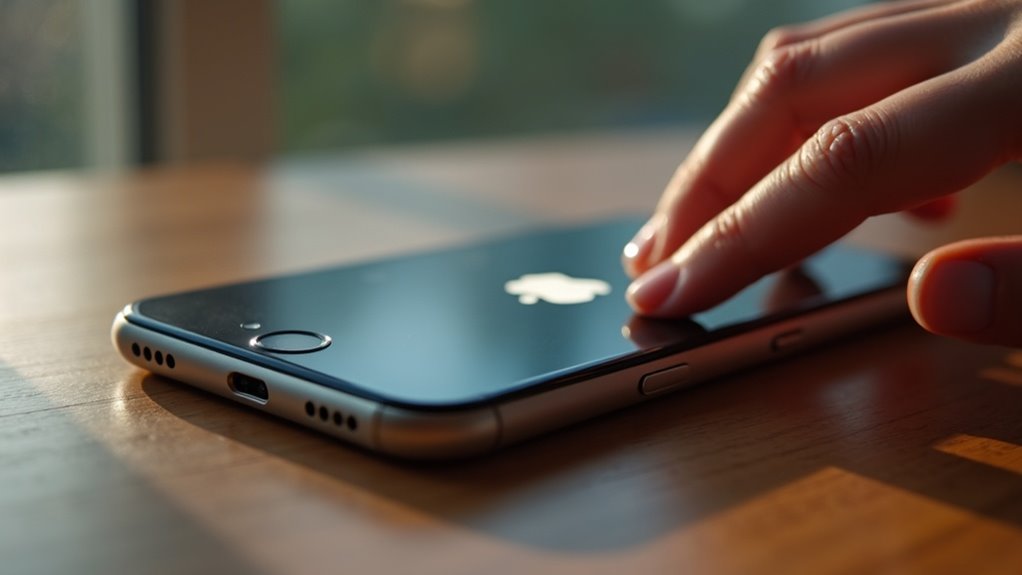
iPhone zawieszony na logo Apple często sygnalizuje błąd rozruchu lub problem z oprogramowaniem. Wymuszone ponowne uruchomienie często naprawia typowe przypadki, ale dokładne kroki zależą od modelu i mogą mieć wpływ na dane. Przewodnik przedstawia metody zależne od modelu, opcje odzyskiwania oraz momenty, kiedy warto skontaktować się z pomocą techniczną — dzięki temu czytelnik może wybrać najbezpieczniejszy następny krok.
iPhone utknął na logo Apple — krótka diagnoza problemu

Dlaczego iPhone utknął na logo Apple? Zwięzła diagnoza ogranicza się do obserwacji i eliminacji.
Najpierw potwierdza się, czy logo pojawia się ciągle po próbie włączenia oraz czy ekran reaguje na przyciski, co może być pierwszym sygnałem, że konieczne będzie resetowanie iPhone’a.
Notuje się ostatnie czynności: aktualizacje, podłączenia kablowe, fizyczne uszkodzenia, wykonane kopie zapasowe.
Następnie sprawdza się stan baterii i kabel ładowania, podłączając urządzenie do zasilania na kilkanaście minut.
Próbuje się wymuszonego restartu zgodnie z modelem, by wykluczyć przejściowy błąd, który może być przyczyną sytuacji, gdy pojawia się czarny ekran w iPhonie.
Jeżeli problem utrzymuje się, rejestruje się komunikaty na ekranie i przygotowuje urządzenie do dalszych działań diagnostycznych, takich jak tryb odzyskiwania lub kontakt z serwisem.
Działania pozostają obiektywne i uporządkowane. Dokumentacja kroków ułatwia późniejszą naprawę i rozmowę z pomocą techniczną, a także chroni dane przed niezamierzoną utratą. W każdym przypadku warto wcześniej sprawdzić dostępność kopii lokalnych
Przyczyny zawieszania się na logo Apple
Przyczyny zawieszania się iPhone’a na logo Apple zwykle wynikają z problemów z zasilaniem, oprogramowaniem lub uszkodzeniem sprzętowym, które mogą być również spowodowane na przykład przez usunięcie wody z portu USB-C w iPhone 15.
Najpierw należy skontrolować stan baterii i proces ładowania oraz sprawdzić ostatnie aktualizacje i niedawno instalowane aplikacje. Częstymi źródłami są uszkodzenia systemu iOS po nieudanej aktualizacji lub jailbreaku oraz fizyczne uszkodzenia hardware’u wpływające na uruchamianie.
Szybka kontrola stanu baterii i ładowania {lista}
Czy niska pojemność baterii lub niestabilne ładowanie mogą zatrzymać rozruch iPhone’a na logo Apple?
W praktyce wyczerpana lub wadliwa bateria oraz przerwy w dostawie zasilania podczas startu mogą skutkować zatrzymaniem procesu bootowania, co w skrajnych przypadkach może prowadzić do konieczności odblokowania iPhone’a po wielokrotnym błędnym kodzie.
Zaleca się szybką kontrolę: sprawdzić procent baterii i stan zdrowia akumulatora w Ustawieniach → Bateria → Kondycja, ocenić temperaturę urządzenia, zweryfikować kabel i zasilacz oraz oczyścić port Lightning z kurzu.
Jeśli telefon nie reaguje, podłączyć sprawny kabel i adapter o odpowiedniej mocy albo spróbować innego źródła zasilania.
Częste odłączanie podczas uruchamiania sugeruje problem sprzętowy lub wymagającą wymiany baterię; w takich sytuacjach, podobnie jak przed planowaną wymianą ekranu, warto skontaktować się z serwisem, który wyjaśni również kwestie związane z optymalizowanym ładowaniem iPhone.
W przypadkach granicznych diagnostyka serwisowa może wykazać uszkodzenie płyty logicznej lub złącza ładowania, co wymaga profesjonalnej naprawy i wymiany części.
należy wtedy rozważyć autoryzowany serwis producenta Apple koniecznie.
Sprawdzenie ostatnich aktualizacji i instalowanych aplikacji
Po sprawdzeniu zasilania warto również zweryfikować niedawne aktualizacje systemu i instalacje aplikacji, ponieważ nieudana aktualizacja iOS lub konfliktująca aplikacja mogą zatrzymać urządzenie na logo Apple. Należy sprawdzić historię aktualizacji w App Store oraz listę ostatnio dodanych aplikacji w Ustawieniach, pamiętając o przygotowaniu iPhone’a do wymiany ekranu, co może obejmować wykonanie kopii zapasowej.
Usunięcie ostatnio zainstalowanych lub podejrzanych pozycji często przywraca prawidłowe bootowanie. Warto także odinstalować aplikacje, które generują błędy lub zawieszają się przy uruchamianiu, oraz przywrócić ustawienia aplikacji (opcje w Ustawieniach).
Jeśli problem pojawił się zaraz po instalacji konkretnej aplikacji, jej całkowite usunięcie i ponowna instalacja z pewnego źródła może rozwiązać konflikt.
Można też przejrzeć sekcję 'Oceny i opinie’ w App Store oraz dzienniki błędów w Ustawieniach → Prywatność → Analizy, a w razie wątpliwości skontaktować się z deweloperem lub Apple Support, choć w przypadku problemów sprzętowych, takich jak naprawa przycisków głośności w iPhonie, często konieczna jest profesjonalna interwencja.
Uszkodzenie systemu iOS po nieudanej aktualizacji lub jailbreaku
Gdy aktualizacja iOS zostanie przerwana lub podczas jailbreaku zmodyfikowane zostaną krytyczne pliki systemowe, urządzenie może nie ukończyć procesu rozruchu i utknąć na logo Apple.
Do typowych przyczyn należą niespójne lub niekompletne pliki bootloadera, uszkodzone biblioteki systemowe oraz konflikty z podpisami cyfrowymi, które blokują weryfikację integralności oprogramowania.
Nieprawidłowe modyfikacje pozwalające na dostęp do jądra mogą pozbawić system mechanizmów przywracania, powodując pętlę rozruchową.
Podobnie awaria podczas instalacji poprawki, brak miejsca na dysku lub przerwa zasilania w kluczowym momencie mogą pozostawić system w stanie częściowej aktualizacji.
W takich sytuacjach standardowy restart często nie wystarcza; konieczna jest próba przywrócenia poprzez tryb odzyskiwania lub DFU, a w razie potrzeby ponowna instalacja oficjalnego oprogramowania, zachowując ostrożność przed utratą danych.
Lepiej zwrócić się do serwisu autoryzowanego lub profesjonalnej pomocy fachowej lokalnej.
Fizyczne uszkodzenie hardware’u wpływające na uruchamianie
Uszkodzenia fizyczne komponentów mogą uniemożliwić prawidłowe załadowanie systemu i spowodować zatrzymanie na logo Apple.
Uszkodzenia płyty głównej, kontrolera pamięci NAND, procesora, połączeń flex czy zasilania mogą przerwać sekwencję bootowania.
Zwarcia, przegrzanie, korozja lub uszkodzone lutowania prowadzą do błędów wykrywanych na niskim poziomie przed uruchomieniem iOS.
Uszkodzona pamięć NAND skutkuje utratą lub uszkodzeniem bootloadera i partycji systemowej; uszkodzony układ zasilania uniemożliwia stabilne napięcia, co powoduje cykliczne resetowanie lub zawieszanie.
Diagnostyka wymaga kontroli wizualnej, pomiarów napięć, testów pamięci i ewentualnej naprawy lub wymiany komponentów.
Użytkownik powinien zwrócić się do serwisu z doświadczeniem w naprawach iPhone’ów. Samodzielne próby naprawy bez odpowiednich narzędzi i umiejętności mogą pogorszyć stan; profesjonalne serwisy dysponują mikroskopami, stacjami lutowniczymi i testami diagnostycznymi koniecznymi do bezpiecznej naprawy. Warto unikać tańszych, nieautoryzowanych warsztatów i amatorskich.
Jak wymusić restart na różnych modelach iPhone {lista}

Następnie omówione zostaną konkretne kroki wymuszonego restartu dla poszczególnych modeli iPhone.
Zawiera instrukcje dla iPhone’a 8, SE (2. gen.) i nowszych, dla iPhone’a 7 i 7 Plus oraz dla iPhone’ów 6s i starszych.
Dla każdej grupy podane zostaną krótkie sekwencje przycisków i praktyczne uwagi dotyczące bezpieczeństwa danych.
Wymuszony restart iPhone’a 8, SE (2. gen.) i nowszych — kroki
Na iPhone’ach 8, SE (2. gen.) i nowszych wymuszony restart wykonuje się krótką sekwencją przycisków: szybko nacisnąć i puścić przycisk zwiększania głośności, szybko nacisnąć i puścić przycisk zmniejszania głośności, a następnie przytrzymać boczny przycisk aż pojawi się logo Apple.
Procedura usuwa drobne zawieszenia bez utraty danych i jest szybka; trzymać przycisk do momentu pojawienia się logo, nawet jeśli ekran na chwilę zgaśnie. Jeśli sekwencja nie pomaga, sprawdzić poziom naładowania baterii i podłączyć urządzenie na kilka minut przed ponowną próbą wymuszenia restartu.
W sytuacjach poważniejszych warto wykonać kopię zapasową i skorzystać z trybu odzyskiwania lub kontaktu z serwisem, ale te kroki omówiono osobno. Podczas wymuszonego restartu nie zwalniać przycisków przed pojawieniem się logo; krótkie naciśnięcia pierwszych dwóch przycisków muszą być wyraźne i szybkie.
Powodzenia zawsze.
Wymuszony restart iPhone’a 7 i 7 Plus — kroki
W iPhone’ach 7 i 7 Plus wymuszony restart przeprowadza się przez jednoczesne przytrzymanie przycisku zmniejszania głośności oraz bocznego przycisku aż do pojawienia się logo Apple.
Procedura: przyciski trzymać przez około 10–15 sekund; po pojawieniu się logo zwolnić oba przyciski.
Jeśli urządzenie nadal utknie na logo, sprawdzić poziom naładowania baterii i podłączyć telefon do ładowarki na co najmniej 15 minut przed ponowną próbą.
Jeżeli problem powtarza się, zaleca się wykonanie kopii zapasowej danych po uruchomieniu oraz rozważenie aktualizacji iOS lub przywrócenia systemu przez komputer z użyciem trybu odzyskiwania.
W razie braku efektu skontaktować się z serwisem.
Przy gotowości do interwencji technicznej należy przygotować dowód zakupu, informacje o koncie Apple ID oraz dokładny opis problemu i dotychczasowe działania naprawcze co przyspieszy proces diagnozy i naprawy znacznie.
Wymuszony restart iPhone’a 6s i starszych — kroki
Dla iPhone’ów 6s i starszych sposób wymuszonego restartu różni się od modeli 7 i nowszych. Naciśnij i przytrzymaj jednocześnie przycisk Home oraz przycisk zasilania (górny lub boczny) przez około 10–15 sekund. Trzymaj aż ekran zgaśnie i pojawi się logo Apple. Po pojawieniu się logo puść oba przyciski i poczekaj, aż system uruchomi się ponownie.
Ta metoda dotyczy iPhone’ów 6s, 6, SE (1. generacji), 5s i podobnych z fizycznym przyciskiem Home. Jeśli telefon nie reaguje po kilkukrotnych próbach, spróbować podłączyć urządzenie do ładowania i ponowić procedurę.
W razie dalszych problemów warto skontaktować się z serwisem Apple. Nie należy próbować demontować urządzenia samodzielnie; nieautoryzowane naprawy mogą unieważnić gwarancję. Autoryzowany serwis może wykonać diagnostykę i przywrócić oprogramowanie bez utraty danych w miarę możliwości. Skorzystać z pomocy technicznej.
Kiedy wymuszony restart nie pomaga — dalsze podstawowe kroki {lista}
Jeśli wymuszony restart nie rozwiązuje problemu, kolejnym krokiem jest podłączenie iPhone’a do komputera i sprawdzenie, czy urządzenie pojawia się w Finderze lub iTunes.
Należy też przetestować inny kabel, ładowarkę i port USB, aby wyeliminować problemy z zasilaniem lub połączeniem.
Tam, gdzie to możliwe, warto sprawdzić tryb awaryjny aplikacji, który może pomóc zidentyfikować konfliktujący soft.
Podłączanie do komputera i sprawdzenie w Finder / iTunes
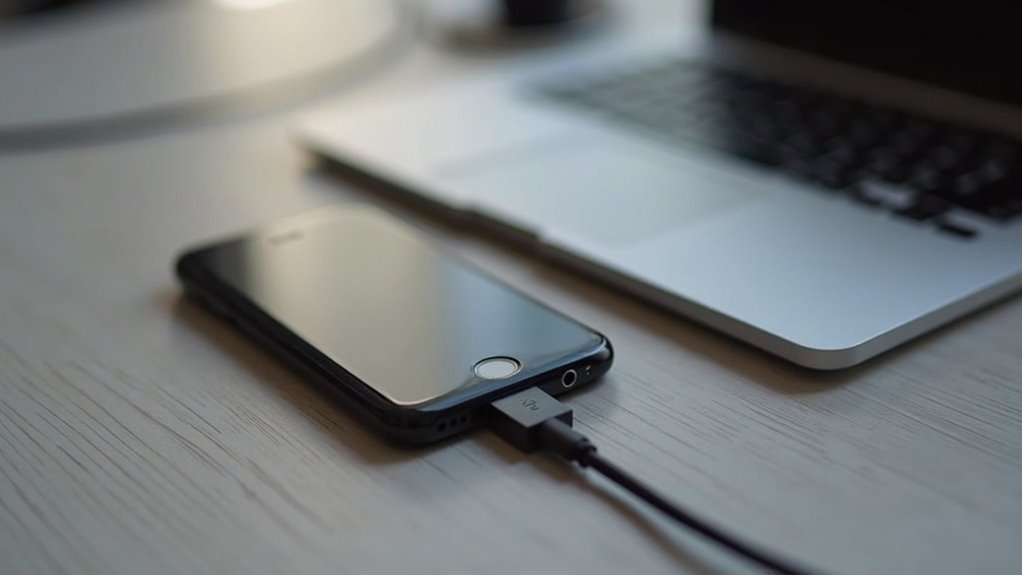
Należy podłączyć iPhone’a do komputera kablem Lightning/USB-C i uruchomić Finder (macOS Catalina i nowsze) lub iTunes (starsze macOS/Windows), aby sprawdzić, czy urządzenie jest wykrywane.
Program wyświetli ikonę telefonu lub komunikat o problemie z urządzeniem.
Jeśli pojawi się powiadomienie o aktualizacji lub przywracaniu, najpierw spróbować aktualizacji systemu, co zachowuje dane.
Gdy aktualizacja się nie powiedzie, przywracanie usuwa zawartość — wykonać tylko po wcześniejszej kopii zapasowej.
Finder/iTunes mogą także zasugerować tryb odzyskiwania; postępować zgodnie z instrukcjami na ekranie.
W przypadku braku detekcji sprawdzić status sterowników systemowych i uprawnienia na komputerze.
Dokumentować komunikaty błędów przed kontaktem ze wsparciem Apple.
Zapisane logi i zrzuty ekranu komunikatów ułatwią diagnozę; jeśli naprawa programowa jest niemożliwa, serwis Apple może potrzebować tych informacji przed podjęciem dalszych kroków i informacją o przewidywanym czasie serwisu naprawy.
Próba innego kabla/ładowarki i portu USB
Po sprawdzeniu wykrywania w Finder/iTunes i gdy wymuszony restart nie przywrócił działania, kolejnym krokiem jest zweryfikowanie kabla, ładowarki i portu USB.
Użytkownik powinien użyć oryginalnego lub certyfikowanego kabla Lightning oraz innego adaptera sieciowego, sprawdzając widoczne uszkodzenia, przetarcia lub luzujące się złącza.
Warto przetestować kilka portów USB w komputerze oraz inne gniazdka ścienne, by wykluczyć wadliwe zasilanie.
Jeśli to możliwe, spróbować ładowarki od innego urządzenia Apple.
Należy też oczyścić port Lightning w telefonie z kurzu i zanieczyszczeń delikatną szczoteczką lub sprężonym powietrzem.
Brak reakcji po zamianie akcesoriów wskazuje na problemy sprzętowe lub konieczność dalszej diagnostyki.
Zaleca się także podłączyć kabel bezpośrednio do komputera z wyłączonym telefonem, obserwować ikony ładowania oraz zostawić urządzenie podłączone przez 15–30 minut przed ponowną próbą uruchomienia.
W razie wątpliwości skonsultować serwis.
Sprawdzenie trybu awaryjnego aplikacji (jeśli możliwe)
Gdy wymuszony restart nie przywraca działania, użytkownik powinien sprawdzić, czy problematyczna aplikacja udostępnia tryb awaryjny lub możliwość uruchomienia bez rozszerzeń — funkcję częstą w narzędziach deweloperskich i na urządzeniach z jailbreakiem; na standardowym iOS należy w takim przypadku wyłączyć odświeżanie w tle, zaktualizować lub odinstalować aplikację oraz przejrzeć jej dokumentację producenta pod kątem specjalnych procedur diagnostycznych.
Jeśli tryb awaryjny dostępny, uruchamia się go zgodnie z instrukcjami aplikacji; obserwuje się stabilność i ewentualne błędy.
Brak takiej opcji wymaga sprawdzenia logów systemowych przez konsolę (jeśli dostępna), reinstalacji aplikacji oraz uruchomienia w trybie samolotowym przed ponowną aktywacją sieci.
W przypadku dalszych problemów zalecane jest przywrócenie z kopii zapasowej lub kontakt z pomocą techniczną. Notuje się moment wystąpienia awarii i przekazuje go serwisowi w razie potrzeby technicznej bezpośrednio.
Przywracanie przez tryb Recovery (tryb odzyskiwania) — instrukcja krok po kroku {lista}
Sekcja wyjaśni, jak wejść w tryb Recovery dla różnych modeli iPhone’ów.
Omówione zostaną różnice między przywracaniem systemu a aktualizacją oraz kryteria wyboru każdej opcji.
Zawiera też konkretne kroki postępowania i sposoby radzenia sobie, jeśli proces zawiesi się w trakcie.
Wejście w tryb Recovery dla różnych modeli
Kilka prostych kroków różni sposób wejścia w tryb Recovery w zależności od modelu iPhone’a.
Dla iPhone’a 8 i nowszych: podłączyć do komputera, szybko nacisnąć i puścić przycisk zwiększania głośności, szybko nacisnąć i puścić przycisk zmniejszania, następnie przytrzymać boczny przycisk aż pojawi się ekran trybu Recovery.
Dla iPhone’a 7/7 Plus: podłączyć kablem, równocześnie przytrzymać boczny (lub górny) oraz przycisk zmniejszania głośności aż zobaczy się ekran Recovery.
Dla iPhone’a 6s i starszych: podłączyć do komputera, przytrzymać przycisk Home oraz górny (lub boczny) aż pojawi się ekran trybu Recovery.
Po pojawieniu się ikony połączenia kontynuować działania w aplikacji Finder lub iTunes.
Jeśli próba nie powiedzie się, odłączyć i powtórzyć procedurę, upewniając się, że kabel i port działają; nie stosować siły. W razie potrzeby skontaktować się z serwisem.
Przywracanie systemu vs aktualizacja — kiedy wybrać co
Kiedy warto wybrać przywracanie zamiast aktualizacji?
Przywracanie jest zalecane gdy system jest poważnie uszkodzony, urządzenie nie bootuje, aktualizacja nie pomaga lub występują powtarzające się pętle uruchamiania.
Aktualizacja warto wybrać gdy problem może wynikać z błędu oprogramowania i nie chce się utracić danych.
Przywracanie przez tryb Recovery (tryb odzyskiwania) — instrukcja krok po kroku {lista}:
- Podłączyć iPhone do komputera z zainstalowanym Finderem lub iTunes.
- Wprowadzić iPhone w tryb Recovery (według modelu).
- Wybrać „Przywróć” w programie na komputerze.
- Poczekać na zakończenie procesu i ponownie skonfigurować urządzenie.
Przed przywracaniem zaleca się wykonanie kopii zapasowej, jeśli to możliwe.
Aktualizacja zachowuje dane, więc próbuje naprawić system bez ich utraty.
Jeśli przywracanie jest konieczne, przygotować Apple ID i hasło do aktywacji.
Sprawdzić też dostępność aktualizacji natychmiast.
Co zrobić, jeśli proces zawiesza się w trakcie
Proces przywracania może zawiesić się na różnych etapach; w takiej sytuacji zaleca się najpierw odczekać 10–15 minut, sprawdzić kabel i port USB oraz upewnić się, że komputer ma aktywne połączenie z internetem i zaktualizowany Finder/iTunes.
Jeśli problem utrzymuje się, należy wykonać następujące kroki:
1) odłączyć i ponownie podłączyć urządzenie, 2) użyć innego kabla lub portu USB, 3) zrestartować komputer, 4) ponownie wejść w tryb Recovery zgodnie z modelem iPhone’a, 5) w Finderze/iTunes wybrać opcję Przywróć lub Zaktualizuj i pozwolić procesowi zakończyć się bez przerywania.
W przypadku ciągłych błędów skonsultować się z serwisem Apple lub autoryzowanym punktem napraw.
Jeżeli przywracanie nadal nie postępuje, można spróbować użyć innego komputera, sprawdzić dostępność aktualizacji oprogramowania sprzętowego lub wykonać diagnostykę w serwisie, z zachowaniem kopii zapasowej danych, jeśli możliwe.
Przywracanie przez tryb DFU — kiedy i jak to wykonać {lista}
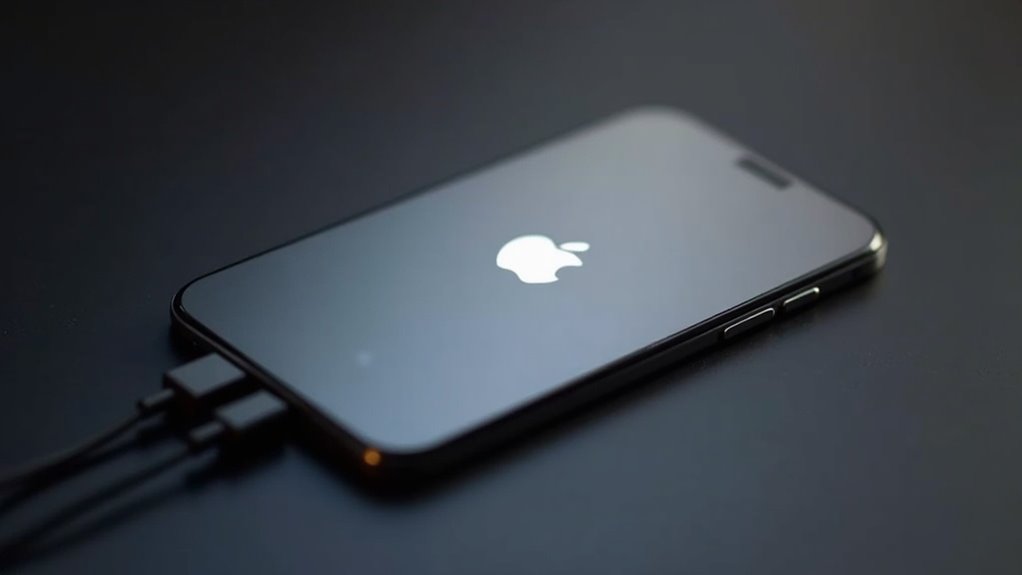
Tryb DFU różni się od trybu Recovery tym, że omija bootloader i pozwala na przywrócenie oprogramowania na niższym poziomie, stosowany gdy Recovery nie rozwiązuje problemu.
Poniżej zostaną przedstawione konkretne kroki wejścia w DFU dla popularnych modeli iPhone’a, z precyzyjnymi czasami naciskania przycisków.
Omówione będą też ryzyka i konsekwencje — utrata danych, ewentualne problemy z gwarancją oraz potrzeba użycia odpowiedniego oprogramowania.
Różnice między Recovery a DFU
Choć obydwa tryby służą przywracaniu systemu, Recovery i DFU różnią się zakresem interwencji: Recovery reinstaluje iOS na poziomie systemowym bez modyfikowania bootloadera, natomiast DFU (Device Firmware Update) działa na niższym poziomie, umożliwiając przywrócenie firmware’u i naprawę problemów, których nie rozwiązuje Recovery — DFU stosuje się przy poważnych usterkach, bootloopach lub gdy odzyskiwanie w trybie Recovery zawiedzie.
Recovery często pozwala zachować dane użytkownika przy prostych błędach i jest mniej inwazyjne.
DFU nadpisuje firmware i zwykle usuwa dane; stosuje się go, gdy standardowe narzędzia nie pomagają.
Oba tryby wymagają połączenia z komputerem i oprogramowaniem do przywracania; wybór zależy od stopnia uszkodzenia i akceptowanego ryzyka utraty danych.
Przed użyciem DFU zaleca się wykonanie kopii zapasowej, o ile to możliwe, oraz konsultację z autoryzowanym lub zaufanym serwisem lokalnym.
Krok po kroku: wejście w DFU dla popularnych modeli
Kiedy należy użyć DFU, warto znać kroki dla konkretnego modelu i przygotować komputer z najnowszym iTunes lub Finderem.
Dla iPhone’ów z przyciskiem Home (6s i starsze): podłączyć do komputera, wyłączyć, nacisnąć i przytrzymać Power 3 sekundy, trzymając Power dodać Home na 10 sekund, puścić Power i kontynuować trzymanie Home aż komputer wykryje urządzenie w trybie odzyskiwania.
Dla iPhone 7/7 Plus: podłączyć, wyłączyć, trzy sekundy Power, dodać przycisk zmniejszania głośności przez 10 sekund, puścić Power i trzymać zmniejszanie głośności do wykrycia DFU.
Dla iPhone’ów 8 i nowszych: podłączyć, szybko nacisnąć i puścić głośność+, potem głośność−, przytrzymać boczny aż ekran zgaśnie, dalej trzymać boczny plus głośność− przez 5 sekund, potem puścić boczny i trzymać głośność−.
Po wykryciu DFU użyć iTunes lub Findera i rozpocząć przywracanie natychmiast.
Ryzyko i konsekwencje użycia DFU
Decyzja o użyciu DFU wiąże się z realnym ryzykiem — przede wszystkim całkowitą utratą danych i koniecznością przywrócenia urządzenia do ustawień fabrycznych, co usuwa wszystko, co nie zostało zarchiwizowane. DFU powinien być ostatnim krokiem po wyczerpaniu standardowych metod: restartu, przywracania przez tryb odzyskiwania i sprawdzenia sprzętu.
Konsekwencje obejmują utratę niezaszyfrowanych haseł, ustawień aplikacji oraz możliwe problemy z kompatybilnością po instalacji innego firmware. Procedura przeprowadzana przez niekompetentną osobę może prowadzić do nieodwracalnego uszkodzenia oprogramowania i unieważnienia gwarancji.
Przed wykonaniem DFU zaleca się pełną kopię zapasową, potwierdzenie wersji i źródła firmware oraz kontakt z autoryzowanym serwisem. Użytkownik powinien rozważyć alternatywy i skonsultować się z autoryzowanym serwisem oraz wykonać kopię zapasową przed DFU, aby zmniejszyć ryzyko utraty danych natychmiast.
Porównanie metod: restart, Recovery, DFU oraz serwis {tabela}
Porównanie obejmie szybki restart, tryb Recovery, tryb DFU oraz opcję serwisową, wskazując główne zalety i wady każdej metody.
Dla każdej techniki zostanie podana krótka ocena ryzyka utraty danych i szacunkowe prawdopodobieństwo ich odzyskania przed przywróceniem.
Na tej podstawie przedstawione będą kryteria wyboru metody w zależności od nasilenia problemu i priorytetu zachowania danych.
Zalety i wady każdej metody
Choć każda z metod — restart, tryb Recovery, DFU oraz serwis — ma swoje zastosowania, różnią się skutecznością, ryzykiem utraty danych, czasem potrzebnym na naprawę oraz wymaganym poziomem umiejętności użytkownika.
Restart jest szybki, prosty i bezpieczny dla danych, lecz często nieskuteczny przy poważnych błędach systemowych.
Tryb Recovery umożliwia przywrócenie i reinstalację iOS bez konieczności pełnego flashowania, wymaga komputera i może spowodować utratę ustawień.
DFU oferuje najgłębszą ingerencję, rozwiązuje poważne problemy oprogramowania, ale zwiększa ryzyko utraty danych i wymaga doświadczenia.
Serwis gwarantuje profesjonalną diagnozę i naprawę sprzętową, bywa kosztowny i czasochłonny, lecz minimalizuje ryzyko dalszych uszkodzeń.
Wybór zależy od priorytetów: szybkości, bezpieczeństwa danych, dostępności narzędzi oraz budżetu; przy braku pewności warto zacząć od restartu i przejść do bardziej inwazyjnych opcji lub skonsultować się z serwisem.
Szacowane szanse na odzyskanie danych przed przywróceniem
Szanse na odzyskanie danych przed przywróceniem zależą od metody i rodzaju uszkodzenia oprogramowania lub sprzętu.
Prosty restart oferuje największe prawdopodobieństwo zachowania danych (~70–90%) przy błędach tymczasowych; jest najbezpieczniejszy, lecz rzadko skuteczny przy poważniejszych awariach.
Tryb Recovery zmniejsza ryzyko utraty danych (~40–60%) jeśli system główny jest uszkodzony, ale wymaga interwencji i może nadpisać niektóre obszary.
DFU pozwala na najgłębsze przywracanie (~10–30% szans na zachowanie nietkniętych danych) i często wiąże się z pełnym przywróceniem.
Serwis (naprawa sprzętowa, odzyskiwanie specjalistyczne) ma największą zmienność, ale najlepsze wyniki przy uszkodzeniach fizycznych (~50–95%).
Tabela porównawcza powinna zestawić ryzyko, skuteczność i wymagania każdego podejścia.
Decyzja powinna uwzględniać priorytet danych, dostępność kopii zapasowej oraz koszty i ryzyko każdej opcji.
Przy braku kopii natychmiastowy kontakt z serwisem zwiększa szanse sukcesu.
Działaj szybko. Rozważ.
Ile trwa naprawa i jakie są statystyki skuteczności interwencji serwisowych {diagram}
Analiza porównawcza przedstawia typowe czasy przywracania dla różnych metod — restart, tryb Recovery, DFU oraz serwis autoryzowany.
Restart zwykle zajmuje kilka minut i sprawdza się przy prostych problemach; Recovery i DFU wymagają 15–60 minut i mają wyższą skuteczność przy błędach systemowych.
Serwis może trwać od kilku godzin do kilku dni w zależności od diagnozy i dostępności części. Statystyki pokazują, że szybkie metody osiągają wysoki odsetek powodzeń w prostych przypadkach, natomiast serwis ma największą skuteczność przy uszkodzeniach sprzętowych kosztem dłuższego czasu oczekiwania.
Typowe czasy przywracania i odsetek powodzeń w zależności od metody
W zależnie od metody przywracania, średni czas naprawy i wskaźnik powodzeń wykazują wyraźne różnice.
Proste resetowanie wymuszone zazwyczaj kończy się w kilka minut, skuteczność 60–85% zależnie od modelu i wersji iOS.
Przywracanie przez tryb DFU z komputera trwa od 10 do 30 minut, powodzenie około 70–90% przy braku uszkodzeń sprzętowych.
Odtwarzanie z kopii zapasowej po reinstalacji systemu zwykle zajmuje 20–60 minut, sukces 80–95% jeśli backup jest integralny.
Interwencje serwisowe obejmujące naprawy sprzętowe (wymiana pamięci, płyty głównej) trwają od kilku godzin do kilku dni, odsetek powodzeń zależy od skali uszkodzeń, typowo 40–90%.
Statystyki mogą się różnić w zależności od źródła.
W praktyce użytkownik powinien wybierać metodę zgodną z poziomem ryzyka, a serwis preferować przy poważnych uszkodzeniach.
Dane procentowe to wartości orientacyjne, nie gwarancje.
Dokładnie sprawdzić.
Jak zabezpieczyć dane przed wymuszaniem restartu i przywracaniem {lista}
Zaleca się regularne tworzenie kopii zapasowych w iCloud oraz przy użyciu iTunes/Finder, by w razie problemu nie utracić danych.
Przed awarią warto sprawdzić integralność zapisanych kopii, aby mieć pewność możliwości ich przywrócenia.
Włączenie automatycznych aktualizacji oraz świadome zarządzanie miejscem w pamięci zmniejsza ryzyko błędów prowadzących do wymuszonego restartu.
Regularne kopie zapasowe w iCloud i iTunes/Finder
Regularnie tworzone kopie zapasowe w iCloud oraz przez iTunes/Finder chronią dane przed utratą podczas wymuszonego restartu lub przywracania urządzenia.
Należy ustawić automatyczne kopie w iCloud, by system tworzył backupy przy ładowaniu i połączeniu z Wi‑Fi, obejmujące ustawienia, zdjęcia, wiadomości i aplikacje.
Dla pełnej kontroli warto wykonywać okresowe lokalne kopie za pomocą iTunes lub Finder na komputerze, co pozwala na szybsze przywracanie większych archiwów.
Przed aktualizacją systemu lub próbą naprawy urządzenia rekomendowane jest wykonanie świeżej kopii zapasowej.
Kopie powinny być szyfrowane, gdyż zabezpiecza to hasła i dane zdrowotne.
Należy monitorować dostępne miejsce w iCloud i usuwać niepotrzebne dane lub dokupić plan, aby backupy były kompletne i regularne.
Posiadanie kopii w chmurze i lokalnie minimalizuje utraty.
Sprawdzanie integralności kopii zapasowych przed awarią
Jak sprawdzić integralność kopii zapasowych przed awarią? Zaleca się systematyczne weryfikowanie kopii zapasowych i tworzenie redundancji.
Sprawdzić datę i rozmiar ostatniej kopii w iCloud oraz czy backup zakończył się pomyślnie; w Finderze/iTunes potwierdzić widoczność ostatniej kopii i jej rozmiar.
Wykonać testowe przywrócenie na urządzeniu zapasowym lub skorzystać z opcji „Przywróć z kopii” bez finalizacji, by zweryfikować dostępność kluczowych danych.
Upewnić się, że kopie szyfrowane są odblokowywane poprawnym hasłem.
Wyeksportować kontakty, zdjęcia i ważne dokumenty oddzielnie jako dodatkową warstwę ochrony.
Prowadzić krótką listę kontrolną: data, rozmiar, szyfrowanie, test przywracania, alternatywna kopia.
Regularne sprawdzanie minimalizuje ryzyko utraty danych.
Dodatkowo zaleca się przechowywać kopie na zewnętrznym dysku oraz w innym koncie iCloud, dokumentować proces i okresowo aktualizować listę priorytetowych plików dla pewności operacyjnej i informować innych użytkowników.
Ustawienia automatycznych aktualizacji i zarządzanie miejscem
Dlaczego warto kontrolować automatyczne aktualizacje i zarządzanie miejscem? Kontrola zmniejsza ryzyko nieoczekiwanego restartu podczas instalacji i ogranicza konieczność przywracania danych.
Zaleca się: wyłączenie automatycznych aktualizacji systemowych i aplikacji w ustawieniach; planowanie instalacji w czasie, gdy urządzenie jest w pełni naładowane i kopii zapasowej; aktywowanie i regularne sprawdzanie kopii zapasowych iCloud; zwalnianie miejsca przez usuwanie niepotrzebnych plików, zdjęć i aplikacji; używanie opcji „Optymalizuj przechowywanie” dla zdjęć; przenoszenie dużych plików na zewnętrzne dyski lub chmurę.
Dzięki temu minimalizuje się ryzyko utraty danych przy wymuszonym restarcie lub przywracaniu, a dostępność miejsca pozostaje przewidywalna i bezpieczna.
Dodatkowo warto korzystać z narzędzi systemowych do monitorowania zużycia pamięci oraz ustawić powiadomienia o niskim stanie pamięci, co umożliwia wcześniejsze działanie i zapobiega nagłym awariom.
Regularne audyty ustawień zwiększają ochronę systemowo rutynowo.
Kiedy warto skorzystać z pomocy Wsparcia Apple lub autoryzowanego serwisu
Zaleca się, aby przed wizytą serwisową przygotować urządzenie: wyłączyć je, wykonać kopię zapasową oraz zabrać dowód zakupu i numer seryjny.
Autoryzowany serwis przeprowadzi diagnostykę i określi, które naprawy mieszczą się w zakresie gwarancji.
Gwarancja zwykle pokrywa wady fabryczne, natomiast uszkodzenia mechaniczne lub skutki nieautoryzowanych napraw mogą skutkować dodatkowymi kosztami.
Jak przygotować urządzenie i dokumenty przed wizytą serwisową
Jeżeli problem z iPhonem utrzymuje się po podstawowych próbach przywracania, przed zgłoszeniem do Wsparcia Apple lub autoryzowanego serwisu należy skompletować kluczowe dokumenty i przygotować urządzenie: dowód zakupu, informacje o gwarancji, aktualną kopię zapasową oraz dane kontaktowe.
Przed wizytą urządzenie powinno być naładowane, zaktualizowane do najnowszej wersji iOS jeśli to możliwe, oraz zabezpieczone hasłem.
Warto wylogować konto iCloud tylko jeśli serwis tego zażąda; inaczej zostawić aktywne Find My iPhone.
Przygotować hasła, identyfikator Apple ID i numer seryjny (znajdujący się w Ustawieniach lub na opakowaniu).
Sporządzić listę ostatnich problemów i kroków naprawczych.
W przypadku uszkodzeń mechanicznych zrobić zdjęcia stanu zewnętrznego.
Zachować kopię dowodu zakupu w formie cyfrowej oraz dane kontaktowe zgłaszającej telefon.
Co może pokryć gwarancja i kiedy pojawiają się koszty
Chociaż standardowa gwarancja Apple obejmuje wady fabryczne i problemy z oprogramowaniem, nie obejmuje uszkodzeń mechanicznych, zalania, skutków niewłaściwego użytkowania ani napraw wykonanych przez nieautoryzowane serwisy; za takie przypadki zwykle pojawiają się opłaty lub konieczność skorzystania z płatnej naprawy.
AppleCare+ rozszerza ochronę o przypadkowe uszkodzenia za opłatą serwisową i oferuje priorytetowe wsparcie; warto sprawdzić zakres i okres ochrony przed zgłoszeniem.
Przyczyną kosztów bywają także wyczerpane baterie, uszkodzone ekrany oraz płyty główne.
W razie wątpliwości należy skorzystać z oficjalnego Wsparcia Apple lub autoryzowanego serwisu, który potwierdzi diagnozę i wycenę.
Samodzielne próby naprawy poza autoryzacją zwykle prowadzą do utraty gwarancji.
Koszty i czas naprawy różnią się w zależności od modelu, dostępności części oraz lokalnych stawek serwisu; autoryzowany serwis daje też dokumentację i gwarancję naprawy i bezpieczeństwo danych.
Najczęstsze błędy użytkowników przy próbach naprawy i jak ich uniknąć {lista}
Częste błędy to podejmowanie samodzielnych napraw hardware bez doświadczenia, co często prowadzi do dodatkowych uszkodzeń.
Korzystanie z nieautoryzowanych narzędzi lub firmware może unieważnić gwarancję i pogorszyć problem.
Brak kopii zapasowej przed przywracaniem grozi trwałą utratą danych, dlatego zawsze warto ją wykonać przed próbami naprawy.
Próby samodzielnych napraw sprzętu bez doświadczenia
Dlaczego nie warto improwizować przy naprawach iPhone’a?
Osoba bez doświadczenia często popełnia typowe błędy: otwieranie obudowy bez znajomości kolejności śrub i zatrzasków, odłączanie taśm bez zabezpieczenia, używanie siły przy delikatnych konektorach, nieuwaga prowadząca do uszkodzenia ekranu lub modułów kamery, zignorowanie ryzyka elektrostatycznego, przypadkowe przebicie baterii, pomylenie śrub i elementów, brak dokumentacji fotografii podczas rozbiórki oraz pominięcie kopii danych przed ingerencją.
Aby uniknąć szkód, zaleca się zdobycie instrukcji serwisowej, używanie odpowiednich, bezpiecznych narzędzi, pracy na antystatycznej powierzchni, organizowania części w porządku oraz wykonania pełnej kopii zapasowej.
Wątpliwości warto skonsultować z profesjonalnym serwisem.
Nie próbować włączać urządzenia na siłę po zamknięciu bez wcześniejszego sprawdzenia złączy; fotografować każdy etap; korzystać z dedykowanych części zgodnych z modelem; działać powoli i metodycznie i w razie problemów przerwać operację natychmiast.
Używanie nieautoryzowanych narzędzi i firmware
Kolejne zagrożenie przy samodzielnych naprawach to stosowanie nieautoryzowanych narzędzi i modyfikowanego firmware — praktyki, które często prowadzą do trwałego uszkodzenia urządzenia, utraty danych lub zablokowania funkcji zabezpieczeń takich jak Touch ID/Face ID.
Najczęstsze błędy: instalowanie nieoficjalnych ROM-ów, używanie tanich kabelków i programów do „odblokowywania”, korzystanie z pirackich narzędzi do naprawy systemu, ignorowanie komunikatów o podpisie cyfrowym.
Jak uniknąć: korzystać wyłącznie z oficjalnego oprogramowania lub autoryzowanych serwisów, używać certyfikowanego sprzętu, weryfikować źródła pobrań, stosować narzędzia z pozytywnymi recenzjami technicznymi.
W razie wątpliwości skierować urządzenie do profesjonalnego serwisu Apple lub autoryzowanego partnera.
Ponadto ingerencje w oprogramowanie mogą ukryć przyczynę awarii, utrudnić diagnostykę oraz spowodować dodatkowe koszty naprawy, dlatego priorytetem powinno być minimalizowanie nieautoryzowanych działań i szybkie skonsultowanie problemu ze specjalistą z autoryzowanego serwisu Apple najlepiej natychmiast.
Brak kopii zapasowej przed przywracaniem
Jeśli użytkownik przystępuje do przywracania bez kopii zapasowej, ryzykuje trwałą utratę zdjęć, kontaktów i ustawień aplikacji.
Częste błędy to: pomijanie tworzenia kopii i zakładanie, że dane są w chmurze; używanie nieznanych komputerów bez sprawdzenia zaufania; wielokrotne przywracanie bez diagnostyki, co usuwa dane bez potrzeby.
Aby uniknąć strat, najpierw wykonać pełną kopię przez iCloud lub iTunes/Finder; potwierdzić synchronizację kontaktów i zdjęć; zapisać ważne pliki ręcznie.
Przed próbą przywracania sprawdzić stan baterii i połączenie sieciowe.
Jeśli kopia jest niemożliwa, rozważyć narzędzia do odzyskiwania danych lub pomoc serwisu autoryzowanego.
Zachować dokumentację i notować wykonane kroki.
Unikać eksperymentów z nieautoryzowanym oprogramowaniem i niepotrzebnych resetów; w razie wątpliwości skonsultować się ze wsparciem Apple lub autoryzowanym serwisem, aby zminimalizować ryzyko utracenia danych.
Przechowywać kopie na dwóch nośnikach fizycznych i chmurze.
Przywracanie danych po naprawie systemu lub wymianie części {lista}
Po naprawie systemu lub wymianie części odzyskanie danych ma kluczowe znaczenie dla przywrócenia pełnej funkcjonalności urządzenia.
Kopię iCloud można przywrócić przez zalogowanie do Apple ID i wybranie odpowiedniej kopii podczas konfiguracji lub z poziomu ustawień.
Lokalnie zapisane kopie w iTunes/Finder umożliwiają pełne przywrócenie danych przy podłączeniu iPhone’a do komputera.
Metody odzyskiwania danych z kopii iCloud
Jak odzyskać dane z kopii iCloud po naprawie systemu lub wymianie części?
Przywracanie przez ekran konfiguracji: po włączeniu urządzenia wybrać „Przywróć z kopii iCloud”, zalogować się do Apple ID i wybrać odpowiednią kopię. Proces przywraca ustawienia, aplikacje i większość danych.
Selektywne odzyskiwanie: zalogować się na iCloud.com, pobrać kontakty, kalendarze, notatki i zdjęcia ręcznie.
iCloud Drive i aplikacje: pliki przechowywane w iCloud Drive oraz dane aplikacji synchronizują się po ponownym zalogowaniu. Natomiast treści zakupione w App Store i iBooks można ponownie pobrać.
Wiadomości, Zdjęcia i Pęk kluczy synchronizują się automatycznie, jeśli funkcje te były włączone przed awarią.
Jeżeli konkretne aplikacje nie przywracają danych, sprawdzić ustawienia synchronizacji w Ustawieniach > [Apple ID] > iCloud oraz kontaktować się z deweloperami aplikacji w celu odzyskania danych z serwerów.
Odzyskiwanie lokalnych kopii zapasowych z iTunes/Finder
Przywracanie lokalnych kopii zapasowych przez iTunes lub Finder pozwala szybko odtworzyć ustawienia, aplikacje i większość danych po naprawie systemu lub wymianie części; proces polega na podłączeniu urządzenia do komputera, wybraniu odpowiedniej kopii z listy w iTunes (Windows/macOS Mojave i starsze) lub Finderze (macOS Catalina i nowsze) oraz uruchomieniu przywracania. Przed rozpoczęciem warto zweryfikować datę i rozmiar kopii oraz upewnić się, że system iTunes/Finder jest aktualny.
Przywracanie przywraca kontakty, wiadomości, ustawienia aplikacji i multimedia z wyjątkiem niektórych treści chronionych DRM oraz danych Health/Keychain, jeśli kopia nie była zaszyfrowana. Po zakończeniu procedury urządzenie restartuje się, a użytkownik może dokończyć konfigurację.
W razie błędów należy skorzystać z trybu DFU lub ponowić próbę na innym komputerze. Zaleca się wykonanie zaszyfrowanej kopii przed naprawą i przechowywanie jej lokalnie bezpiecznie.
Jak zapobiegać przyszłym zawieszaniom na logo Apple — dobre praktyki
Aby zmniejszyć ryzyko zawieszeń na logo Apple, należy regularnie instalować aktualizacje systemu i sprawdzać kompatybilność aplikacji.
Ograniczenie modyfikacji systemu oraz unikanie instalowania oprogramowania z niepewnych źródeł minimalizuje konflikty i błędy.
Ponadto regularne monitorowanie stanu baterii i dostępnej pamięci urządzenia pomaga wykryć problemy zanim spowodują awarię.
Regularne aktualizacje i sprawdzanie kompatybilności aplikacji
Regularnie instalowane aktualizacje systemu i aplikacji minimalizują ryzyko zawieszeń na logo Apple.
iOS z poprawkami stabilności i zabezpieczeń eliminuje znane błędy, a deweloperzy publikują aktualizacje zgodne z nowymi wersjami systemu.
Zaleca się włączenie automatycznych aktualizacji, ale także sprawdzenie listy zmian przed instalacją istotnych uaktualnień.
Przed dużą aktualizacją warto wykonać kopię zapasową oraz zweryfikować zgodność kluczowych aplikacji z nową wersją iOS, czytając noty wydawnicze i opinie użytkowników.
W przypadku aplikacji przestarzałych lub źle działających należy rozważyć ich aktualizację, kontakt z deweloperem lub usunięcie.
Monitorowanie zgodności minimalizuje konfliktowe zachowania prowadzące do zawieszania urządzenia.
Dodatkowo warto obserwować oceny i komentarze w App Store oraz strony wsparcia producentów przed aktualizacją.
Użytkownik powinien opóźnić instalację dużych poprawek, jeśli pojawiają się doniesienia o problemach aż do potwierdzenia stabilności systemu publicznie.
Ograniczanie modyfikacji systemu i używania niepewnych źródeł aplikacji
Po zadbaniu o aktualizacje użytkownik powinien ograniczać modyfikacje systemu i instalację aplikacji spoza zaufanych źródeł, ponieważ nieautoryzowane poprawki i niepewne pakiety zwiększają ryzyko uszkodzeń systemu i zawieszeń na logo Apple.
Powinien unikać jailbreaku, nieoficjalnych sklepów z aplikacjami i instalowania plików IPA z nieznanych stron. Jeśli konieczne, wybierać sprawdzone źródła i weryfikować podpisy cyfrowe.
Regularne tworzenie kopii zapasowych umożliwia przywrócenie systemu po problemie spowodowanym modyfikacją.
Korzystanie z oficjalnych aktualizacji i aplikacji minimalizuje konflikt zależności i błędy instalacji. Należy usuwać niepotrzebne profile konfiguracyjne, instalować aplikacje wyłącznie z App Store, weryfikować uprawnienia i opinie oraz w środowiskach firmowych stosować MDM i restrykcyjne polityki oraz zapewnić dokumentację i regularne szkolenia użytkowników.
Monitorowanie stanu baterii i pamięci urządzenia
Monitorowanie stanu baterii i pamięci jest kluczowe, ponieważ zużyta bateria i brak wolnego miejsca bywają częstą przyczyną nieudanego uruchamiania lub zawieszeń na logo Apple.
Regularne sprawdzanie kondycji baterii w Ustawieniach pozwala wykryć spadek pojemności oraz zaplanować wymianę przed wystąpieniem problemów.
Zaleca się utrzymywanie przynajmniej 10–20% wolnego miejsca systemowego; usuwanie nieużywanych aplikacji, czyszczenie cache oraz korzystanie z funkcji offload aplikacji pomagają odzyskać przestrzeń.
Aktualizacje iOS oraz aplikacji powinny być instalowane przy stabilnym zasilaniu i wystarczającej pamięci, by uniknąć przerwanego procesu aktualizacji.
Regularne tworzenie kopii zapasowych i okresowe monitorowanie parametrów minimalizują ryzyko zawieszania się urządzenia na etapie bootowania.
Dla zaawansowanych użytkowników monitorowanie logów systemowych i wykorzystania pamięci RAM pozwala wcześniej wykryć anomalie, a interwencja serwisu może zapobiec poważnym uszkodzeniom i ograniczyć konieczność przywracania ustawień fabrycznych regularnie.
Co musisz wiedzieć przed ostateczną decyzją o wysłaniu iPhone’a do serwisu
Przed oddaniem iPhone’a do serwisu należy ocenić kilka kluczowych kwestii: status gwarancji lub AppleCare, wykonanie i weryfikowalnej kopii zapasowej danych, orientacyjny koszt naprawy oraz możliwość skorzystania z autoryzowanego serwisu, który zachowa warunki gwarancji.
Powinno się sprawdzić, czy problem nie został już omówiony w dokumentacji Apple lub na forach technicznych oraz czy reset DFU lub przywrócenie z kopii nie rozwiąże usterki bez interwencji serwisu.
Należy ocenić ryzyko utraty danych oraz koszty alternatyw, takich jak wymiana urządzenia.
Warto uzyskać wycenę oraz zapytać o procedury diagnostyczne, czas realizacji i politykę dotyczącą części używanych.
Decyzja powinna opierać się na rachunku kosztów, czasie i ochronie danych.
Przy wysyłce należy też zadbać o zabezpieczenie urządzenia, opis uszkodzeń i dokumenty zakupu dołączać do zgłoszenia oraz zachować potwierdzenie nadania i numer sprawy.
O autorze