Gdy iPhone 11 odmawia ładowania, oczywistym podejrzanym jest port Lightning. Inne przyczyny mogą przypominać awarię portu. Uszkodzone kable, niecertyfikowane ładowarki, stan baterii i błędy oprogramowania wywołują podobne objawy. Proste oględziny i testy pozwalają zawęzić problem. W następnych sekcjach opisano, co sprawdzić i kiedy warto skorzystać z profesjonalnej naprawy.
Problemy z ładowaniem iPhone 11 – czy to wina portu Lightning?
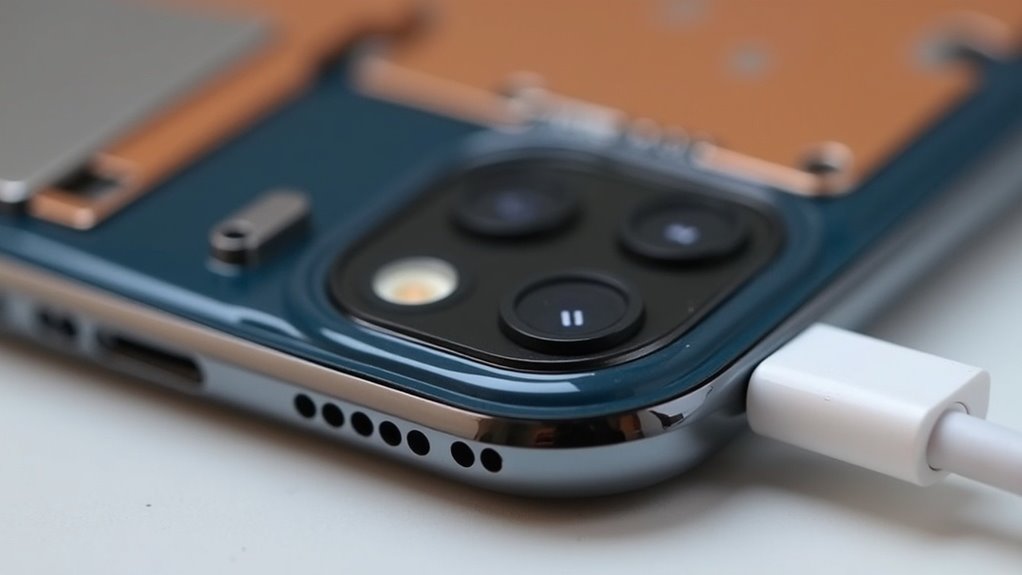
Czy port Lightning jest rzeczywiście przyczyną problemów z ładowaniem iPhone 11?
Badania i doświadczenia serwisowe wskazują, że uszkodzony port może być jednym z czynników, ale nie jedynym, który sprawia, że iPhone nie chce się włączyć.
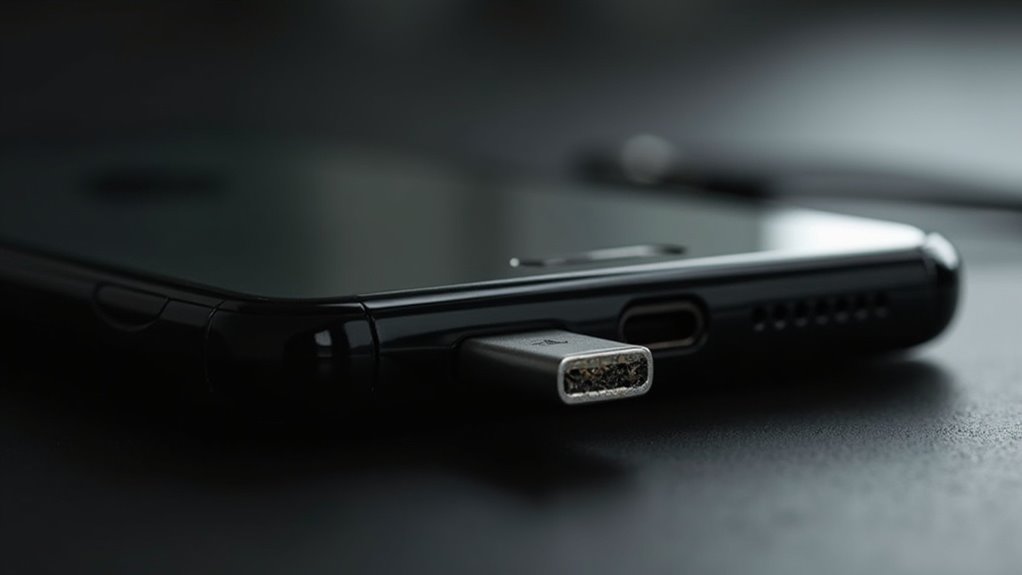
Zanieczyszczenia, luźne styki, korozja lub mechaniczne odkształcenia wpływają bezpośrednio na połączenie przewodowe.
Jednak awarie baterii, wadliwe kable, nieoryginalne ładowarki oraz problemy z oprogramowaniem często imitują ten sam efekt.
Diagnostyka powinna objąć inspekcję portu pod lupą, testowanie zaufanych akcesoriów oraz sprawdzenie aktualizacji systemu, które mogą wskazywać na potrzebę naprawy portu ładowania iPhone.
Wymiana lub czyszczenie portu naprawia część przypadków, lecz trwałe rozwiązanie wymaga ustalenia rzeczywistej przyczyny przez technika lub systematyczne eliminowanie podejrzanych elementów.
Użytkownicy powinni rozważyć gwarancję producenta przed samodzielną naprawą; samodzielne manipulacje mogą pogorszyć stan.
Serwisy autoryzowane oferują testy sprzętowe i procedury naprawcze zgodne ze specyfikacją Apple, co zwiększa szanse na trwałe i bezpieczne naprawy, a w przypadku problemów z wilgociątem, takich jak konieczność usunąć wodę z portu USB-C w iPhone 15, zapewniają odpowiednie metody postępowania.
Objawy problemów z ładowaniem: jak je rozpoznać
Typowe symptomy problemów z ładowaniem iPhone 11 obejmują:
- Nietypowe komunikaty na ekranie
- Ładowanie przerywane lub bardzo wolne
- Brak reakcji przy podłączeniu kabla
- Ładowanie tylko w określonych pozycjach kabla
Rozpoznanie tych objawów ułatwia ustalenie, czy przyczyna leży w akcesoriach, porcie czy oprogramowaniu.
Nietypowe komunikaty na ekranie
Kiedy na ekranie pojawiają się nietypowe komunikaty, mogą one wskazywać na problem z kablem, portem lub elektroniką ładowania i warto je traktować poważnie, zwłaszcza jeśli dotyczą one kwestii takich jak iPhone 13 Mini słaba bateria.
iPhone może wyświetlać komunikaty typu „Akcesorium nieobsługiwane”, „Nie można się ładować tym akcesorium”, ostrzeżenia o temperaturze, ikonę błyskawicy z przekreśleniem lub prośbę o ponowne podłączenie. Takie komunikaty jasno informują o wykryciu niezgodności, zwarcia lub przerwy w połączeniu.
Powinno się najpierw odłączyć akcesorium, sprawdzić wtyczkę i port pod kątem zabrudzeń oraz użyć oryginalnego lub certyfikowanego kabla.
Jeżeli komunikaty powtarzają się po wymianie kabla i oczyszczeniu portu, należy wykonać diagnostykę systemową i rozważyć serwis, ponieważ problem może mieć źródło w elektronice ładowania lub, w przypadku iPhone 12, być powiązany z potencjalnym migotaniem ekranu w iPhone 12. Specjalistyczne narzędzia diagnostyczne potrafią potwierdzić uszkodzenia płyty głównej lub układu zasilania, co wymaga naprawy i uszczegółowienia kosztów przez autoryzowany serwis lokalny.
Ładowanie przerywane lub bardzo wolne
Przerywane lub bardzo wolne ładowanie objawia się nieregularnym przyrostem poziomu baterii, długim czasem osiągnięcia pełnego naładowania oraz częstym rozłączaniem i ponownym wykrywaniem ładowarki. Objawom towarzyszy często podwyższona temperatura urządzenia, spadek wydajności podczas ładowania i konieczność dłuższego pozostawienia telefonu przy źródle zasilania.
Przyczyny mogą obejmować zabrudzenia lub uszkodzenia portu Lightning, zużyte kable, wadliwe zasilacze, a także problemy programowe wpływające na zarządzanie energią.
Diagnostyka polega na obserwacji tempa ładowania w różnych warunkach, wymianie akcesoriów na oryginalne lub sprawne, czyszczeniu portu delikatną szczoteczką i aktualizacji oprogramowania. Jeśli problem utrzymuje się po eliminacji oczywistych źródeł, a także po zastosowaniu rozwiązania problemu z Bluetooth w iOS, warto skonsultować się z serwisem.
Dodatkowo sprawdzenie logów ładowania lub monitorowanie prądu i napięcia pomoże odróżnić problem sprzętowy od softwarowego; restart systemu może czasem przywrócić prawidłowe ładowanie, wymaga wtedy profesjonalnej diagnostyki i naprawy.
Brak reakcji przy podłączeniu kabla
Co oznacza brak reakcji po podłączeniu kabla?
Brak jakiejkolwiek odpowiedzi — brak ikony ładowania, dźwięku czy wibracji — wskazuje na problem z transmisją zasilania, co może być powiązane z przegrzewaniem się urządzenia, dlatego warto zapoznać się ze sposobami na ochłodzenie iPhone’a 15 Pro.
Przyczyną może być uszkodzony kabel, zasilacz, zabrudzenie lub uszkodzenie portu Lightning, a także awaria płyty głównej.
Objaw można potwierdzić testami: użycie innego, sprawnego kabla i ładowarki oraz podłączenie do różnych gniazdek.
Jeśli telefon nie reaguje mimo pracy innych akcesoriów, winę częściej ponosi port lub elektronika wewnętrzna, co może objawiać się tym, że iPhone nie ładuje się powyżej 80%.
Brak reakcji nie zawsze oznacza fizyczne uszkodzenie portu — czasem są to zatkane styki lub problem z oprogramowaniem.
Dokładna diagnoza wymaga systematycznych prób i ewentualnej inspekcji serwisowej.
Zaleca się też wykonanie aktualizacji systemu oraz tworzenie kopii zapasowej przed interwencją serwisu.
Niektóre symptomy wymagają specjalistycznych narzędzi.
Uszkodzenia mechaniczne powinny być ocenione natychmiast przez technika fachowego.
Ładowanie tylko w określonych pozycjach kabla
Ładowanie działa tylko przy konkretnym ułożeniu kabla, co wskazuje na niestabilny kontakt w układzie zasilania.
Objaw polega na tym, że urządzenie zaczyna ładować się po lekkim przesunięciu przewodu lub przy określonym kącie, a przy najmniejszym ruchu proces przerywa się.
Przyczynami bywają zabrudzenia lub uszkodzenia portu Lightning, pęknięte lutowania, uszkodzony przewód lub wtyk, a także korozja wskutek wilgoci.
Diagnostyka obejmuje sprawdzenie kabla i ładowarki, oczyszczenie portu sprężonym powietrzem i inspekcję wizualną pod lupą.
Jeśli problem utrzymuje się, zaleca się profesjonalną naprawę — wymianę portu lub naprawę płyty, ponieważ dalsze użytkowanie może pogłębić uszkodzenia i spowodować utratę danych.
User powinien też wykonać kopię zapasową przed naprawą oraz unikać samodzielnego rozkręcania, by nie naruszyć gwarancji ani nie doprowadzić do kosztowniejszych awarii i skonsultować się z autoryzowanym serwisem.
Najpierw sprawdź kabel i zasilacz
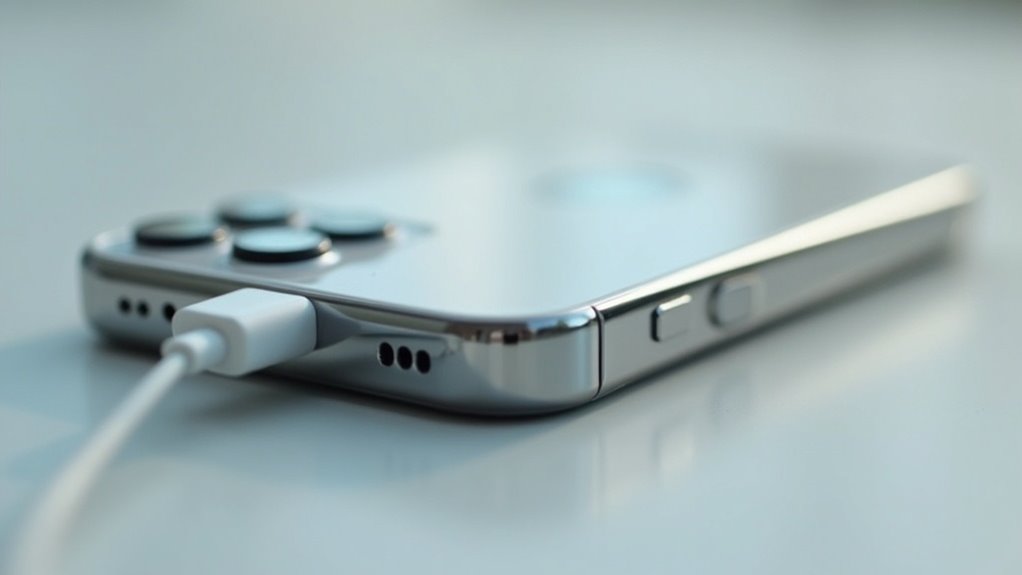
Przed szukaniem innych przyczyn problemów z ładowaniem iPhone’a 11 należy zacząć od kabla i zasilacza.
Trzeba zweryfikować stan kabla, sprawdzić działanie zasilacza oraz upewnić się co do certyfikatów i oryginalności akcesoriów.
Te proste kroki często pozwalają szybko ustalić źródło problemu.
- Jak rozpoznać uszkodzony kabel Lightning — postrzępienia, odsłonięte przewody, luźne złącza lub przerywane połączenia.
- Testowanie zasilacza i ładowarki sieciowej — podstawowa zamiana na inny zasilacz, pomiar napięcia/prądu lub obserwacja nagrzewania.
- Rola certyfikatu MFi i oryginalnych akcesoriów — zapewnienie kompatybilności, bezpieczeństwa i aktualizacji oprogramowania.
- Prosty test zamiany z innym urządzeniem lub podłączenia do komputera USB — szybka metoda ustalenia, czy winny jest kabel, zasilacz czy telefon.
Jak rozpoznać uszkodzony kabel Lightning
Użytkownik powinien najpierw dokładnie obejrzeć kabel Lightning i zasilacz, zwracając uwagę na przetarcia izolacji, odsłonięte przewody, zagięcia w miejscu łączenia z wtyczką oraz odkształcone albo poluzowane końcówki.
Następnie należy sprawdzić końcówkę Lightning pod kątem zabrudzeń, korozji lub rozwarstwień metalowego złącza; nawet drobne zanieczyszczenia mogą zaburzać kontakt.
Ruchomy test polegający na delikatnym poruszaniu kablem przy podłączonym urządzeniu pozwala wykryć przerywane ładowanie i iskrzenie wynikające z przerw przewodów.
Kabel o widocznych uszkodzeniach mechanicznych, przegrzaniu lub zmienionym kolorze powłoki powinien zostać wymieniony.
Zaleca się stosowanie kabli certyfikowanych MFi i unikanie tańszych, niesprawdzonych zamienników, które częściej zawodzą i mogą uszkodzić port.
Jeżeli dostępny jest multimetr, pomiar ciągłości przewodów i rezystancji identyfikuje przerwy wewnętrzne; różnice w oporności między żyłami sygnalizują uszkodzenie. Nie należy naprawiać kabla samodzielnie bez odpowiednich narzędzi.
Testowanie zasilacza i ładowarki sieciowej
Po wstępnym sprawdzeniu kabla zasilacz i ładowarka sieciowa są oceniane pod kątem uszkodzeń mechanicznych, zabrudzeń portu USB oraz oznak przegrzewania.
Powinno się testować je na innym urządzeniu, aby wykluczyć problem telefonu.
Sprawdzane są napięcie i natężenie przy użyciu miernika USB lub wielofunkcyjnego miernika prądu; wartości poza specyfikacją wskazują na wadę.
Test polega też na zamianie zasilaczy między gniazdkami i użyciu różnych kabli, co ujawnia niestabilność lub sporadyczne przerwy w ładowaniu.
W przypadku zasilaczy z wymiennymi końcówkami należy skontrolować styki i mocowanie.
Uszkodzony lub niestabilny zasilacz należy wymienić lub oddać do serwisu, aby zapobiec dalszym uszkodzeniom urządzenia.
Regularne testy zwiększają bezpieczeństwo użytkowania, a przy zakupie nowego zasilacza warto sprawdzić opinie i zgodność parametrów z wymaganiami producenta urządzenia.
Unikać należy tanich, nieznanych źródeł zasilania i ryzyka.
Rola certyfikatu MFi i oryginalnych akcesoriów
Choć certyfikat MFi nie jest jedynym wyznacznikiem jakości, potwierdza, że kabel lub ładowarka zawiera zgodny układ autoryzacji Apple, co minimalizuje komunikaty o błędzie, niestabilne ładowanie i ryzyko uszkodzenia portu lub baterii.
Używanie oryginalnych akcesoriów lub certyfikowanych zamienników zmniejsza szanse na problemy z kompatybilnością, spadki napięcia i przegrzewanie.
Producent iPhone’a projektuje port Lightning i procedury ładowania z określonymi parametrami, których niedostosowanie może skutkować ograniczonym ładowaniem lub odrzucaniem kabla.
Przy podejrzeniu awarii warto zacząć od wymiany kabla i zasilacza na MFi lub oryginalne oraz sprawdzić, czy komunikaty systemowe znikają.
Jeżeli problem utrzymuje się, kolejnym krokiem są testy portu i bateria u serwisu.
Autoryzowane akcesoria często oferują lepszą izolację, właściwe pinouty oraz gwarancję zgodności z aktualizacjami iOS, co ułatwia diagnostykę i redukuje kosztowną naprawę sprzętu długoterminowo bezpieczniej.
Specyfikacja portu Lightning i parametry ładowania

Port Lightning w iPhone 11 pełni rolę cyfrowego interfejsu zasilania, który negocjuje zasilanie z ładowarką za pomocą protokołów takich jak USB Power Delivery i standardowych trybów USB. Maksymalna dostarczana moc zależy od zgłoszonego napięcia i natężenia podczas negocjacji oraz od limitów zabezpieczeń urządzenia; w praktyce iPhone 11 akceptuje tryby do około 18 W przy odpowiednim adapterze i kablu Lightning-C.
Poza parametrami napięcia i prądu, na efektywną szybkość ładowania wpływają strata w przewodach, rezystancja złączy oraz jakość kabla (miedź, ekranowanie, rezystancja przewodów). Ładowanie przewodowe zapewnia wyraźnie wyższą sprawność i krótsze czasy ładowania niż ładowanie indukcyjne (Qi), które dodatkowo ogranicza się przez konwersję energii i parametry cewek w ładowarce i telefonie.
| Parametr | Lightning USB-PD 18W | USB-A 12W | Qi 7.5W |
|---|---|---|---|
| Napięcie (V) | 9 | 5 | 5 |
| Natężenie (A) | 2 | 2.4 | 1.5 |
| Maksymalna moc (W) | 18 | 12 | 7.5 |
| Czas 0-50% (min) | 30 | 45 | 60 |
Napięcie, natężenie i protokoły ładowania w iPhone 11
Jakie napięcie, natężenie i protokoły obsługuje iPhone 11 przez złącze Lightning? iPhone 11 przyjmuje standardowe profile ładowania: 5 V przy różnym natężeniu (typowo 1 A–2,4 A) oraz szybsze profile USB Power Delivery, umożliwiające negocjację wyższych napięć (np. 9 V) przy natężeniach do około 2 A, co pozwala na ładowanie do około 18 W.
Złącze Lightning pełni funkcję transmisji mocy i danych; samo urządzenie nie implementuje własnego zasilania alternatywnego poza negocjacją zasilacza. Obsługiwane protokoły obejmują USB Power Delivery i standardowe ładowanie USB-A przez adaptery Apple.
iPhone 11 nie korzysta z proprietarnych wysokonapięciowych schematów znacznie wykraczających poza powszechnie stosowane profile PD i USB. Informacje te są istotne przy wyborze ładowarki i kabla zgodnych ze specyfikacją, aby zapewnić bezpieczne i efektywne ładowanie bez ryzyka uszkodzeń i zgodności.
Jakie parametry wpływają na szybkość ładowania
Dlaczego szybkość ładowania iPhone’a 11 zależy od wielu parametrów?
Szybkość ładowania determinuje kombinacja specyfikacji portu Lightning, możliwości źródła zasilania oraz właściwości kabla i urządzenia.
Port obsługuje określone napięcia i natężenia; bez kompatybilnego zasilacza ograniczona jest moc dostarczana.
Kabel z wysokim rezystancją ogranicza prąd, a uszkodzenia lub zanieczyszczenia złącz powodują spadki napięcia.
Protokoły negocjacji mocy (np. USB Power Delivery) umożliwiają zwiększenie prądu, zależnie od firmware’u i zabezpieczeń termicznych.
Temperatura baterii wpływa na dopuszczalną moc ładowania, podobnie jak stan zdrowia baterii i zarządzanie energią przez iOS.
Wszystkie te elementy współdziałają, określając realną prędkość ładowania.
Również parametry zasilacza (moc znamionowa, stabilizacja napięcia), długość kabla, certyfikaty MFi, ochrona przeciążeniowa i jakość gniazda wpływają na straty, bezpieczeństwo i trwałość procesu ładowania oraz warunki sieci elektrycznej, przepięcia i zakłócenia lokalne.
Różnice między ładowaniem przewodowym a bezprzewodowym
Ładowanie przewodowe i bezprzewodowe dla iPhone’a 11 różnią się zarówno fizycznym interfejsem, jak i ograniczeniami elektrycznymi oraz protokołami negocjacji mocy. Przewodowe wykorzystuje port Lightning, obsługuje ładowanie do 18 W (przy odpowiednim adapterze), zapewnia niższe straty energii, stabilne napięcie i szybszą transmisję danych oraz komunikację PD/USB-C-to-Lightning.
Bezprzewodowe opiera się na standardzie Qi, typowo dostarczając 7,5 W na iPhone’ach 11, z większymi stratami konwersji i ograniczeniami termicznymi wpływającymi na prędkość ładowania. Różnice obejmują też bezpieczeństwo termiczne: ładowanie bezprzewodowe częściej redukuje moc przy wzroście temperatury.
Dla użytkownika oznacza to kompromis między wygodą bezprzewodową a wydajnością i stabilnością przewodową. Specyfikacja portu Lightning definiuje maksymalne natężenie i protokoły komunikacji, podczas gdy ładowarki indukcyjne muszą uwzględniać odległość cewka-cel i jakość maty. Wpływa to bezpośrednio na efektywność i żywotność baterii urządzenia.
Kontrola fizyczna portu Lightning: krok po kroku
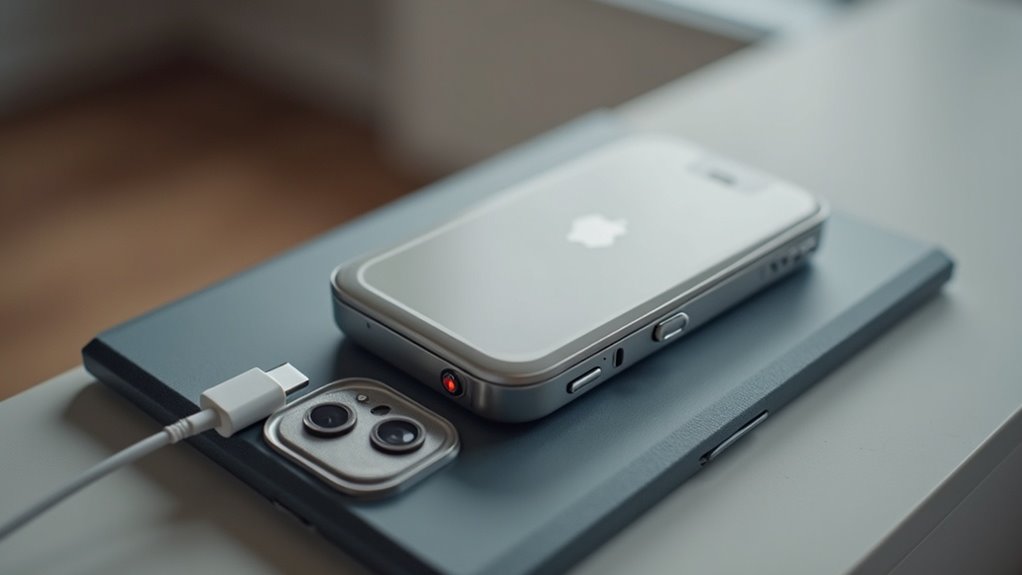
Kontrola portu Lightning powinna zacząć się od spokojnej, wizualnej inspekcji przy wyłączonym urządzeniu i dobrze oświetlonym miejscu.
Następny krok to bezpieczne oczyszczenie portu przy użyciu odpowiednich narzędzi i materiałów, by nie naruszyć styków.
Należy unikać ostrych przedmiotów, wilgoci i przewodzących płynów, które mogą spowodować uszkodzenie.
- Jak bezpiecznie obejrzeć i oczyścić port (wyłączenie, oświetlenie, delikatne narzędzia)
- Narzędzia i materiały bezpieczne dla złącza (sprężone powietrze, miękka szczoteczka, wykałaczka z plastiku)
- Czego unikać, by nie uszkodzić styków (metalowe igły, wilgoć, nadmierna siła)
- Krótkie wskazówki zapobiegawcze (regularne kontrole, noszenie etui, suszenie przed podłączeniem)
Jak bezpiecznie obejrzeć i oczyścić port
Jak bezpiecznie obejrzeć i oczyścić port Lightning: najpierw urządzenie powinno być wyłączone i odłączone od wszystkich kabli oraz zasilania.
Następnie należy dobrze oświetlić port i wykonać wizualną kontrolę w poszukiwaniu kurzu, włókien lub uszkodzeń styku.
Jeśli widoczne są zanieczyszczenia, usuwa się je delikatnymi, kontrolowanymi ruchami, unikając wkładania przedmiotów głęboko i stosowania nadmiernej siły, która mogłaby odkształcić styki.
Po oczyszczeniu warto ponownie sprawdzić wnętrze pod kątem luźnych elementów lub korozji.
Jeżeli występują uszkodzenia mechaniczne lub trwałe ślady korozji, zaleca się kontakt z serwisem.
Ostatecznie przed podłączeniem akcesoriów urządzenie powinno się ponownie włączyć i sprawdzić funkcję ładowania.
Jeżeli problem będzie się powtarzał, przeprowadza się test z innymi akcesoriami i zgłasza do autoryzowanego serwisu, by zapobiec dalszym uszkodzeniom i zachować dokumentację przeprowadzonych działań diagnostycznych dla bezpieczeństwa przyszłego.
Narzędzia i materiały bezpieczne dla złącza
Podczas inspekcji portu Lightning należy używać wyłącznie miękkich, niemetalowych narzędzi i suchych materiałów, które nie pozostawiają włókien ani nie powodują zwarć: miękka nylonowa szczoteczka antystatyczna lub bardzo miękka szczoteczka do zębów, plastikowy lub drewniany patyczek (do delikatnego zepchnięcia włókien), krótkie impulsy sprężonego powietrza z puszki trzymanej pionowo oraz czysty, niepylący ściereczka z mikrofibry; przy konieczności odtłuszczenia można stosować alkohol izopropylowy ≥90% nanoszony minimalnie na końcówkę szczoteczki, nigdy wlewany bezpośrednio do portu.
Inspektor pracuje przy dobrym świetle, stabilnej powierzchni i odłączonym urządzeniu. Narzędzia używać delikatnie, bez wkładania głęboko.
Szczoteczką usuwać kurz ruchami od wejścia na zewnątrz; patyczkiem przesuwać tylko widoczne zabrudzenia. Sprężone powietrze stosować krótkimi impulsami z odległości kilku centymetrów.
Pozwolić alkoholowi odparować przed ponownym podłączeniem. Narzędzia przechowywać zawsze suche, czyste, z dala od kurzu.
Czego unikać, by nie uszkodzić styków
Unikać należy wprowadzania metalowych lub ostrych narzędzi, mocnego nacisku i wkładania przedmiotów głębiej niż widoczna szczelina, stosowania włóknistych patyczków lub tkanin, rozpylania płynów bezpośrednio do portu oraz używania sprężonego powietrza z bliskiej odległości — te działania łatwo zginają, łamią lub korodują styki.
Kontrola fizyczna portu Lightning powinna odbywać się przy dobrym świetle i bez użycia improwizowanych narzędzi; zalecane są plastikowe pęsety, suche szczoteczki o miękkim włosiu oraz lampa powiększająca.
Należy unikać ingerencji w elektroniki, nie stosować nadmiernej siły, nie podgrzewać portu i nie używać płynów czyszczących wewnątrz.
Przy wątpliwościach lepszy jest serwis autoryzowany niż domowe naprawy. Regularne, delikatne kontrole co kilka miesięcy, dokumentowanie uszkodzeń i natychmiastowe odstawienie urządzenia przy zauważalnym przegrzewaniu lub luźnym połączeniu zapobiegną poważniejszym awariom oraz konsultacja z technikiem w razie potrzeby.
Problemy mechaniczne portu Lightning i typowe uszkodzenia
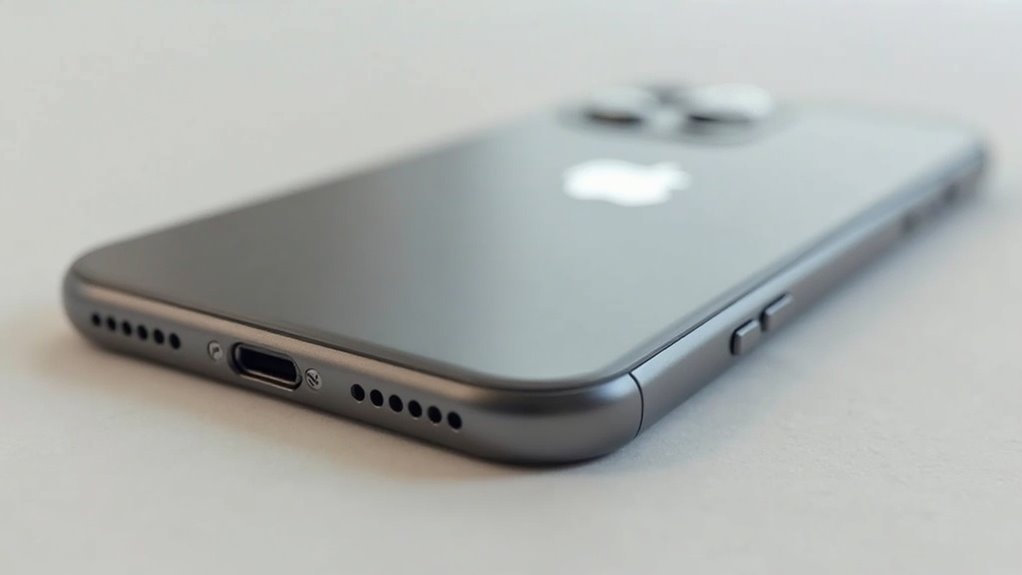
Mechaniczne uszkodzenia portu Lightning często powodują problemy z ładowaniem, od uszkodzonych styków po luźne gniazdo i korozję.
| Problem | Typowy objaw |
|---|---|
| Zgięte lub wypalone styki | Brak kontaktu lub przerywane ładowanie |
| Luźne gniazdo | Kabel się rusza, ładowanie przerywa się przy poruszeniu |
| Mechaniczne luzowanie kabla | Niestabilne połączenie, widoczne luzy |
| Korozja i zabrudzenia wewnątrz portu | Słabe przewodzenie, widoczne osady |
Identyfikacja opisanych oznak wskazuje, czy wystarczy czyszczenie, czy konieczna jest wymiana elementu w serwisie.
Zgięte lub wypalone styki
Uszkodzenia styków portu Lightning — zgięte, odkształcone lub przypalone — są częstą przyczyną problemów z ładowaniem i transferem danych.
W urządzeniu objawia się to niestabilnym kontaktem, przerywanym ładowaniem, wolnym przesyłem plików lub brakiem rozpoznania akcesorium.
Przyczyny to wprowadzenie ciał obcych, przeciążenia prądowe, nagłe zwarcia oraz niewłaściwe podłączanie wtyczki.
Kontrola wzrokowa i delikatne użycie lupy pozwalają rozpoznać odbarwienia, zwęglenia i mechaniczne odkształcenia styków.
Naprawa wymaga wymiany elementów stykowych lub całego modułu portu przez serwis, ponieważ próby samodzielnego prostowania ryzykują dalsze uszkodzenia.
Użytkownik powinien przerwać użycie uszkodzonego portu i zgłosić urządzenie do profesjonalnej diagnostyki celem bezpiecznego przywrócenia funkcji.
Serwis oceni stopień zniszczeń, zastosuje mikrospawanie lub wymieni styki, a także przetestuje napięcia i komunikację, by zapewnić długotrwałą i bezpieczną eksploatację z zachowaniem norm bezpieczeństwa sprzętowego i procedur.
Luźne gniazdo i mechaniczne luzowanie kabla
Gdy gniazdo Lightning staje się luźne, kabel nie trzyma pewnie, co objawia się przerywanym ładowaniem, koniecznością przytrzymywania wtyczki pod kątem lub wpadającym i wypadającym kablem.
Luźność zwykle wynika z mechanicznego zużycia elementów zatrzaskowych, odkształcenia obudowy portu lub uszkodzenia modułu złącza na płycie głównej.
Częste wkładanie, zginanie kabla i upadki powodują poluzowanie metalowych prowadnic i pęknięcia plastikowych prowadników.
Diagnoza obejmuje obserwację stabilności wtyczki i testowanie różnych kabli; ruch portu podczas ładowania wskazuje na problem mechaniczny.
Naprawa wymaga wymiany modułu Lightning lub całego gniazda przez serwis — rzadziej tymczasowego dociśnięcia.
Samodzielne manipulacje mogą pogorszyć stan taśmy lub lutowania.
Profilaktyka obejmuje używanie oryginalnych kabli, unikanie zginania przy złączu, stosowanie etui minimalizujących ruch portu oraz szybkie zgłoszenie do serwisu przy pierwszych objawach.
Naprawa przez autoryzowany serwis gwarantuje bezpieczeństwo zawsze.
Korozja i zabrudzenia wewnątrz portu
Jeżeli do portu dostanie się wilgoć, kurz albo włókna tkanin, może nastąpić utlenianie i gromadzenie się zanieczyszczeń na stykach, co prowadzi do przerywanego ładowania, podwyższonego oporu i sporadycznych zwarć.
Korozja i zabrudzenia zmieniają parametry kontaktu elektrycznego, powodując niestabilne połączenie z kablem Lightning. Objawy obejmują wolniejsze ładowanie, nagłe przerwy, komunikaty o akcesorium nieobsługiwanym oraz zwiększone nagrzewanie.
Przyczyny to ekspozycja na wilgoć, zabrudzone kieszenie, brak ochrony i używanie niesprawnych przewodów. Diagnostyka polega na wizualnej inspekcji, pomiarze napięcia i delikatnym czyszczeniu suchą szczoteczką lub izopropanolem.
W przypadku zaawansowanej korozji wskazana jest wymiana portu przez serwis. Działania zapobiegawcze obejmują używanie osłon i unikanie wilgoci. Regularne kontrole i szybkie reagowanie na pierwsze objawy przedłużają żywotność portu oraz minimalizują ryzyko uszkodzenia płyty głównej i obniżają potencjalne koszty późniejszych napraw znacznie.
Diagnostyka i testy systemowe iOS
W sekcji diagnostyki i testów systemowych iOS opisano kroki pozwalające ustalić, czy problem z ładowaniem ma podłoże programowe.
Powinno się sprawdzić aktualizacje i ustawienia ładowania, przeprowadzić testy w trybie awaryjnym oraz przywrócić ustawienia sieciowe.
Określono także kryteria, kiedy konieczny jest pełny reset lub całkowite przywrócenie systemu.
- Sprawdzenie aktualizacji i ustawień ładowania
- Test w trybie awaryjnym
- Przywracanie ustawień sieciowych
- Pełny reset/przywrócenie systemu — backup i analiza logów
Sprawdzenie aktualizacji i ustawień ładowania
Choć problemy z ładowaniem często mają przyczynę sprzętową, przed dalszą diagnostyką warto najpierw zweryfikować aktualizacje i ustawienia ładowania w iOS. Sprawdzenie dostępnych aktualizacji systemu i aplikacji jest podstawowe: aktualizacja do najnowszej wersji iOS może zawierać poprawki zarządzania zasilaniem. W Ustawieniach → Ogólne → Aktualizacja oprogramowania należy potwierdzić brak oczekujących instalacji.
W sekcji Bateria warto przejrzeć Stan baterii i tryb optymalnego ładowania, wyłączając lub włączając funkcję Optymalizowane ładowanie baterii w zależności od obserwowanego zachowania. Należy także zweryfikować komunikaty o akcesoriach niezgodnych oraz ustawienia ładowania przez USB w trybie zablokowania ekranu.
Dokumentowanie zmian ułatwia dalszą diagnozę serwisową. Powinno się testować ładowanie przy użyciu certyfikowanych kabli i adapterów, sprawdzając różne gniazdka i porty, a przed wizytą w serwisie wykonać kopię zapasową danych oraz zapisać godzinę i datę.
Test w trybie awaryjnym i przywracanie ustawień sieciowych
Dlaczego uruchomienie iPhone’a w trybie awaryjnym i przywrócenie ustawień sieciowych są przydatne przy diagnostyce problemów z ładowaniem?
W praktyce uruchomienie w trybie ograniczonym (bez uruchamiania aplikacji trzecich) pozwala sprawdzić, czy to oprogramowanie powoduje konflikty energetyczne lub przerywane połączenia z akcesoriami.
Jeśli problem znika po takim starcie, wskazuje na aplikacje lub usługi pracujące w tle.
Przywrócenie ustawień sieciowych usuwa zapamiętane konfiguracje Lightning/USB oraz ustawienia Bluetooth i Wi‑Fi, co pomaga wyeliminować błędy komunikacji z adapterami i ładowarkami inteligentnymi.
Procedury te są szybkie, niskiego ryzyka i powinny być wykonane przed kolejnych etapem diagnostycznym lub serwisem sprzętowym.
Dodatkowo dokumentacja Apple i logi systemowe mogą pomóc zidentyfikować zdarzenia związane z ładowaniem, co ułatwia decyzję o dalszych krokach diagnostycznych lub konsultacji z serwisem z dokładnym opisem objawów i warunków występowania.
Kiedy wykonać pełny reset lub przywrócenie systemu
Kiedy pełny reset lub przywrócenie systemu jest zasadne?
Pełny reset lub przywrócenie iOS ma sens, gdy podejrzenie awarii oprogramowania wyczerpało inne kroki: aktualizacje, restart, tryb awaryjny, przywrócenie ustawień sieciowych i usunięcie aplikacji powodujących konflikty.
Powinien być rozważony przy niestabilnym ładowaniu, gdy diagnostyka wskazuje na procesy systemowe zużywające energię lub gdy ładowanie zatrzymuje się bez fizycznych uszkodzeń portu.
Przed procedurą należy wykonać kopię zapasową i sprawdzić, czy problem występuje na oryginalnych kablach/ładowarkach oraz po podłączeniu do komputera.
Przywracanie przez iTunes/Finder (tryb DFU dla głębokiego resetu) usuwa softwarowe przyczyny, lecz nie eliminuje defektów sprzętowych.
Jeśli problem będzie się powtarzał, zaleca się serwis.
Technik serwisowy powinien poprzedzić wymianę portu kompleksową diagnozą, obejmującą testy napięć, pomiary prądowe i inspekcję mikroskopową przed podjęciem ostatecznej decyzji naprawczej i orientacyjnym kosztorysem.
Bateria i jej wpływ na problemy z ładowaniem
Zużyta bateria często objawia się niestabilnym ładowaniem, nagłymi spadkami procentów i spowolnionym przyjmowaniem prądu.
| Objaw | Odczucie |
|---|---|
| Nieregularne ładowanie | Frustracja |
| Szybkie rozładowanie | Niepokój |
W ustawieniach iPhone sprawdza się wydajność baterii i poziom zużycia, a gdy zdrowie baterii spadnie znacząco, jej wymiana zwykle rozwiązuje problemy z ładowaniem.
Jak zużyta bateria manifestuje się przy ładowaniu
Akumulator o zmniejszonej pojemności objawia się kilkoma wyraźnymi symptomami podczas ładowania. Urządzenie ładuje się wolniej niż kiedyś, mimo użycia tego samego kabla i ładowarki.
Po osiągnięciu pewnego poziomu procenty mogą przestać rosnąć lub zatrzymuje się na określonym progu. Przy obciążeniu telefon może szybko tracić poziom baterii pomimo krótkiego czasu od odłączenia.
Częściej występują nagłe skoki wartości procentowej i niespodziewane wyłączenia przy pozornie wystarczającym poziomie. Zużyta bateria generuje też większe nagrzewanie podczas ładowania, co skraca czas pracy i zwiększa ryzyko ograniczeń wydajności.
Objawy te wskazują na utratę efektywnej pojemności akumulatora oraz pogorszenie jego zdolności do utrzymania stabilnego napięcia. Mogą też pojawiać się komunikaty systemowe o konieczności serwisu baterii, a czas pracy na jednym ładowaniu ulega znacznemu skróceniu i utrudnia normalne użytkowanie urządzenia w znacznym stopniu.
Test wydajności baterii w ustawieniach iPhone
W ustawieniach iPhone test wydajności baterii wyświetla pojemność maksymalną, informację o zdolności do dostarczania szczytowego prądu oraz ewentualne komunikaty o serwisie baterii.
Ten raport pozwala ocenić, czy obniżona pojemność lub ograniczona zdolność dostarczania prądu wpływa na wolne ładowanie, przerywane ładowanie lub wyłączanie urządzenia podczas obciążeń.
Gdy system zgłasza ograniczenie szczytowego prądu, mogą wystąpić spowolnienia ładowania lub ograniczenia wydajności pod obciążeniem, co symuluje problemy przypisywane portowi Lightning.
Informacje z testu służą do odróżnienia problemów sprzętowych portu od degradacji ogniwa oraz wskazują dalsze kroki diagnostyczne bez natychmiastowej eskalacji do wymiany.
Test uwzględnia też wpływ temperatury na zdolność ładowania; przegrzewanie może ograniczać szybkość ładowania zgodnie z raportem.
Warto monitorować zmiany parametru po kilku cyklach ładowania i przy użyciu różnych kabli/adapterów, aby wyeliminować akcesoria jako czynnik.
Metoda diagnostyczna.
Kiedy wymiana baterii rozwiąże problem
Kiedy wymiana baterii rozwiąże problem? Gdy symptomy wskazują na zużycie ogniwa, wymiana często eliminuje problemy z ładowaniem.
Typowe objawy: znaczne obniżenie maksymalnej pojemności w Ustawieniach, nagłe wyłączanie się przy wyższym stanie naładowania, wolne lub nierównomierne ładowanie oraz przyspieszone nagrzewanie.
Jeśli test wydajności sygnalizuje ograniczenia, a przywrócenie ustawień fabrycznych oraz sprawdzenie kabli i portu nie pomaga, awaria baterii jest prawdopodobna.
Wymiana rekomendowana jest po przekroczeniu liczby cykli lub gdy akumulator jest fizycznie napuchnięty.
Natomiast jeśli problemy pojawiają się wyłącznie z jednym kablem lub ładowarką, konieczna jest diagnostyka portu i akcesoriów przed wymianą baterii.
Zaleca się korzystanie z autoryzowanego serwisu lub oryginalnych części; jeśli telefon nadal jest na gwarancji lub ma program wymiany, wymiana baterii będzie najbardziej opłacalnym i bezpiecznym rozwiązaniem dla długoterminowej wydajności urządzenia kluczowe.
Oprogramowanie i konflikty aplikacji mogące blokować ładowanie
Aplikacje działające w tle mogą powodować zakłócenia procesu ładowania, zużywając zasoby i blokując funkcje zarządzania energią.
W takich sytuacjach diagnostyka przez tryb DFU lub tryb odzyskiwania umożliwia sprawdzenie, czy problem ma źródło software’owe.
Apple regularnie wydaje aktualizacje iOS poprawiające znane błędy wpływające na ładowanie, więc warto najpierw upewnić się, że system jest aktualny.
Aplikacje działające w tle i ich wpływ
Niektóre aplikacje działające w tle mogą znacząco wydłużać czas ładowania i przyczyniać się do szybszego rozładowywania baterii. Procesy synchronizacji, odtwarzanie multimediów i lokalizacja mogą utrzymywać procesor i radiomodemy w aktywności, redukując efektywną moc dostępną podczas ładowania.
Aplikacje z błędami lub zbyt agresywnym odświeżaniem w tle generują stałe obciążenie, co powoduje wolniejsze zwiększanie poziomu baterii lub nawet jej spadek podczas podłączenia. Systemowe narzędzia monitorujące baterię pokazują zużycie według aplikacji; analiza tych danych pozwala zidentyfikować sprawców.
Tymczasowe wyłączenie odświeżania w tle, ograniczenie uprawnień lokalizacji i zamknięcie zasobożernych programów często poprawia szybkość ładowania. Jeśli problem utrzymuje się po aktualizacji aplikacji i systemu, wskazane jest odinstalowanie lub skonsultowanie się z pomocą techniczną dewelopera.
Dodatkowo warto monitorować powiadomienia i wyłączać nieistotne, by zmniejszyć aktywność w tle i oszczędzić energię.
Diagnostyka przez tryb DFU i tryb odzyskiwania
Jak sprawdzić, czy problemy z ładowaniem wynikają z oprogramowania? Użytkownik może przeprowadzić diagnostykę przez tryb odzyskiwania oraz tryb DFU, aby odizolować system od aplikacji. Tryb odzyskiwania umożliwia reinstalację iOS bez kasowania danych w niektórych przypadkach; przywrócenie może usunąć uszkodzone procesy utrudniające ładowanie.
Tryb DFU ładuje minimalne środowisko firmware, pozwalając na pełne wgranie oprogramowania i wykrycie problemów niskiego poziomu. Procedury wymagają komputera z Finderem lub iTunes i odpowiednich kabli.
Jeśli po obu procedurach urządzenie nadal nie ładuje, prawdopodobieństwo problemu sprzętowego wzrasta. Zaleca się wykonanie kopii zapasowej przed przystąpieniem do operacji.
Kroki obejmują podłączenie do komputera, wymuszenie restartu, wejście w wybrany tryb zgodnie z modelowaniem przycisków, a w razie wątpliwości lepiej skorzystać z autoryzowanego serwisu. Działania te minimalizują ryzyko utraty danych przy poprawnej kopii zapasowej lokalnej.
Znane błędy i aktualizacje iOS poprawiające ładowanie
Gdy system zarządzania energią zawiera błąd, iPhone może zatrzymywać ładowanie, fałszywie raportować stan baterii albo zachowywać się niestabilnie przy ładowaniu przewodowym i bezprzewodowym.
Apple wielokrotnie wydawał aktualizacje iOS naprawiające błędy związane z kalibracją baterii, zarządzaniem termicznym i mechanizmami ograniczającymi ładowanie przy usterkach sprzętowych.
Niektóre wersje powodowały konflikty z aplikacjami działającymi w tle, skutkując wzrostem zużycia energii i rozłączaniem ładowania.
Diagnostyka logów systemowych i testy w trybie awaryjnym ujawniają procesy blokujące port Lightning.
Rozwiązania obejmują instalację najnowszych aktualizacji, reset ustawień sieciowych, usuwanie problematycznych aplikacji oraz przywrócenie ustawień fabrycznych po uprzednim archiwizowaniu danych.
W wielu przypadkach aktualizacja iOS usunęła usterki ładowania.
Zaleca się też monitorowanie zużycia baterii w ustawieniach, stosowanie certyfikowanych akcesoriów oraz kontakt z oficjalnym serwisem przy powtarzających się problemach w celu dokładnej diagnostyki natychmiast.
Gdy to nie port: inne przyczyny fizyczne i zewnętrzne
Gdy problem z ładowaniem nie wynika z uszkodzonego portu, najczęściej źródła leżą w elementach układu zasilania lub w zewnętrznych akcesoriach.
Poniżej wymieniono kluczowe obszary wymagające sprawdzenia.
Każdy z nich może powodować brak reakcji na podłączenie lub niestabilne ładowanie.
- Uszkodzenia płyty głównej i układu ładowania (uszkodzony IC, ścieżki, lutowanie).
- Problemy z powerbankiem lub innym urządzeniem zasilającym (niewłaściwe napięcie, zabezpieczenia).
- Skutki wilgoci i kontaktu z cieczą (korozja, zwarcia).
- Uszkodzony akumulator lub wewnętrzne połączenia baterii.
Uszkodzenia płyty głównej i układu ładowania
Choć port ładowania bywa najczęstszą przyczyną, uszkodzenia płyty głównej i układu zasilania również potrafią całkowicie zablokować możliwość ładowania i wymagają diagnostyki na poziomie montażowym.
Awaria układów zarządzania energią (PMIC), przepalone ścieżki, uszkodzone kondensatory lub zwarcia ochronne mogą uniemożliwić przepływ prądu mimo poprawnego kabla i ładowarki.
Objawy obejmują brak reakcji przy podłączeniu, sporadyczne ładowanie lub szybkie rozładowanie po odłączeniu.
Diagnoza polega na pomiarach napięć, testach komponentów SMD oraz kontroli ciągłości obwodów.
Naprawa wymaga precyzyjnego lutowania, wymiany elementów lub, w skrajnych przypadkach, wymiany całej płyty. Interwencję powinien przeprowadzić serwis z doświadczeniem w naprawach elektronicznych.
Koszty naprawy zależą od zakresu uszkodzeń; drobne wymiany są tańsze, lecz skomplikowane uszkodzenia logiczne i liczne elementy SMD podnoszą cenę oraz wydłużają czas realizacji.
Zalecana jest weryfikacja kosztów przed naprawą. i gwarancja.
Problemy z tabletem lub powerbankiem
Dlaczego źródło zasilania może zawodzić? Użytkownik często korzysta z zewnętrznych ładowarek, tabletów lub powerbanków, które dostarczają niestabilne napięcie, mają uszkodzone porty USB lub ograniczenia prądowe.
Ta niezgodność może skutkować wolnym ładowaniem, przerywaniem procesu lub w ogóle brakiem reakcji telefonu.
Wadliwy powerbank może mieć zużytą baterię, uszkodzony układ ochronny lub złe łącza wewnętrzne.
Tablet używany jako źródło zasilania może ograniczać prąd wyjściowy w trybach host/OTG.
Kabel i wtyczka między urządzeniami również wpływają: luźne połączenia i nadmierne opory kontaktu obniżają efektywność.
Diagnostyka obejmuje test z innym zasilaczem, pomiar napięcia/prądu oraz sprawdzenie kompatybilności protokołów ładowania.
Jeśli problem ustępuje przy zamianie źródła, wskazuje to na awarię powerbanka lub ograniczenia tabletu; w przeciwnym razie należy szukać przyczyn w kablu, adapterze lub porcie urządzenia i ewentualnej wymiany akcesoriów zgodnej specyfikacji.
Skutki wilgoci i kontaktu z cieczą
Jeśli iPhone 11 zostanie narażony na wilgoć lub kontakt z cieczą, płyn może wywołać zwarcia i korozję styków, uszkodzić układy odpowiedzialne za ładowanie oraz czujniki wilgoci, co skutkuje niestabilnym ładowaniem, podgrzewaniem, przerywaniem procesu lub całkowitą utratą możliwości ładowania.
W takich przypadkach objawy obejmują stałe wykrywanie wilgoci w porcie, nieregularne ładowanie, szybkie rozładowywanie baterii i sporadyczne restarty.
Korozja może postępować ukrycie pod plastikami, powodując narastające uszkodzenia elektroniczne.
Działania zalecane to natychmiastowe odłączenie urządzenia, osuszenie w kontrolowanych warunkach, unikanie ładowania przed całkowitym wyschnięciem oraz konsultacja z serwisem.
Samodzielne suszenie suszarką lub rozkręcanie może pogorszyć stan i unieważnić gwarancję.
Serwis powinien sprawdzić rezystancję układów, oczyścić styki chemicznie oraz wymienić uszkodzone moduły, dokumentując działania dla roszczeń gwarancyjnych lub ubezpieczeniowych i poinformować użytkownika o stopniu uszkodzeń oraz kosztach naprawy.
Opcje naprawy i ich koszty
Rozważane są trzy główne ścieżki naprawy: samodzielne czyszczenie, serwis autoryzowany oraz serwisy niezależne. Omówione zostaną procedury, ryzyka przy wymianie portu Lightning oraz orientacyjne koszty dla opcji oryginalnych i nieoryginalnych. Poniższa tabela podsumowuje podstawowe różnice.
| Opcja | Cechy |
|---|---|
| Samodzielne czyszczenie | Niskie koszty, ryzyko dalszych uszkodzeń |
| Serwis autoryzowany | Oryginalne części, gwarancja, wyższa cena |
| Serwisy niezależne | Niższe ceny, zmienna jakość i części |
Samodzielne czyszczenie vs serwis autoryzowany
Choć samodzielne czyszczenie portu Lightning bywa najtańszą opcją, wiąże się z ograniczonymi możliwościami diagnostycznymi i ryzykiem uszkodzenia gniazda lub unieważnienia gwarancji.
Osoba decydująca się na samodzielne działanie zyskuje szybkość i niskie koszty: wystarczą miękka szczoteczka, sprężone powietrze i cierpliwość.
Ograniczeniem pozostaje brak narzędzi do testowania napięć, oprogramowania diagnostycznego oraz zabezpieczeń producenta.
Serwis autoryzowany oferuje kompleksową diagnostykę, dokumentację naprawy i zachowanie gwarancji, ale koszty i czas oczekiwania bywają wyższe.
Wybór zależy od oceny ryzyka, wartości urządzenia i potrzeby formalnego potwierdzenia usterki.
W sytuacjach wątpliwych rekomendowane jest skierowanie telefonu do serwisu, by uniknąć dalszych konsekwencji.
Dla osób z ważną gwarancją lub cennymi danymi koszt serwisu autoryzowanego często jest uzasadniony, podczas gdy użytkownicy świadomi ryzyka mogą spróbować prostych zabiegów czyszczących.
Decyzję warto podejmować rozważnie i z rozwagą.
Wymiana portu Lightning: procedura i ryzyka
Ponieważ wymiana portu Lightning może odbywać się na poziomie modułu dock (tańsza, szybka) lub poprzez lutowanie portu do płyty głównej (bardziej skomplikowana), wybór metody determinuje przebieg naprawy, czas i koszty.
Najpierw wykonuje się diagnostykę, rozbiórkę urządzenia i ocenę uszkodzeń; jeśli moduł dock jest dostępny, technik wymienia złącze, testuje funkcje ładowania i synchronizacji oraz przywraca zabezpieczenia antykorozyjne.
Przy lutowaniu konieczne są precyzyjne narzędzia, umiejętność mikrolutowania i kontrola temperatury; proces obejmuje odlutowanie, montaż nowego elementu i ponowne testy.
Ryzyka to uszkodzenie ścieżek PCB, przerwanie konektorów, utrata szczelności i ewentualne problemy połączeniowe.
Dodatkowo oryginalne części i doświadczenie serwisanta wpływają na trwałość naprawy; dokumentacja i procedury bezpieczeństwa minimalizują ryzyko powikłań.
Zalecane jest uzyskać pisemne potwierdzenie zakresu prac i gwarancji serwisowej.
Koszty oryginalnej naprawy Apple vs serwisów niezależnych
Wybór metody naprawy portu Lightning — moduł dock kontra lutowanie — wpływa na ostateczne koszty i decyzję między serwisem Apple a warsztatem niezależnym.
Autoryzowany serwis Apple oferuje oryginalne części, gwarancję i procedury jakościowe, lecz ceny są wyraźnie wyższe; standardowa wymiana portu może kosztować więcej w zależności od modelu i zakresu uszkodzeń.
Warsztaty niezależne często proponują niższe stawki, szybszy czas naprawy i tańsze części zamienne, jednak poziom gwarancji, dostęp do oryginalnych komponentów i ryzyko niskiej jakości naprawy bywają zmienne.
Dla użytkownika krytyczne jest porównanie kosztów, okresu gwarancji, reputacji serwisu oraz stosowanych części.
Wybór powinien uwzględniać wartość telefonu, stopień uszkodzeń i akceptowalny kompromis między ceną a pewnością naprawy.
Czasem opłacalne jest zaczynać od diagnozy w niezależnym serwisie przed podjęciem decyzji o Apple i oceny kosztów porównawczej.
Jak wybrać serwis naprawczy: na co zwrócić uwagę
Wybór serwisu naprawczego powinien opierać się na kilku kluczowych kryteriach.
Należy sprawdzić gwarancję na wykonaną pracę i pochodzenie użytych części, opinie oraz doświadczenie techników oraz kompletność dokumentacji i rachunek za usługę.
Uważne porównanie tych elementów pomaga ograniczyć ryzyko kosztownych niespodzianek.
- Gwarancja naprawy i używane części
- Opinie i doświadczenie techników
- Dokumentacja i rachunek za usługę
- Czas realizacji i dostępność części
Gwarancja naprawy i używane części
Gdy serwis informuje jasno o długości gwarancji i pochodzeniu części, można lepiej ocenić ryzyko naprawy.
Klient powinien sprawdzić, czy gwarancja obejmuje komponenty i robociznę, jakie są warunki jej utraty oraz procedura reklamacyjna.
Warto żądać pisemnego potwierdzenia okresu ochrony oraz zakresu naprawy.
Informacje o użytych częściach — oryginalnych, zamiennikach lub regenerowanych — wpływają na trwałość i kompatybilność.
Serwis transparentny udostępnia certyfikaty, zdjęcia części przed montażem oraz źródło zakupu.
Należy unikać ofert wyjątkowo niskich cen bez gwarancji.
Priorytetem jest równowaga między kosztem a zabezpieczeniem reklamacyjnym.
Ponadto warto żądać zwrotu wymienionych elementów oraz szczegółowego rachunku, co ułatwia późniejsze roszczenia i kontrolę jakości użytych części.
Dokumentacja powinna być przechowywana przez okres gwarancji dla bezpieczeństwa konsumenta zawsze.
Opinie i doświadczenie techników
Istotne są weryfikowalne opinie klientów oraz udokumentowane doświadczenie techników: wartościowe sygnały to konkretne przykłady wykonanych napraw, długość pracy w branży, posiadane certyfikaty i specjalizacje, a także dostępność protokołów serwisowych i zdjęć przed/po naprawie.
Przy wyborze serwisu dobrze zwrócić uwagę na konkretne kompetencje względem iPhone’a 11, umiejętność diagnostyki portu Lightning oraz obsługę oprogramowania.
Rzetelne warsztaty jasno komunikują metodykę diagnozy, informują o możliwych przyczynach problemu i przedstawiają realne opcje naprawy.
Pożądane są szybkie czasy reakcji, testy wykonywane po naprawie oraz możliwość konsultacji technicznej.
Unikać należy miejsc z ogólnymi, niepotwierdzonymi opiniami i brakiem przejrzystości w zakresie stosowanych części.
Dobrze też sprawdzić dostępność części zamiennych, politykę testów przed wydaniem sprzętu oraz możliwość szybkiego kontaktu z technikiem podczas trwania naprawy.
Warto porównywać opinie z różnych źródeł i oceniać spójność.
Dokumentacja i rachunek za usługę
Po sprawdzeniu opinii i kompetencji serwisu kolejnym krokiem jest weryfikacja dokumentacji i rachunku: kompletna dokumentacja potwierdza zakres wykonanej usługi, użyte części i warunki gwarancji oraz ułatwia ewentualne reklamacje.
Serwis powinien wystawić jasny, czytelny rachunek zawierający opis naprawy, koszty robocizny i części, numer seryjny urządzenia oraz datę.
Dokumentacja powinna także obejmować kartę pracy technika i paragon fiskalny lub fakturę VAT.
Należy żądać informacji o pochodzeniu części zamiennych oraz długości i warunkach gwarancji, w tym co obejmuje i wyłącza.
Brak pełnej dokumentacji to sygnał do rozważenia innego warsztatu.
Zachowanie kopii dokumentów ułatwia dochodzenie praw konsumenckich.
Klient powinien przechowywać oryginały przez okres gwarancyjny i robić zdjęcia dokumentów; w razie sporu pozwala to na szybsze udowodnienie historii naprawy i roszczeń oraz ułatwia kontakt z serwisem po naprawie bezproblemowo.
Profilaktyka i dobre praktyki ładowania iPhone 11
Ta sekcja omawia praktyczne sposoby zapobiegania problemom z ładowaniem i przedłużania żywotności iPhone’a 11.
Skoncentruje się na ochronie portu i baterii, bezpiecznych nawykach ładowania i przechowywania oraz przydatnych akcesoriach.
Porady będą przedstawione jako konkretne, łatwe do wdrożenia zasady, które zmniejszają ryzyko uszkodzeń.
- Jak wydłużyć żywotność portu i baterii
- Bezpieczne nawyki ładowania i przechowywania
- Akcesoria, które warto mieć
- Monitorowanie stanu baterii i konserwacja
Jak wydłużyć żywotność portu i baterii
Chociaż iPhone 11 jest zaprojektowany z myślą o długotrwałym użytkowaniu, regularna profilaktyka i świadome nawyki ładowania znacząco wydłużają żywotność portu i baterii.
iPhone powinien być utrzymywany w czystości: kurz z portu Lightning usuwa się delikatnie suchą szczoteczką lub sprężonym powietrzem, unikając metalowych narzędzi.
Korzystanie z certyfikowanych kabli i ładowarek zmniejsza ryzyko uszkodzeń elektrycznych. Ograniczenie fizycznego naprężenia przewodu przy złączu oraz natychmiastowa naprawa widocznych uszkodzeń chronią mechanikę portu.
W odniesieniu do baterii, korzystne są umiarkowane cykle ładowania, unikanie długotrwałego pozostawiania urządzenia przy skrajnych temperaturach oraz włączona funkcja Optimum Battery Health w ustawieniach.
W razie problemów z portem lub szybkim zużyciem baterii rekomendowane jest skorzystanie z serwisu autoryzowanego. Regularne aktualizacje oprogramowania i monitorowanie stanu baterii pomagają wcześniej wykryć anomalie i zaplanować naprawę zanim dojdzie do awarii.
Bezpieczne nawyki ładowania i przechowywania
Gdy użytkownik stosuje certyfikowane kable i ładowarki oraz unika skrajnych temperatur podczas ładowania i przechowywania, ryzyko uszkodzeń portu i szybkiego zużycia baterii maleje.
iPhone powinien być ładowany na płaskiej, wentylowanej powierzchni, bez przykrywania, aby zapobiegać przegrzewaniu.
Zaleca się unikać pełnego rozładowania; utrzymywanie poziomu baterii między około 20–80% wydłuża jej żywotność.
Krótkie, częste doładowania są lepsze niż długie ładowania do 100%, zwłaszcza nocne.
Port Lightning warto okresowo kontrolować i czyścić delikatną szczoteczką, gdy pojawi się kurz.
Podczas przechowywania dłuższego niż kilka tygodni, bateria powinna być częściowo naładowana (około 50%) i przechowywana w suchym miejscu o umiarkowanej temperaturze.
Należy unikać zginania kabla przy wejściu do portu, wkładania zanieczyszczonych konektorów oraz używania urządzenia przy intensywnym obciążeniu podczas ładowania, co zwiększa temperaturę.
Regularne aktualizacje systemu poprawiają efektywne zarządzanie energią.
Akcesoria, które warto mieć
Kilka podstawowych akcesoriów warto mieć pod ręką, by zminimalizować ryzyko uszkodzeń portu i przedłużyć żywotność baterii: oryginalne lub certyfikowane kable Lightning, zasilacze o odpowiedniej mocy (unikając tanich, nieznanych producentów), powerbanki z zabezpieczeniami przeciwprzepięciowymi, ładowarki bezprzewodowe Qi dla łagodniejszego połączenia mechanicznego oraz etui z osłoną portu.
Dodatkowo przydatne są miękka szczoteczka i pędzelek antystatyczny do bezpiecznego usuwania kurzu, sprężone powietrze w krótkich impulsach oraz filtrowane kable i organizery chroniące przed zginaniem.
Regularne korzystanie z tych akcesoriów zmniejsza zużycie mechaniczne portu, poprawia efektywność ładowania i ogranicza ryzyko awarii związanych z nieodpowiednim zasilaniem.
Warto też rozważyć stosowanie adapterów z zabezpieczeniem przeciwprzepięciowym, mat antypoślizgowych podczas ładowania nocnego oraz monitorowanie stanu baterii aplikacjami diagnostycznymi, co pozwala zapobiec pogłębiającym się problemom i ograniczyć częste cykle pełnego rozładowania oraz nadmierne nagrzewanie.
Jak bezpiecznie przetestować, czy port Lightning jest winny (przewodnik krok po kroku)
W sekcji opisano, jak bezpiecznie sprawdzać port Lightning w uporządkowany sposób, z zachowaniem ostrożności i zapisem obserwacji.
Użytkownik powinien wykonywać testy po kolei i notować każdą zmianę w zachowaniu ładowania.
Testy należy przerwać i zgłosić telefon do serwisu, gdy pojawi się uszkodzenie mechaniczne, przerywane połączenia albo brak reakcji po podstawowych próbach.
- Wizualna inspekcja portu i usunięcie zanieczyszczeń (zdjęcia przed/po).
- Test z innym kablem i inną ładowarką oraz zapis wyników (czas, procent).
- Próba ładowania z komputera i przez bezprzewodowe ładowanie w celu wykluczenia akcesoriów.
- Zakończenie testów i przekazanie do serwisu przy stałych błędach, iskrzeniu lub braku poprawy.
Kolejność testów i obserwacje do zapisania
Jeżeli trzeba ustalić, czy port Lightning jest uszkodzony, należy przeprowadzić testy w określonej kolejności — od najmniej inwazyjnych do bardziej zaawansowanych — i dokumentować obserwacje na każdym etapie, aby wykluczyć akcesoria, oprogramowanie i drobne zanieczyszczenia przed sięgnięciem po narzędzia diagnostyczne lub serwis.
Najpierw sprawdza się inny kabel i ładowarkę, notując natychmiastowe reakcje: ikony ładowania, temperaturę i przerwania.
Potem test na różnych gniazdkach i adapterach, zapisując powtarzalność wyników.
Kolejny etap to czyszczenie portu miękką szczoteczką i kontrola wzrokowa pod światłem, z dokumentacją zabrudzeń.
Jeśli problem nadal występuje, wykonuje się testy oprogramowania: restart, aktualizacja i tryb awaryjny, rejestrując zmiany w zachowaniu ładowania.
Na końcu warto zapisać daty, warunki testu, użyte akcesoria oraz krótkie wnioski, by ułatwić dalszą diagnostykę lub reklamacje.
Dołączyć zdjęcia oraz krótkie notatki techniczne.
Kiedy przestać testować i oddać telefon do serwisu
Kiedy zakończyć samodzielne testy i przekazać telefon do serwisu?
Jeśli problemy z ładowaniem utrzymują się po podstawowych sprawdzeniach, należy zakończyć dalsze próby.
Kolejno:
1) Wyłączyć telefon i wykonać wizualną inspekcję portu pod światłem;
2) Przetestować inny kabel i zasilacz znane jako sprawne;
3) Spróbować ładowania przez komputer i bezprzewodowo, żeby odseparować port;
4) Zrestartować i zaktualizować system;
5) Zarejestrować obserwacje: objawy, częstotliwość, stosowane akcesoria.
Jeśli po tych krokach problem nadal występuje, dalsze demontowanie lub rozkręcanie nie jest zalecane.
Oddanie do autoryzowanego serwisu chroni gwarancję i pozwala na diagnostykę sprzętową oraz wymianę portu Lightning przez specjalistów.
Technik przeprowadzi testy elektryczne, ocenę płyty głównej oraz ewentualne czyszczenie ultradźwiękowe; klient otrzyma kosztorys przed naprawą i szacowany czas realizacji z informacją o oryginalnych lub zamiennych częściach i gwarancji.
Co musisz wiedzieć przed ostateczną decyzją o naprawie lub wymianie telefonu
Ponieważ koszty naprawy, dostępność oryginalnych części i status gwarancji wpływają na opłacalność, przed podjęciem decyzji trzeba rzetelnie ocenić wszystkie czynniki.
Należy sprawdzić status gwarancji i programy serwisowe producenta, porównać wycenę autoryzowanego serwisu z niezależnymi warsztatami oraz uwzględnić czas naprawy wobec potrzeby korzystania z telefonu.
Trzeba ocenić rodzaj usterki: wymiana portu może być prosta, uszkodzenie płyty głównej kosztowne i ryzykowne.
Warto przemyśleć wartość rynkową urządzenia i koszty alternatywy — naprawy, telefonu używanego lub nowego.
Należy też zapytać o gwarancję na wykonaną usługę i użyte części oraz możliwości odzyskania danych.
Decyzja powinna opierać się na kalkulacji koszt–korzyść i minimalizacji ryzyka.
Rozważenie opinii użytkowników, recenzji serwisów i jakości części zamiennych dodatkowo ułatwi wybór, podobnie jak porównanie terminów realizacji i polityk reklamacyjnych oraz oszacowanie kosztów dodatkowych usług lokalnych.
O autorze