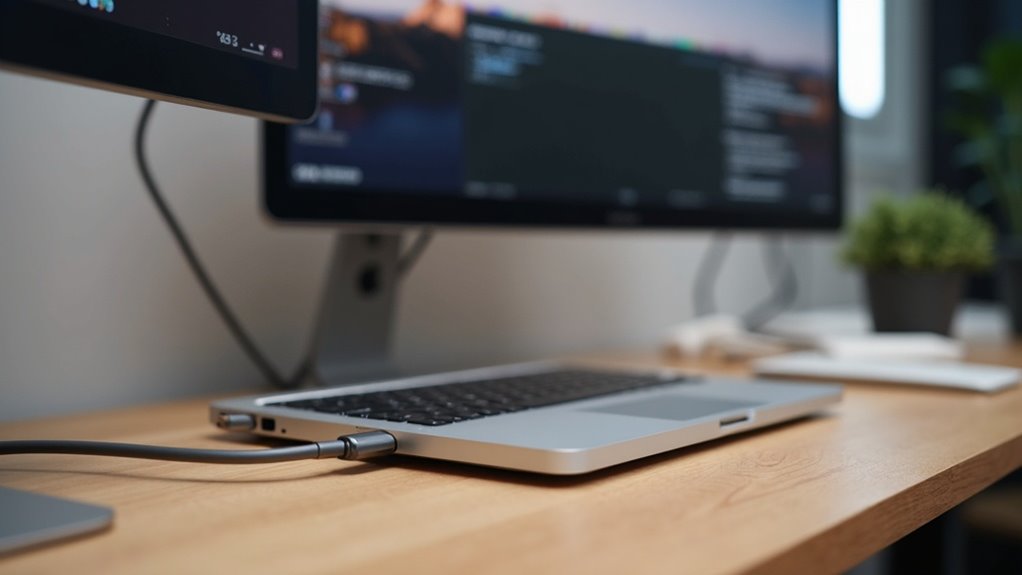
Posiadacze MacBooka Pro mogą podłączyć trzy zewnętrzne monitory, ale dokładne podejście zależy od modelu, portów i ograniczeń macOS. Bezpośrednie połączenia Thunderbolt/USB‑C, stacje dokujące lub adaptery DisplayLink oferują różne kompromisy pod względem rozdzielczości, wydajności i wymagań dotyczących sterowników. Kable, adaptery i oprogramowanie układowe również wpływają na stabilność. To, która metoda pasuje do danego MacBooka Pro, zależy od kilku szybkich sprawdzeń.
Jakie możliwości ma Twój MacBook Pro przy podłączeniu trzech monitorów?
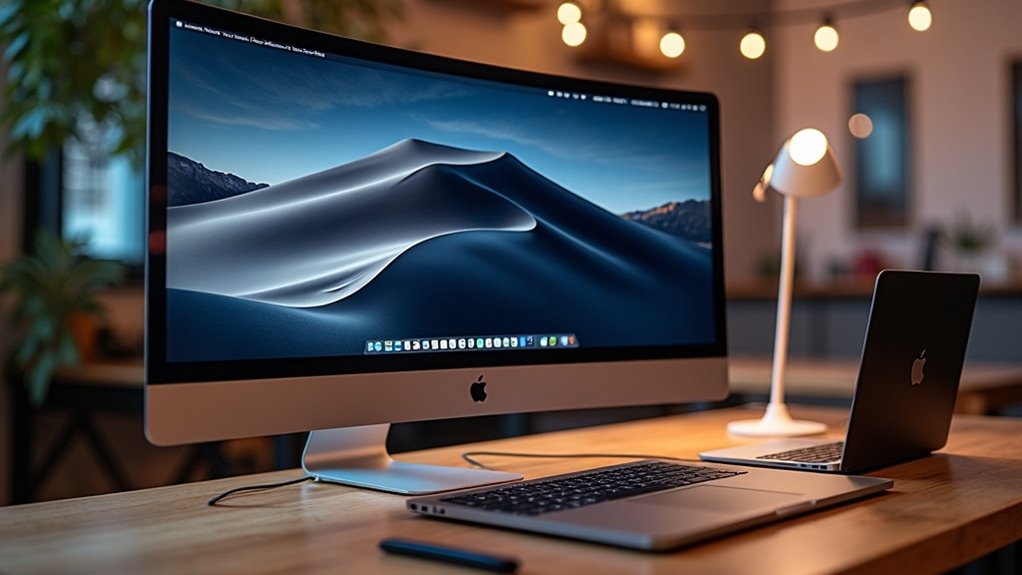
Najpierw warto sprawdzić model MacBooka i specyfikację jego GPU, ponieważ to determinuje zdolność do obsługi trzech monitorów.
W Ustawieniach systemowych można odczytać informacje o dostępnych portach i ograniczeniach wyjść (Informacje o tym Macu / System Report). Różnice między układami Intel, M1, M1 Pro/Max, M2 i M2 Pro/Max wpływają bezpośrednio na maksymalną liczbę monitorów i wymagane adaptery.
Jak sprawdzić model i specyfikację GPU
Aby ustalić model i możliwości GPU, użytkownik może otworzyć menu Apple → „O tym Macu” → „Raport systemowy” i przejść do sekcji „Grafika/Monitory”, gdzie znajdują się nazwa układu, ilość pamięci VRAM i obsługiwane wyjścia wideo.
Następnie powinien porównać te dane z dokumentacją Apple lub specyfikacją producenta GPU, by poznać maksymalną rozdzielczość na wyjście, wsparcie dla wielu monitorów oraz wersję sterowników/metal.
Należy rozróżnić GPU zintegrowane od dedykowanych; modele M-series mają inne możliwości wielomonitorowe niż układy Intel/NVIDIA/AMD.
Warto też sprawdzić wersję macOS, ponieważ aktualizacje mogą rozszerzać kompatybilność.
Informacje te pozwalają ocenić, czy MacBook obsłuży trzy monitory samodzielnie lub wymaga dodatkowego rozwiązania.
W razie wątpliwości zaleca się kontakt ze wsparciem Apple lub sprawdzenie forów technicznych dla konkretnego modelu i konfiguracji sprzętowej oraz dokumentów producenta adapterów i firmware.
Jak odczytać informacje o portach i limitach wyjść w System Settings
Jak osoba korzystająca z MacBooka Pro odczyta w System Settings informacje o dostępnych portach i limitach wyjść wideo?
W System Settings należy otworzyć About This Mac, potem System Report.
W sekcji Hardware sprawdzić Thunderbolt/USB4 oraz USB, by poznać typy portów i ich tryby.
W Graphics/Displays (Displays) wyświetlane są aktualnie podłączone ekrany, obsługiwane rozdzielczości, odświeżania i liczba aktywnych wyjść.
Te dane pomagają ustalić, ile monitorów można podłączyć bez dodatkowego sprzętu oraz jakie adaptery będą potrzebne.
Dodatkowo warto skonsultować specyfikację modelu na stronie Apple, jeśli System Settings nie daje jasnej informacji o limitach.
W przypadku niejednoznacznych wpisów pomocne są zrzuty ekranu z System Report i kontakt z pomocą techniczną lub forum Apple, gdzie można porównać realne konfiguracje użytkowników i uzyskać praktyczne wskazówki dotyczące kabli i zasilania.
Różnice między chipami Intel, M1, M1 Pro/Max, M2, M2 Pro/Max
Ponieważ różne generacje układów Apple i Intel różnią się kontrolerami graficznymi i limitami wyjść, zdolność do obsługi trzech monitorów zależy od konkretnego chipu: M1 i M2 (wersje podstawowe) oficjalnie obsługują zazwyczaj tylko jeden zewnętrzny ekran, M1 Pro/M2 Pro zwykle pozwalają na dwa zewnętrzne monitory, natomiast M1 Max/M2 Max oferują znacznie większą liczbę wyjść (często do trzech lub czterech zewnętrznych ekranów), a modele Intelowe różnią się w zależności od użytego GPU i konfiguracji sprzętowej.
Przy wyborze rozwiązania warto sprawdzić obsługiwane rozdzielczości, maksymalną częstotliwość odświeżania oraz dostępne porty (Thunderbolt/USB-C, HDMI).
Adaptery i stacje dokujące mogą rozszerzyć możliwości, lecz wydajność i kompatybilność zależą od sterowników i pasma linku PCIe, dlatego testowanie konkretnej konfiguracji jest zalecane. W niektórych przypadkach konieczne będą rozwiązania DisplayLink lub wielomonitorowe stacje zewnętrzne dodatkowe.
Wymagania sprzętowe i ograniczenia zgodności
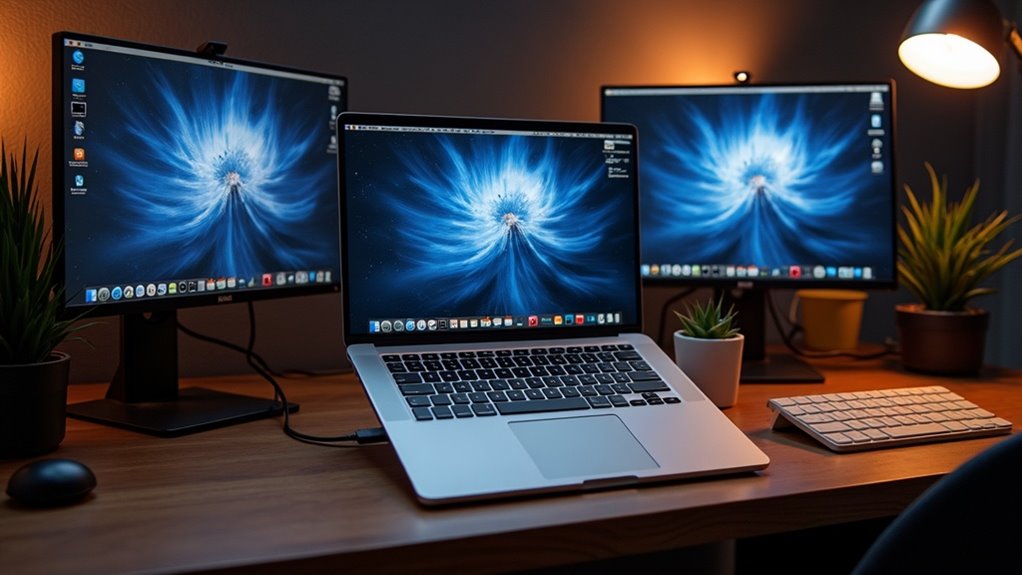
Przy określaniu wymagań sprzętowych dla obsługi zewnętrznych wyświetlaczy na MacBooku Pro kluczowe jest rozgraniczenie możliwości samego SoC/GPU od ograniczeń interfejsów I/O. Należy analizować maksymalną liczbę obsługiwanych monitorów, maksymalne rozdzielczości i częstotliwości odświeżania dla poszczególnych portów oraz scenariusze, w których łączna przepustowość magistrali (PCIe/Thunderbolt/HDMI) staje się wąskim gardłem — to determinuje, czy system obsłuży np. jeden ekran 6K@60 i dodatkowy 4K@60 jednocześnie.
Równie istotne jest uwzględnienie wpływu adapterów i stacji dokujących: aktywne adaptery DisplayPort/HDMI, konwertery MST oraz stacje Thunderbolt mogą wprowadzać narzut przepustowości lub ograniczenia formatów (np. brak wsparcia dla 6K lub redukcja Hz). Przed zakupem należy weryfikować specyfikacje producenta adaptera (wersja DisplayPort/HDMI, obsługa DSC, liczba linii PCIe) oraz testować typowe konfiguracje z obciążeniem GPU, aby przewidzieć realne możliwości multi‑monitorowe.
| Parametr (jedn.) | MacBookPro13_M2 | MacBookPro14_M2Pro | MacBookPro16_M2Max |
|---|---|---|---|
| Maks. zewnętrzne monitory (szt.) | 1 | 2 | 4 |
| Maks. szer. rozdzielczości (px) | 6016 | 6016 | 6016 |
| Maks. wys. rozdzielczości (px) | 3384 | 3384 | 3384 |
| Maks. odśw. (Hz) | 60 | 60 | 144 |
| Całkowita przepustowość GPU (GB/s) | 88 | 200 | 400 |
| Porty Thunderbolt (szt.) | 2 | 3 | 3 |
| Wersja HDMI | 2.0 | 2.1 | 2.1 |
| Nadwyżka obciążenia adaptera/stacji dokującej (%) | 10 | 12 | 15 |
Maksymalna liczba zewnętrznych wyświetlaczy wg modelu
Liczba obsługiwanych zewnętrznych wyświetlaczy zależy od konkretnego modelu MacBook Pro, użytego układu (Intel, M1, M2 itp.), konfiguracji GPU i dostępnych interfejsów, co przekłada się na różne limity — niektóre modele obsługują tylko jeden zewnętrzny monitor natywnie, inne mogą napędzać dwa lub trzy przy użyciu złącz Thunderbolt/USB‑C, DisplayPort MST lub stacji dokujących.
Przed planowaniem konfiguracji trzeba sprawdzić specyfikację producenta, wymagania sterowników oraz ograniczenia przepustowości portów.
Modele z układami Intel zwykle wspierały wiele ekranów przez wiele portów Thunderbolt oraz opcjonalne eGPU.
Apple Silicon wprowadził różnice: podstawowe M1 w laptopach często ograniczały liczbę zewnętrznych monitorów, podczas gdy wersje Pro/Max i nowsze M2 Pro/Max oferują większą skalowalność.
Zawsze warto zweryfikować dokumentację Apple i testy użytkowników przed zakupem adapterów lub stacji.
Sprawdzić też kompatybilność kabli, firmware i aktualizacji systemu macOS.
Obsługiwane rozdzielczości i odświeżania na port
Weryfikacja specyfikacji i kompatybilności sprzętowej powinna przejść na poziom portów, ponieważ każde złącze ma określoną przepustowość i tryby pracy wpływające na maksymalne rozdzielczości i częstotliwości odświeżania.
Należy sprawdzić specyfikację Thunderbolt/USB‑C i HDMI w modelu MacBooka Pro: przepustowość linku decyduje, czy port obsłuży 4K przy 60 Hz, 5K, 6K czy 8K oraz czy wymaga kompresji Display Stream Compression (DSC).
Karty graficzne wbudowane i dyskretne mają ograniczenia liczby jednoczesnych sygnałów o danej rozdzielczości.
Różne wersje DisplayPort i HDMI oferują odmienne tryby koloru i głębi bitowej.
Informacje producenta i dokumentacja techniczna pozwalają ocenić realne możliwości podłączania trzech monitorów bez przekraczania pasma portów.
Powinno się także uwzględnić wersje kabli, aktualizacje firmware’u i wsparcie systemu operacyjnego, ponieważ ograniczenia mogą powodować automatyczne obniżenie częstotliwości odświeżania przy łącznym jednoczesnym obciążeniu sygnałów.
Wpływ adapterów i stacji dokujących na wydajność
Choć adaptery i stacje dokujące zwiększają elastyczność podłączania wielu monitorów, ich możliwości są bezpośrednio ograniczone przez użyte kontrolery, protokoły i sterowniki.
W praktyce limituje to maksymalną rozdzielczość, liczbę obsługiwanych ekranów i odświeżanie; adaptery DisplayLink obciążają CPU i wymagają sterowników, natomiast rozwiązania Thunderbolt/USB‑C oferują większą przepustowość, ale zależą od wersji portu i linii danych GPU.
Kompatybilność systemowa bywa problematyczna po aktualizacjach macOS, więc konieczne są sprawdzone sterowniki i firmware.
Dodatkowo pasywne kable i tanie rozdzielacze mogą degradować sygnał przy długich połączeniach.
Przy wyborze należy zatem uwzględnić specyfikacje producenta MacBooka, limity magistrali i testy w docelowej konfiguracji.
W przypadku stacji dokujących warto sprawdzić obsługę zasilania oraz pasywnych trybów DisplayPort MST, a także dostępność aktualizacji u producenta przed zakupem co minimalizuje ryzyko niekompatybilności i spadków wydajności ogólnie.
Opcje połączeń: bezpośrednie porty, Thunderbolt/USB‑C i DisplayPort
Omówione są trzy główne ścieżki połączeń: bezpośrednie porty Thunderbolt/USB‑C, DisplayPort (MST vs SST) i HDMI (2.0/2.1).
| Opcja | Kiedy użyć | Ograniczenia |
|---|---|---|
| Thunderbolt / USB‑C | Gdy dostępny port i wymagane wysokie pasmo lub stacja dokująca | Wymaga zgodnego portu/kabla i urządzenia |
| DisplayPort MST / SST | MST dla łańcuchowego łączenia wielu monitorów; SST dla pojedynczych wyjść | MST wymaga wsparcia sprzętowego; SST obsługuje jeden sygnał na port |
| HDMI 2.0 / 2.1 | Proste podłączenie monitorów/TV | 2.0 ogranicza pasmo przy 4K; 2.1 zwiększa możliwości, ale zależy od portów i adapterów |
Bezpośrednie kable Thunderbolt/USB‑C są preferowane dla maksymalnej przepustowości, DisplayPort należy wybierać świadomie w zależności od MST/SST, a przy HDMI trzeba uwzględnić wersję i kompatybilność adapterów.
Kiedy użyć bezpośredniego kabla Thunderbolt/USB‑C
Gdy MacBook Pro ma wolny port Thunderbolt/USB‑C i monitor posiada złącze USB‑C lub DisplayPort, bezpośredni kabel Thunderbolt/USB‑C jest zwykle najlepszym wyborem — zapewnia pełną przepustowość, zasilanie monitora (jeśli obsługiwane), lepszą stabilność sygnału i mniejsze opóźnienia niż przejściówki; warto go użyć szczególnie przy wysokich rozdzielczościach, częstotliwościach odświeżania oraz przy konfiguracjach z łańcuchem Thunderbolt, gdzie ograniczenia pasma adapterów mogą uniemożliwić osiągnięcie pożądanej jakości obrazu.
Należy sprawdzić specyfikację kabla i portu, by potwierdzić obsługę DisplayPort Alt Mode, zasilania PD i wersji Thunderbolt.
Przy bezpośrednim połączeniu instalacja jest prostsza, a system rzadziej wymaga dodatkowych sterowników.
Unika się też problemów z kompatybilnością adapterów i stratami sygnału.
W przypadku długich kabli warto wybierać certyfikowane, o odpowiednim standardzie prędkości i ekranowaniu, by zapobiec interferencjom i degradacji sygnału oraz zapewnić długą żywotność urządzeń.
Zastosowanie DisplayPort MST vs. SST
DisplayPort MST kontra SST rozróżnia tryby przesyłu sygnału: MST (Multi‑Stream Transport) umożliwia przesył wielu niezależnych strumieni wideo po jednym łączu DisplayPort, podczas gdy SST (Single‑Stream Transport) dostarcza pojedynczy obraz na jedno wyjście.
Na MacBookach Pro wsparcie MST jest ograniczone — macOS zwykle obsługuje wiele ekranów przez Thunderbolt/USB‑C jako oddzielne wyjścia, niekoniecznie jako MST daisy‑chain.
MST przydaje się przy monitorach z wejściem i wyjściem DisplayPort pozwalających łańcuchowo podłączyć kolejne panele, ale wymaga kompatybilnego GPU i sterowników.
SST jest prostsze: każde wyjście generuje własny sygnał.
Przy planowaniu trzech monitorów należy sprawdzić specyfikację laptopa, dostępność portów Thunderbolt oraz czy monitory obsługują daisy‑chain przez DisplayPort MST.
Jeśli brak natywnego MST, rozgałęźniki aktywne lub stacje dokujące z wieloma wyjściami DisplayPort/USB‑C mogą zapewnić alternatywę, ale sprawdzić kompatybilność i pobrać aktualizacje.
HDMI 2.0/2.1 — kompatybilność i ograniczenia
Kompatybilność HDMI 2.0 i 2.1 z MacBookami Pro determinuje osiągane rozdzielczości, częstotliwości odświeżania oraz liczbę obsługiwanych monitorów zależnie od użytego interfejsu.
HDMI 2.0 typowo wspiera 4K przy 60 Hz, ale jednego kabla bez dodatkowego sprzętu.
HDMI 2.1 oferuje większą przepustowość (do 48 Gbps), co umożliwia 4K120 lub 8K60, o ile grafika i port zewnętrzny to obsługują.
MacBooki z Thunderbolt/USB‑C często wymagają adapterów aktywnych, by przekonwertować sygnał na HDMI z pełnymi możliwościami 2.1.
Przy użyciu stacji dokującej lub konwertera DisplayPort MST/ALT trzeba uwzględnić ograniczenia liczby strumieni video oraz budżet pasma.
Wybór kabla, adaptera i firmware decyduje o końcowym rezultacie.
Użytkownicy powinni sprawdzić specyfikację portów w modelu MacBooka, wersję kabla oraz wsparcie producenta monitora, aby uniknąć ograniczeń funkcjonalnych.
Aktualizacje systemu i firmware mogą poprawić kompatybilność znacznie.
Stacje dokujące i koncentratory (huby) — jak wybrać
Sekcja przedstawia kluczowe kryteria wyboru stacji dokujących i hubów dla konfiguracji trzech monitorów. Skupi się na roli docków Thunderbolt 3/4, sensie użycia eGPU przy Macach z Apple Silicon oraz polecanych modelach.
| Typ | Zaleta | Uwaga |
|---|---|---|
| Stacja Thunderbolt 3/4 | obsługa wielu monitorów i zasilanie (Power Delivery) | preferowane dla MacBook Pro |
| Stacja z eGPU | dodatkowa moc GPU | ograniczona użyteczność na komputerach z Apple Silicon |
Zwięzłe porównanie ułatwi szybszy wybór sprzętu.
Rola Docka Thunderbolt 3/4 dla wielu monitorów
Stacja dokująca Thunderbolt 3/4 pełni kluczową rolę w rozszerzaniu możliwości graficznych MacBooka Pro, pozwalając na jednoczesne podłączenie kilku monitorów bez utraty przepustowości i przy minimalnym opóźnieniu.
Docki oferują zintegrowane porty DisplayPort/HDMI oraz kaskadowanie przez SSDP/Thunderbolt dając elastyczność konfiguracji.
Ważne są specyfikacje: liczba linii PCIe, obsługiwane rozdzielczości i częstotliwości odświeżania, oraz zgodność z protokołem Multi-Stream Transport (MST) lub natywną obsługą wielu wyjść.
Zasilanie dostarczane przez PD upraszcza instalację, a zarządzanie pasmem gwarantuje stabilność przy pracy z wysokimi rozdzielczościami.
Przy wyborze warto sprawdzić certyfikację producenta, aktualizacje firmware i recenzje dotyczące kompatybilności z modelami MacBook Pro.
Dodatkowo warto uwzględnić liczbę portów USB-C, gigabit Ethernet, obsługę audio oraz łatwość montażu; dobry dock minimalizuje kabelkowy bałagan i upraszcza codzienną pracę.
Sprawdzenie kompatybilności z konkretnymi monitorami jest kluczowe i wsparcie.
Czym różni się stacja z dedykowanym GPU (eGPU) — czy to ma sens przy MacBookach Apple Silicon?
Chociaż stacje z dedykowanym GPU (eGPU) zapewniają zewnętrzną kartę graficzną, dodatkowe linie PCIe i wyraźny wzrost mocy graficznej na komputerach z procesorami Intela, w przypadku MacBooków z Apple Silicon ich sens jest obecnie bardzo ograniczony: Apple nie udostępnia oficjalnego wsparcia eGPU dla M1/M2/M3, co oznacza brak natywnych sterowników i ograniczoną kompatybilność nawet przy fizycznym podłączeniu przez Thunderbolt.
Stacje eGPU różnią się od zwykłych docków możliwością montażu standardowej karty PCIe oraz dostarczaniem większej mocy obliczeniowej GPU.
Dla systemów Apple Silicon alternatywy praktyczne to rozwiązania DisplayLink, monitory z wieloma wejściami lub natywne wyjścia kilkaportowe.
eGPU pozostaje opcją eksperymentalną, droga i niepewna pod względem stabilności. Użytkownicy powinni więc najpierw rozważyć kompatybilność oprogramowania, potrzeby przepustowości, całkowity koszt oraz potencjalne ograniczenia związane z aktualizacjami systemu i realne scenariusze użycia.
Popularne modele warte rozważenia
Po ograniczeniach związanych z eGPU dla Apple Silicon, praktyczniejszym wyborem dla większości użytkowników są stacje dokujące i huby — ten akapit przedstawia kryteria wyboru oraz kilka modeli często polecanych przez recenzentów i użytkowników.
Przy wyborze warto uwzględnić liczbę i rodzaj wyjść wideo (DisplayPort/HDMI), obsługiwaną rozdzielczość i odświeżanie, przepustowość Thunderbolt 3/4, zasilanie PD, kompatybilność z macOS oraz jakość sterowników.
Popularne, sprawdzone modele to: CalDigit TS4 (rozbudowane porty i PD), OWC Thunderbolt Dock (stabilność i rozbudowa), Anker PowerExpand Elite (równowaga ceny i funkcji), Belkin Thunderbolt 3 Dock Pro (solidne wykonanie) oraz Lenovo Thunderbolt 3 Essential Dock (opłacalność).
Dla specyficznych konfiguracji należy sprawdzić wsparcie MST, aktualizacje firmware’u, limity przepustowości i realne testy wielomonitorowe przed finalnym zakupem.
Adaptery i kable — co kupić, żeby to działało stabilnie
Sekcja przedstawia kluczowe kwestie związane z adapterami i kablami.
potrzebnymi do stabilnego podłączenia trzech monitorów.
- Adaptery USB‑C/Thunderbolt → HDMI/DisplayPort: kompatybilność z MacBookiem i obsługiwane protokoły
- Jakość kabla i wersja standardu (np. HDMI 2.1 vs 2.0)
- Przykładowe konfiguracje kablowe dla trzech monitorów
- Długość, ekranowanie i rodzaj złączy — wpływ na stabilność
Autor zaleca priorytetowo traktować kompatybilność i jakość kabli.
oraz przetestować konfigurację przed dłuższą eksploatacją.
Adaptery USB‑C/Thunderbolt na HDMI lub DisplayPort — na co zwrócić uwagę
Jak wybrać adapter USB‑C/Thunderbolt na HDMI lub DisplayPort, żeby obraz był stabilny i zgodny z wymaganiami monitora?
Należy sprawdzić, czy adapter obsługuje tryb DisplayPort Alt Mode lub pełny Thunderbolt passthrough, co decyduje o natywnej transmisji sygnału.
Ważne są rozwiązania aktywne zamiast pasywnych przy konwersji sygnału na inne formaty oraz wsparcie dla MST/SST, jeśli planowane jest łańcuchowe podłączanie monitorów.
Trzeba też zwrócić uwagę na implementację EDID i zgodność sterowników/firmware z macOS, odporność na przegrzewanie oraz obecność zabezpieczeń przed zakłóceniami.
Przy wyborze warto preferować markowe adaptery z dobrymi recenzjami kompatybilności i dostępnością aktualizacji firmware.
Dodatkowo ważne są solidne złącza, trwała obudowa, wsparcie dla zasilania PD przez adapter oraz gwarancja producenta; testy w praktyce potwierdzające stabilność pracy w konfiguracjach wielomonitorowych i szybka obsługa klienta producenta po zakupie.
Jakość kabla i wersja standardu (np. HDMI 2.1 vs 2.0)
Wybór właściwego kabla i jego wersji standardu decyduje o tym, czy sygnał dotrze do monitora bez utraty rozdzielczości, migotania czy opóźnień; po omówieniu adapterów następnym krokiem jest zwrócenie uwagi na parametry kabla.
Należy porównywać przepustowość: HDMI 2.1 oferuje do 48 Gbps, HDMI 2.0 do 18 Gbps, a DisplayPort 1.4 około 32,4 Gbps, co przekłada się na maksymalną rozdzielczość i odświeżanie.
Ważne są certyfikaty, ekranowanie, grubość przewodu i długość, bo wydajność spada na długich odcinkach.
W sytuacjach wymagających wysokich częstotliwości lub HDR lepszy kabel i zgodny standard eliminują artefakty.
Wybór powinien uwzględniać możliwości MacBooka, adaptera i monitora, by uniknąć ograniczeń wynikających z najsłabszego ogniwa w łańcuchu.
W praktyce warto inwestować w kable od renomowanych producentów oraz sprawdzić recenzje i testy kompatybilności przed zakupem dla pełnej pewności.
Przykładowe konfiguracje kablowe dla 3 monitorów
Jeżeli MacBook ma porty Thunderbolt 3/4 lub USB‑C, można stworzyć stabilne połączenie trzech monitorów stosując kombinacje dedykowanych docków, aktywnych adapterów i odpowiednich kabli.
Przykładowo:
1) Stacja dokująca Thunderbolt 3 z dwoma wyjściami DisplayPort plus jedno bezpośrednie USB‑C→HDMI dla trzeciego ekranu — kable DisplayPort 1.4 i aktywny adapter USB‑C→HDMI 2.0/2.1.
2) Dock USB‑C z MST (jeśli wspierany) i jeden monitor podłączony bezpośrednio przez USB‑C Alt Mode; użyć kabli USB‑C o pełnym DisplayPort Alt Mode.
3) Jeżeli MacBook nie obsługuje więcej niż dwa ekrany natywnie, zastosować adaptery DisplayLink z dedykowanym sterownikiem i stabilnym kablem USB‑A/USB‑C.
Priorytetem są aktywne konwertery, certyfikowane kable i zasilanie docka.
Kupując wybierać renomowane marki, sprawdzać specyfikacje rozdzielczości i odświeżania oraz czytną dokumentację kompatybilności z macOS oraz gwarancję producenta na kable i adaptery.
Krok po kroku: jak fizycznie podłączyć trzy monitory do MacBooka Pro
Następujące kroki prowadzą przez fizyczne podłączenie trzech monitorów do MacBooka Pro.
- Przygotowanie: aktualizacja systemu i sprawdzenie portów
- Podłączenie pierwszego i drugiego monitora bez stacji dokującej
- Dodanie trzeciego monitora przez dock/adapter lub kaskadowanie DisplayPort
- Ustawienia w System Settings: układ, rozdzielczość, arrangement
Po wykonaniu tych czynności przedstawione zostaną korekty układu i rozdzielczości w System Settings.
Przygotowanie: aktualizacja systemu i sprawdzenie portów
Sprawdzanie i aktualizacja systemu przed instalacją wielomonitorową są kluczowe: należy zaktualizować macOS do najnowszej wersji obsługującej daną konfigurację wyświetlaczy, sprawdzić w Informacjach o systemie (System Report) dostępne złącza i obsługiwane przez GPU liczby monitorów, a także zweryfikować typy portów (Thunderbolt/USB‑C, HDMI) oraz zgodność adapterów, kabli i stacji dokującej z wymaganiami zasilania i rozdzielczości.
Następnie należy potwierdzić model MacBooka i specyfikację GPU na stronie producenta, sprawdzić firmware stacji dokującej oraz zaktualizować sterowniki DisplayLink jeśli używane.
Warto też przygotować kopię zapasową, sprawdzić ustawienia zasilania i tryby ekranu w Preferencjach systemowych, oraz zebrać odpowiednie kable i adaptery o wymaganej przepustowości.
Przy planowaniu rozmieszczenia monitorów warto też uwzględnić długości kabli, porty zasilania i ewentualne ograniczenia termiczne oraz ergonomię stanowiska pracy, oraz sprawdzić kompatybilność z stojakami monitorowymi i akcesoriami.
Podłączenie pierwszego i drugiego monitora bez stacji dokującej
Podłączając pierwszy i drugi monitor bez stacji dokującej, należy najpierw wybrać odpowiednie porty i kable, a następnie podłączać urządzenia po kolei, uruchamiając każdy monitor i sprawdzając wykrywanie w Preferencjach systemowych > Monitory.
Najpierw podłączyć pierwszy monitor do portu Thunderbolt/USB‑C lub HDMI bezpośrednio lub przez niezbędny prosty adapter, włączyć zasilanie i potwierdzić obraz.
Następnie podłączyć drugi monitor do drugiego dostępnego portu, używając kompatybilnego kabla.
Po wykryciu obu ekranów ustawić tryb rozszerzenia, ułożyć monitory w zakładce Układ i dopasować rozdzielczości oraz częstotliwości odświeżania.
W razie problemów sprawdzić kable, porty, zrestartować MacBooka i ponownie wykonać wykrywanie monitorów.
Użytkownik może wybrać ekran główny poprzez przeciągnięcie białego paska menu na preferowany monitor, a także zapisać ustawienia po zamknięciu Preferencji, aby zachować konfigurację.
Warto też sprawdzić aktualizacje sterowników systemu regularnie.
Dodanie trzeciego monitora przez dock/adapter lub kaskadowanie DisplayPort
Najpierw należy wybrać jedną z dwóch głównych metod: użycie stacji dokującej/adaptera z wieloma wyjściami wideo (lub adaptera DisplayLink dla Apple Silicon) albo kaskadowanie DisplayPort przez monitory obsługujące MST, o ile karta graficzna i system to wspierają.
Przy wyborze docka sprawdzić kompatybilność z MacBookiem, liczbę i typy wyjść (HDMI, DisplayPort), obsługiwaną rozdzielczość oraz zasilanie.
Podłączyć dock do MacBooka przez Thunderbolt/USB-C, a następnie do monitorów odpowiednimi kablami.
W przypadku DisplayPort MST połączyć pierwszy monitor z komputerem, następnie wyjście DP OUT do kolejnego monitora, kontynuując aż do trzeciego. Upewnić się, że kable są zgodne z wersją DP i że monitory obsługują kaskadowanie.
Sprawdzić zasilanie i stabilność obrazu przed regularnym użyciem. W razie problemów doradzić się producenta docka lub sprawdzić aktualizacje firmware i sterowników oraz oficjalnych przewodników online.
Ustawienia w Ustawieniach systemu: układ, rozdzielczość, rozmieszczenie
Gdy trzy monitory zostaną fizycznie podłączone do MacBooka Pro, w System Settings należy otworzyć sekcję Displays, aby skonfigurować układ, rozdzielczości i główny ekran.
Najpierw przeciąga się ikony ekranów w panelu Arrangement, dopasowując ich pozycje tak, by odpowiadały fizycznemu rozmieszczeniu biurka; to ustala kierunek kursora i przejścia między ekranami.
Następnie dla każdego monitora ustawia się rozdzielczość i skalowanie w zakładce Display, wybierając natywną rozdzielczość lub preferowane skalowanie dla czytelności.
Wybór głównego ekranu odbywa się przez zaznaczenie paska menu na wybranym ekranie.
Na koniec warto sprawdzić odświeżanie i opcje kolorów oraz zapisać układ użyteczny do codziennej pracy.
Można też włączyć Night Shift lub True Tone, sprawdzić tryb mirror, przypisać aplikacje do konkretnych pulpitów oraz zapamiętać ustawienia profilu dla różnych konfiguracji.
Test wydajności po ustawieniach zalecany. koniecznie.
Konfiguracja wyświetlania i optymalizacja wydajności
Konfiguracja ekranów obejmuje ustawienie głównego monitora i układu w Preferencjach.
Optymalizację rozdzielczości i skalowania dla czytelności oraz zarządzanie energią z uwagi na wpływ na baterię.
- Ustawienie głównego monitora i rozmieszczenia w Preferencjach Wyświetlacza
- Dostosowanie rozdzielczości i skalowania dla optymalnej czytelności
- Redukcja odświeżania lub jakości grafiki tam, gdzie to możliwe
- Zarządzanie trybami zasilania i monitorowanie zużycia baterii przy trzech ekranach
Prawidłowe ustawienia i świadome ograniczenia mocy pozwalają zachować płynność pracy bez nadmiernego zużycia baterii.
Jak ustawić główny monitor i układ w Preferencjach
Który monitor ma pełnić rolę głównego ekranu ustawia się w Preferencjach systemowych → Ekrany: przeciąga się biały pasek menu na miniaturę wybranego ekranu.
Ustawienia rozmieszczenia pozwalają porządkować monitory względnie fizycznego układu — przeciąganie i dopasowanie krawędzi definiuje, jak kursor przechodzi między ekranami.
Można także aktywować lub wyłączyć duplikowanie oraz wybrać orientację (pion/poziom) dla każdego wyświetlacza.
W zakładce każdy monitor otrzymuje niezależne ustawienia jasności i trybu nocnego, a przy podłączonych adapterach dostępne są opcje skalowania i częstotliwości odświeżania.
Po zmianach zapisanie odbywa się automatycznie; rekomendowane jest sprawdzenie rozmieszczenia kursora i aplikacji, aby zapewnić ergonomiczny przebieg pracy.
W przypadku problemów z wykrywaniem monitorów użyć przycisku 'Wykryj ekrany’ lub odłączyć i ponownie podłączyć kable, sprawdzając kompatybilność portów i adapterów.
Dobrze jest zapisać konfigurację trwale w ustawieniach użytkownika.
Optymalizacja rozdzielczości i skalowania dla czytelności
Po ustawieniu rozmieszczenia i wyboru głównego ekranu należy zadbać o odpowiednie rozdzielczości i skalowanie, by zapewnić czytelność interfejsu bez nadmiernego obciążenia GPU.
macOS oferuje tryby skalowane (w tym HiDPI/Retina) dostępne w Preferencjach → Ekrany — przytrzymanie klawisza Option ujawnia dodatkowe rozdzielczości; wybór wyższej skali poprawia wielkość tekstu kosztem mniejszej ilości treści na ekranie, natomiast natywna rozdzielczość maksymalizuje przestrzeń roboczą i wymaga lepszej mocy graficznej.
Przy trzech monitorach zaleca się dopasować skalowanie tak, by elementy miały podobny rozmiar fizyczny; użycie monitorów o zbliżonej gęstości pikseli ułatwia spójność.
Warto testować ustawienia w praktyce, sprawdzając czy czcionki, ikony i okna są czytelne, a także monitorować temperaturę GPU oraz płynność animacji.
Dla wymagających aplikacji można obniżyć rozdzielczość zewnętrznych ekranów lub korzystać z dedykowanej karty eGPU dla stabilnej wydajności.
Zarządzanie energią i wpływ na baterię przy trzech monitorach
Ponieważ obsługa trzech zewnętrznych ekranów znacząco podnosi obciążenie GPU i interfejsów I/O, wpływ na czas pracy na baterii jest zwykle wyraźny — zarówno podczas pracy na akumulatorze, jak i gdy MacBook korzysta z zasilacza.
System powinien preferować zasilanie sieciowe, a użytkownik oczekuje zmniejszenia autonomii; zaleca się podłączenie zasilacza o odpowiedniej mocy oraz użycie stacji dokującej z zasilaniem.
Dla oszczędności energii można obniżyć jasność ekranów, zmniejszyć rozdzielczość lub częstotliwość odświeżania, wyłączyć nieużywane monitory oraz przełączyć na zintegrowany GPU tam, gdzie to możliwe.
Należy także skonfigurować usypianie wyświetlaczy i monitorować zużycie w narzędziu Energetyka, by znaleźć kompromis między wydajnością a czasem pracy na baterii.
Dodatkowo warto korzystać z zoptymalizowanych kabli i adapterów, aktualizować sterowniki oraz unikać intensywnych zadań graficznych na baterii, co przedłuży żywotność ogniwa efektywnie.
Typowe problemy i jak je naprawić
Sekcja przedstawia typowe problemy przy podłączaniu trzech monitorów do MacBooka Pro oraz zwięzłe kroki naprawcze i przyczyny.
| Monitory nie wykrywane | Migotanie / brak sygnału | Ograniczenia rozdzielczości/odświeżania |
|---|---|---|
| Sprawdź kable, porty, adaptery; uruchom ponownie i zresetuj NVRAM/SMC | Sprawdź kable, odświeżanie, sterowniki i kompatybilność adapterów | Zmniejsz rozdzielczość/odświeżanie, użyj aktywnych adapterów lub stacji dok. |
Autor sugeruje rozpoczęcie od prostych testów sprzętowych i aktualizacji oprogramowania przed przejściem do bardziej zaawansowanych rozwiązań.
Monitory nie wykrywane — kroki diagnostyczne
Sprawdzając monitory nie wykrywane przez MacBooka Pro, należy najpierw skupić się na podstawowych elementach: pewność połączeń kablowych i adapterów, kompatybilność używanych przejściówek, aktywne źródło zasilania oraz poprawne wejście sygnału na monitorze.
Następnie przejść do ustawień macOS (Preferencje Monitory, wykryj monitory), aktualizacji systemu i firmware, testów z innym kablem/portem lub innym komputerem oraz resetu NVRAM/SMC.
A w razie utrzymujących się problemów rozważyć diagnostykę sprzętową lub kontakt z serwisem.
Należy także sprawdzić profile rozdzielczości i odświeżania, czy adaptery obsługują wymagane pasma, oraz czy stacja dokująca lub hub nie ogranicza przepustowości.
Procedura krok po kroku pozwala wyizolować źródło problemu przed wymianą komponentów.
Jeżeli problem dotyczy tylko jednego monitora, warto także zaktualizować sterowniki GPU, przeprowadzić test w trybie bezpiecznym macOS i zanotować kody błędów i dokumentować obserwacje regularnie.
Migotanie obrazu lub brak sygnału — możliwe przyczyny
Po wykluczeniu problemów z połączeniami i ustawieniami opisanymi wcześniej, migotanie obrazu lub brak sygnału najczęściej wynika z kilku powtarzalnych przyczyn: uszkodzonych lub niekompatybilnych kabli i adapterów (szczególnie przy konwersji DisplayPort/HDMI/USB‑C), ograniczeń przepustowości portu lub huba, niewłaściwych ustawień rozdzielczości i częstotliwości odświeżania, braku zasilania monitora, błędów firmware sterownika GPU lub macOS oraz fizycznych uszkodzeń portów.
Należy sprawdzić kable i wymienić je na certyfikowane, testować różne porty i huby, zaktualizować firmware monitora oraz sterowniki systemowe.
Warto też monitorować objawy po podłączeniu jednego monitora na raz, by ustalić źródło.
Jeśli problem utrzymuje się, skonsultować serwis sprzętowy w celu diagnostyki portów i płyty głównej. W przypadku adapterów aktywnych zaleca się użycie rozwiązań od producenta monitora lub sprawdzonych marek, które oferują kompatybilność z macOS i gwarantują trwałą stabilność sygnału.
Ograniczenia rozdzielczości lub odświeżania — rozwiązania
Gdy pojawiają się ograniczenia rozdzielczości lub częstotliwości odświeżania, należy najpierw ustalić możliwości portów MacBooka i monitorów oraz przepustowość używanych kabli i adapterów.
Jeśli karta graficzna lub kontroler Thunderbolt ma limity, użytkownik powinien zastosować konfigurację rozdzielczości zgodną z ich specyfikacją.
Preferowane są kable i adaptery certyfikowane dla DisplayPort 1.4/HDMI 2.0+; w przypadku 4K przy 60 Hz unikać konwerterów starszej generacji.
Gdy możliwe, wykorzystać bezpośrednie połączenia lub zewnętrzne stacje dokujące z własnym GPU.
Aktualizacja sterowników macOS i firmware monitorów może odblokować wyższe tryby.
Jeśli ograniczenia wynikają z fizycznych limitów sprzętu, rozważyć obniżenie rozdzielczości, zmniejszenie odświeżania lub zakup monitorów/adapterów o wyższej przepustowości.
Dokumentacja producentów oraz testy z różnymi kablami pomagają precyzyjnie określić kombinacje, które zapewnią stabilne łączność i oczekiwaną jakość obrazu, i zapewnić dłuższą żywotność urządzeń ogólnie.
Najlepsze praktyki dla pracy z trzema monitorami na MacBooku Pro
W sekcji omówione zostaną praktyczne zasady ustawienia i użytkowania trzech monitorów z MacBookiem Pro.
- Organizacja przestrzeni roboczej i optymalne rozmieszczenie ekranów
- Ustawienia dla pracy kreatywnej vs. programowania i wielozadaniowości
- Zarządzanie profilami kolorów i układami okien
- Backup ustawień i profilów monitorów
Krótkie, konkretne wskazówki przyspieszą przepływ pracy i ułatwią przywracanie konfiguracji po zmianach sprzętu.
Organizacja przestrzeni roboczej i rozmieszczenie ekranów
Jak zoptymalizować rozmieszczenie trzech monitorów, by maksymalnie wykorzystać przestrzeń roboczą i zmniejszyć zmęczenie wzroku?
Powinno się ustawić główny ekran na wprost użytkownika, dwa pomocnicze lekko odchylone pod kątem 15–30°, tworząc półokrąg.
Górna krawędź monitorów powinna być na wysokości wzroku lub nieco poniżej, by minimalizować unoszenie głowy.
Odległość ekranu od oczu powinna odpowiadać około arm’s length (60–80 cm), zależnie od rozmiaru i rozdzielczości.
Zachowanie spójnej jasności i temperatury barwowej ogranicza zmęczenie.
Klawiatura i laptop centralnie poniżej głównego ekranu.
Wyznaczenie stref zadaniowych (widok, referencje, komunikacja) pomaga w organizacji przestrzeni cyfrowej.
Estetyczne prowadzenie kabli i odpowiednie oświetlenie bez odblasków kończy ergonomiczne ustawienie.
Dodatkowo regulowane ramiona monitorów i matowe filtry minimalizują odbicia, zaś regularne przerwy wzrokowe oraz optymalizacja rozdzielczości znacznie poprawiają komfort pracy i zmniejszają długoterminowe zmęczenie oczu.
Zalecenia dla pracy kreatywnej vs. programowania/wielozadaniowości
Chociaż wymagania różnią się między twórcami a programistami, optymalne ustawienie trzech monitorów na MacBooku Pro opiera się na przypisaniu jednego ekranu do głównego zadania i rozmieszczeniu dwóch pozostałych jako wsparcie narzędziowe i referencyjne.
Pierwszy monitor powinien służyć do głównego obszaru pracy — edycji, podglądu projektu lub kodu. Drugi warto przeznaczyć na palety narzędziowe, terminale, podglądy lub debugowanie. Trzeci monitor sprawdza się jako przestrzeń pomocnicza dla dokumentacji, komunikatorów i przeglądarki z zasobami.
Zaleca się zrównoważone rozmieszczenie okien, zachowanie ergonomii wzrokowej i minimalizowanie przesuwania myszy. Priorytetyzacja zadań i stałe rozmieszczenie skrótów przyspieszą przepływ pracy dla obu typów użytkowników.
Preferowane jest również użycie monitorów o podobnej wysokości i kalibracji kolorów, a dedykowane skróty klawiszowe oraz profile przestrzeni roboczych zwiększają efektywność. Regularne porządki okien i automatyzacje pomagają znacznie szybciej.
Backup ustawień i profile monitorów
Tworzenie kopii zapasowych ustawień rozmieszczenia i profili kolorów zapewnia szybkie odtworzenie optymalnej pracy po zmianie konfiguracji lub awarii.
Administrator lub użytkownik powinien eksportować profile kolorów (.icc/.icm) i zapisywać ustawienia monitoryzacji, takie jak rozdzielenie ekranów, główny ekran i skalowanie, korzystając z narzędzi systemowych lub aplikacji trzecich.
Regularne kopie konfiguracji, przechowywane lokalnie i w chmurze, umożliwiają szybkie przywrócenie po aktualizacji macOS, wymianie sprzętu lub awarii.
Dokumentacja wersji sterowników, ustawień jasności, orientacji oraz przypisań portów ułatwia debugowanie.
Przywracanie powinno być testowane okresowo na zapasowej konfiguracji.
Zapewnienie uprawnień do odczytu i integralności plików konfiguracji minimalizuje ryzyko utraty spójności kolorów i układu pracy.
Automatyzacja tworzenia kopii i skrypty przywracające skracają czas odzyskiwania; warto też wersjonować zmiany i przechowywać notatki o kalibracjach oraz backup firmware’u stacji dokującej dla bezpieczeństwa koniecznie.
Co musisz wiedzieć przed ostateczną decyzją o zakupie dodatkowego sprzętu do trzech monitorów
Ile portów i jakie możliwości graficzne oferuje dany MacBook Pro to podstawowe pytanie przed zakupem dodatkowego sprzętu.
Należy sprawdzić model, rok oraz specyfikację GPU, liczby i typy portów Thunderbolt/USB‑C oraz obsługiwane rozdzielczości i liczby monitorów przez GPU.
Kolejny krok to wybór koncentratorów, stacji dokujących lub adapterów DisplayPort/HDMI, które są zgodne z macOS i zapewniają wymagane pasmo.
Trzeba uwzględnić zasilanie, chłodzenie i ergonomię stanowiska oraz kompatybilność kabli i standardów (DisplayPort 1.4, HDMI 2.0/2.1).
Warto też ocenić przyszłe potrzeby, budżet i politykę gwarancyjną producentów akcesoriów.
Finalna decyzja powinna opierać się na zgodności technicznej i praktyczności użytkowania.
Dodatkowo sprawdzić opinie użytkowników i testy przepustowości, aby uniknąć problemów z migotaniem obrazu lub opóźnieniami.
Instalacja powinna być możliwa bez naruszenia warunków gwarancji producenta.
Rozważyć też wsparcie techniczne sprzedawcy lokalnego.
O autorze