Technik planujący przeniesienie macOS na nowy dysk SSD w iMacu musi przed rozpoczęciem potwierdzić kompatybilność modelu, zgromadzić narzędzia i zabezpieczyć niezawodną kopię zapasową. Do wyboru są klonowanie albo świeża instalacja, wymagania dotyczące adaptera oraz obsługa TRIM. Występują typowe pułapki, a następna sekcja wyjaśnia kontrole, polecenia i sposoby radzenia sobie z nimi.
Jak sprawdzić kompatybilność iMac z nowym dyskiem SSD
Jak sprawdzić, czy iMac obsłuży nowy dysk SSD?
Najpierw identyfikacja modelu iMac za pomocą numeru seryjnego lub roku produkcji pozwala ustalić obsługiwane interfejsy.
Sprawdza się, czy urządzenie używa SATA III, PCIe czy natywnego NVMe oraz czy płyta główna akceptuje bootowanie z wybranego rodzaju nośnika.
Ważne są fizyczne wymiary i złącza: niektóre iMaci wymagają dysku 2,5 cala, inne modułu blade.
Należy też weryfikować kompatybilność firmware, obsługę TRIM przez macOS oraz dostępność sterowników.
Konsultacja dokumentacji Apple i list kompatybilności producenta SSD minimalizuje ryzyko.
Ostateczna decyzja uwzględnia możliwość aktualizacji oprogramowania układowego i ewentualne wymagania adaptera.
Dodatkowo przegląda się raport System Information w macOS, by potwierdzić obecne interfejsy i wersję SATA/PCIe.
Warto też sprawdzić fora i bazy danych użytkowników pod kątem praktycznych doświadczeń, zwracając uwagę na ograniczenia termiczne.
Wymagane narzędzia i akcesoria przed rozpoczęciem
Przed przystąpieniem do wymiany systemu na nowy SSD należy zebrać informacje o modelu iMac oraz przygotować odpowiednie narzędzia i adaptery.
Trzeba ustalić rodzaj interfejsu dysku (SATA, PCIe, NVMe) oraz ewentualne przejściówki, by uniknąć problemów z montażem.
Na koniec warto mieć listę rekomendowanych SSD dopasowanych do konkretnej generacji iMaca.
- Jak zidentyfikować model iMaca i jego możliwości rozbudowy
- Jak sprawdzić interfejs dysku (SATA, PCIe, NVMe) i potrzebne adaptery
- Które SSD są rekomendowane dla różnych generacji iMaców
Jak zidentyfikować model iMaca i jego możliwości rozbudowy
Identyfikacja modelu iMaca i ocena jego możliwości rozbudowy zaczyna się od zebrania podstawowych informacji — numeru seryjnego lub identyfikatora modelu (znajdującego się w menu About This Mac lub na spodzie obudowy), roku produkcji oraz typu ekranu i dostępnych portów — które pozwolą ustalić, czy pamięć RAM jest wymienna, czy dysk można zastąpić lub dodać, oraz jakie złącza obsługują NVMe/SATA.
Kolejnym krokiem jest sprawdzenie specyfikacji na stronie Apple lub w bazach takich jak EveryMac i iFixit, by potwierdzić opcje serwisowe i listę kompatybilnych części.
Warto zanotować typ pamięci, maksymalną pojemność RAM, obecne konfiguracje dyskowe oraz dostęp do wnętrza (panel tylny, otwierana obudowa).
Przygotować zdjęcia i listę części przed zakupem. Jeżeli model wymaga specjalistycznych narzędzi lub adapterów, należy je wcześniej zdobyć lub zamówić, aby uniknąć opóźnień w pracach.
Jak sprawdzić interfejs dysku (SATA, PCIe, NVMe) i potrzebne adaptery
Po zebraniu danych o modelu iMaca można określić, jaki typ interfejsu dysku występuje (SATA, PCIe/Blade lub NVMe) i jakie adaptery będą potrzebne do instalacji lub wymiany. Najpierw sprawdza się numer modelu w menu Apple lub na obudowie oraz dokumentację serwisową, aby potwierdzić typ złącza. W zależności od wyniku będą potrzebne odpowiednie adaptery i podstawowe narzędzia.
| Interfejs | Typ adaptera | Narzędzia |
|---|---|---|
| SATA | Adapter 2.5″ SATA do zatoki | Torx, przyssawka |
| PCIe/Blade | Adapter do karty PCIe/blade | Torx, opaska antystatyczna |
| NVMe | Adapter M.2 NVMe do gniazda Apple | Torx, przyssawka, opaska |
Przygotowanie właściwych adapterów i narzędzi zmniejsza ryzyko uszkodzeń podczas wymiany. Zaleca się sprawdzić zdjęcia rozbierania, zapisać numery śrub i rozmiary, oraz zaopatrzyć się w zapasowe śrubki, podkładki i przewód SATA/USB do klonowania oraz tester kabli przed instalacją dla bezpieczeństwa.
Które SSD są rekomendowane dla różnych generacji iMaców
Jakie SSD najlepiej nadają się do konkretnej generacji iMaca i jakie akcesoria będą potrzebne do bezpiecznej wymiany?
Dla modeli z dwuzakresowym SATA najlepiej sprawdzają się dyski SATA trzysta sześćdziesiąt gigabajtów i większe jak Samsung EVO i Crucial MX.
Starsze iMaci z interfejsem PCIe wymagają oryginalnych modułów Apple lub kompatybilnych NVMe z adapterem.
Nowsze retina iMaci preferują szybkie NVMe M.2 z certyfikowanym adapterem i chłodzeniem.
Zaleca się mieć zestaw śrubokrętów Torx oraz krzyżakowych, przyssawkę do ekranu, plastikowe dźwignie, opaskę antystatyczną, zapasowe termopady i taśmę montażową.
Backup oraz narzędzia do instalacji systemu są obowiązkowe.
Wybór powinien uwzględniać kompatybilność gniazda, rozmiar i grubość dysku, długość kabla, potrzebę wymiany uchwytów montażowych oraz ewentualne ograniczenia firmware i temperaturę pracy.
Konsultacja z serwisem Apple lub specjalistą jest rekomendowana lokalnie natychmiast.
Porównanie parametrów i cen popularnych dysków SSD do iMaca
Analiza porównawcza skupia się na istotnych metrykach, które decydują o praktycznej użyteczności SSD w iMacu: pojemności, interfejsie, rzeczywistych transferach sekwencyjnych, przewidywanej trwałości (TBW) oraz zakresie gwarancji. Przy ocenie należy brać pod uwagę także kompatybilność sprzętową i ograniczenia termiczne iMaca, które mogą zmieniać osiągi NVMe względem wyników katalogowych producentów.
W praktyce dyski SATA oferują stabilność i niższy koszt na gigabajt przy ograniczonych transferach rzędu 500–560 MB/s, co jest wystarczające dla zwykłej pracy biurowej i magazynowania danych. NVMe/PCIe zapewniają wielokrotnie wyższe prędkości sekwencyjne i wyższą wytrzymałość TBW, co przekłada się na lepszą pracę z dużymi plikami i profesjonalnymi aplikacjami, ale wymagają zgodnego gniazda i często aktywnego chłodzenia.
| Parametr (jednostka) | Samsung 870 EVO | Samsung 980 Pro | Crucial MX500 | WD Blue SN570 | Kingston KC3000 |
|---|---|---|---|---|---|
| Pojemność (GB) | 1000 | 1000 | 1000 | 1000 | 1000 |
| Interfejs (kod 1=SATA 2=NVMe) | 1 | 2 | 1 | 2 | 2 |
| Odczyt sekwencyjny (MB/s) | 560 | 7000 | 560 | 3500 | 7000 |
| Zapis sekwencyjny (MB/s) | 530 | 5000 | 510 | 3000 | 6000 |
| TBW | 600 | 600 | 360 | 600 | 1200 |
| Gwarancja (lata) | 5 | 5 | 5 | 5 | 5 |
| Cena (PLN) | 350 | 800 | 300 | 450 | 900 |
Przygotowanie macOS i danych do migracji
Przy przygotowaniu do migracji konieczne jest uporządkowanie macOS i danych, by uniknąć utraty ustawień i licencji.
- Tworzenie kompletnej kopii zapasowej za pomocą Time Machine
- Eksport ważnych ustawień i licencji aplikacji
- Sprawdzenie kompatybilności aplikacji z nowym systemem plików
Kopie i eksporty zabezpieczają przywracanie.
Weryfikacja zgodności minimalizuje ryzyko problemów podczas transferu.
Tworzenie kompletnej kopii zapasowej za pomocą Time Machine
Tworzenie kompletnej kopii zapasowej za pomocą Time Machine zabezpiecza pliki, ustawienia systemowe i aplikacje przed przystąpieniem do migracji na nowy dysk SSD. Zaleca się przygotować zewnętrzny dysk o wystarczającej pojemności. Procedura: w Preferencjach systemowych -> Time Machine wybrać dysk, włączyć opcje i uruchomić pierwszą pełną kopię. Sprawdzić integralność backupu poprzez przywracanie losowego pliku. Zachować kopię przed demontażem starego dysku; w razie problemów pozwala to na szybki powrót do działającego systemu. Harmonogram automatyczny utrzyma aktualność kopii. Poniższa tabela pokazuje kluczowe kroki i oczekiwane rezultaty.
| Krok | Rezultat |
|---|---|
| Wybór dysku | Dostateczna pojemność i bezpieczeństwo |
| Pierwszy backup | Pełna kopia systemu i danych |
| Weryfikacja | Potwierdzona integralność kopii |
Zalecane jest szyfrowanie backupu i utrzymanie dodatkowej kopii off-site, co zwiększa odporność na utratę danych. Proces dokumentować dla późniejszych kroków i testować.
Eksport ważnych ustawień i licencji aplikacji
Eksportowanie ważnych ustawień i licencji aplikacji obejmuje zidentyfikowanie plików preferencji (plist), katalogów w ~/Library/Application Support i /Library oraz miejsc przechowywania kluczy/licencji, a następnie ich bezpieczne wyodrębnienie przed migracją.
Powinien być sporządzony spis zainstalowanych aplikacji wymagających aktywacji, źródeł licencji i lokalizacji plików konfiguracyjnych.
Klucze aplikacji z pęku kluczy (Keychain) eksportuje się ostrożnie, korzystając z bezpiecznego hasła i ograniczając dostęp do pliku eksportu.
Pliki plist i foldery Application Support skopiować można ręcznie lub za pomocą narzędzi do archiwizacji, zachowując uprawnienia i metadane.
Dokumentacja kroków eksportu oraz bezpieczne przechowanie kopii gwarantują szybką rekonstrukcję środowiska po instalacji systemu na nowym SSD.
Zaleca się tworzenie zaszyfrowanych archiwów (zip/tar.gz) z sumami kontrolnymi oraz wykonanie testowego importu na woluminie pomocniczym, aby potwierdzić integralność i funkcjonalność przed ostatecznym przeniesieniem danych systemu.
Sprawdzenie kompatybilności aplikacji z nowym systemem plików
Sprawdzanie kompatybilności aplikacji z nowym systemem plików obejmuje identyfikację aplikacji zależnych od cech starszych systemów (np. HFS+, 32-bitowe API) oraz ocenę, czy będą działać na APFS i nowszych macOS.
Należy sporządzić listę krytycznych programów, sprawdzić wymagania producentów, przetestować działanie w trybie zgodności lub na kopii testowej systemu, oraz wyszukać dostępne aktualizacje lub zamienniki.
Ważne są uprawnienia plików, rozszerzenia kernelowe i narzędzia do kopii zapasowych; w razie problemów zaplanować migrację ustawień ręcznie.
Dokumentacja i fora producentów pomagają zidentyfikować znane problemy.
Ostatecznie decyzje o aktualizacji lub zastąpieniu aplikacji powinny minimalizować ryzyko utraty funkcjonalności po przeniesieniu na nowy dysk.
Przy planowaniu migracji warto stworzyć harmonogram testów oraz kopii zapasowych, z wyraźnymi punktami kontrolnymi i planem powrotu do poprzedniego stanu.
Testy należy dokumentować dla przyszłych aktualizacji i audytów.
Metody przeniesienia systemu: klonowanie vs czysta instalacja
Przewodnik kontrastuje klonowanie dysku, bezpośrednią kopię istniejącego systemu, z czystą instalacją i możliwością skorzystania z Asystenta migracji macOS.
Klonowanie zachowuje ustawienia i aplikacje szybko, ale może przenieść również błędy.
Czysta instalacja maksymalizuje wydajność i stabilność kosztem dodatkowej konfiguracji.
Asystent migracji oferuje środkową drogę dla selektywnych, wygodnych transferów bez pełnego klonowania.
- Zalety i wady klonowania dysku
- Zalety i wady czystej instalacji
- Kiedy wybrać migrację przez Asystenta migracji macOS
Zalety i wady klonowania dysku
Chociaż klonowanie dysku pozwala szybko przenieść system, aplikacje i ustawienia bez konieczności ponownej instalacji, niesie ze sobą zarówno zalety — oszczędność czasu, brak konieczności rekonfiguracji oraz zachowanie działających środowisk pracy — jak i wady: przeniesienie błędów, niepotrzebnego bałaganu, potencjalne problemy z kompatybilnością sterowników, różnice w układzie partycji (GPT vs APFS), brak optymalnego ustawienia TRIM dla SSD oraz ryzyko trudności z uruchamianiem systemu na nowym dysku, co czasem wymaga korekty i zaawansowanych narzędzi.
| Zaleta | Wada | Uwagi |
|---|---|---|
| Szybkość | Przenosi błędy | Może wymagać poprawek |
| Kompletność | Nieoptymalny TRIM | Sprawdź kompatybilność |
Decyzja zależy od potrzeby zachowania środowiska i oszczędności czasu kontra gotowości na ręczne czyszczenie i naprawy; przed klonowaniem zaleca się pełną kopię zapasową oraz weryfikację zgodności partycji i sterowników oraz test uruchomienia przed ostatecznym odłączeniem starego dysku jeśli tylko to możliwe.
Zalety i wady czystej instalacji
Po rozważeniu aspektów klonowania, czysta instalacja proponuje inne korzyści i ograniczenia. Opisuje oddzielenie od starych problemów, świeży system i mniejsze ryzyko przeniesienia błędów, kosztem konieczności reinstalacji aplikacji i konfiguracji. Procedura wymaga więcej czasu i planowania, ale daje kontrolę nad porządkiem danych i kompatybilnością. Użytkownik otrzymuje stabilniejszą bazę, choć traci automatyczne ustawienia. Decyzja zależy od potrzeby czystości systemu versus wygody.
| Zaleta | Emocja |
|---|---|
| Brak starych błędów | Ulga |
| Lepsza wydajność | Satysfakcja |
| Pełna kontrola | Pewność |
| Więcej pracy | Frustracja |
Czysta instalacja ułatwia długoterminowe utrzymanie i aktualizacje. W praktyce wymaga kopii zapasowej i listy programów do reinstalacji, co zwiększa nakład pracy, lecz minimalizuje przyszłe konflikty. Równowaga między czystością a wygodą powinna kierować wyborem użytkownika. Decyzja bywa pragmatyczna: przy problemach stabilności czysta instalacja jest często najlepszym rozwiązaniem. Warto to rozważyć konkretnie.
Kiedy wybrać migrację przez Asystenta migracji macOS
Kiedy warto wybrać Asystenta migracji macOS? Asystent migracji sprawdza się gdy użytkownik chce przenieść ustawienia, konta, aplikacje i dane bez ręcznej rekonfiguracji.
Jest korzystny przy zachowaniu spójności środowiska pracy, minimalizuje ryzyko pominięcia plików konfiguracyjnych i skraca czas przywracania po wymianie dysku.
To rozwiązanie polecane dla mniej zaawansowanych technicznie osób lub przy braku potrzeby czystego systemu.
Nie zastąpi jednak precyzyjnego klonowania sektorowego ani korzyści wynikających z czystej instalacji, gdy celem jest usunięcie zaległych problemów systemowych.
Przed użyciem Asystenta warto wykonać pełną kopię zapasową oraz upewnić się, że wersja macOS na nowym SSD jest kompatybilna z przenoszonymymi danymi.
Migracja przez Asystenta bywa także szybsza niż ręczne kopiowanie, lecz przy dużych bibliotekach multimediów warto rozważyć dedykowane rozwiązania transferu, aby uniknąć błędów i sprawdzić integralność skopiowanych plików natychmiast.
Klonowanie systemu na nowy SSD — krok po kroku
Proces klonowania rozpisany jest na trzy kluczowe etapy, które ułatwiają bezpieczne przeniesienie systemu na nowy SSD.
- Przygotowanie oryginalnego dysku: sprzątanie i naprawa błędów.
- Wybór oprogramowania: Carbon Copy Cloner lub SuperDuper!.
- Wykonanie klonowania i weryfikacja integralności.
Każdy etap powinien być wykonany kolejno, by zminimalizować ryzyko utraty danych.
Przygotowanie oryginalnego dysku do klonowania (sprzątanie, naprawa dysku)
Oczyszczanie i naprawa oryginalnego dysku przed klonowaniem są konieczne, by zapewnić spójny, wolny od błędów obraz systemu.
Przed przystąpieniem do klonowania należy usunąć zbędne pliki: duże foldery, kopie zapasowe aplikacji tymczasowych, cache i logi.
Zaleca się odinstalować nieużywane aplikacje oraz opróżnić Kosz.
Następnie wykonać pełną kopię zapasową i zweryfikować jej integralność.
Należy sprawdzić stan dysku: odczytać SMART, uruchomić Narzędzie dyskowe (First Aid) w celu naprawy struktur plików oraz naprawy błędów partycji.
W przypadku wykrycia poważnych błędów rozważyć sklonowanie po naprawie lub wymianie nośnika.
Po oczyszczeniu i naprawie sprawdzić wolne miejsce oraz spójność systemu przed właściwym procesem klonowania.
Dodatkowo wyłączyć szyfrowanie FileVault na czas operacji, jeżeli utrudnia dostęp, i zaktualizować system do stabilnej wersji przed kopiowaniem.
Sprawdzić też zgodność formatów (APFS/HFS+) z docelowym SSD finalnie.
Wybór oprogramowania do klonowania (Carbon Copy Cloner, SuperDuper!)
Jak wybrać narzędzie do klonowania SSD? Przy wyborze należy uwzględnić zgodność z APFS, łatwość konfiguracji, automatyczne harmonogramy, wsparcie przywracania i licencjonowanie. Carbon Copy Cloner oferuje rozbudowane opcje harmonogramu i przywracania bootowalnego; SuperDuper! słynie prostoty i niezawodnego klonowania. Decyzja zależy od preferencji: kontrola versus prostota. Ważne są także aktualizacje, pomoc techniczna i koszt. Poniższa tabela podsumowuje kluczowe różnice:
| Aplikacja | Poziom zaawansowania | Główna zaleta |
|---|---|---|
| Carbon Copy Cloner | Średnio-zaawansowany | Rozbudowane opcje |
| SuperDuper! | Początkujący | Prosta obsługa |
| Obie | Brak | Obsługa macOS/APFS |
Wypróbowanie wersji testowych pozwala ocenić interfejs i szybkość; warto sprawdzić obsługę szyfrowania, backup przyrostowy, zgodność z firmware i opinie społeczności. Dla firm istotne są licencje wielostanowiskowe i wsparcie priorytetowe. Ostateczny wybór minimalizuje ryzyko i przyspiesza migrację. Zawsze wykonaj kopię zapasową lokalną.
Wykonanie klonowania i weryfikacja poprawności
Po wyborze narzędzia do klonowania należy przystąpić do właściwego przenoszenia danych na nowy SSD.
Najpierw tworzy się pełną kopię źródłowego dysku, wybierając opcję klonowania sektora lub plików zgodnie z instrukcjami programu.
Następnie uruchamia się proces i obserwuje logi oraz procentowy postęp, upewniając się, że nie występują błędy połączenia.
Po zakończeniu klonowania wykonuje się weryfikację integralności: porównanie sum kontrolnych, sprawdzenie uprawnień i testowe uruchomienie systemu z SSD przez uruchomienie w trybie odzyskiwania lub wyboru dysku startowego.
W przypadku wykrycia niezgodności powtarza się klonowanie po naprawie źródła.
Po pomyślnej weryfikacji SSD można zamontować na stałe.
Dodatkowo zaleca się wykonanie kopii zapasowej kluczowych danych przed procesem, monitorowanie temperatury dysków oraz aktualizację oprogramowania układowego SSD i systemu, aby uniknąć niekompatybilności i sprawdzenie smart oraz wykonanie krótkiego testu wydajności systemu.
Czysta instalacja macOS na nowy SSD — instrukcja
- Tworzenie bootowalnego instalatora macOS
- Instalacja systemu na nowy dysk i konfiguracja podstawowa
- Przywracanie danych i aplikacji z kopii zapasowej
Instrukcje opisują tworzenie bootowalnego instalatora macOS, wykonanie czystej instalacji na nowym dysku SSD oraz przywracanie danych i aplikacji z kopii zapasowych.
Tworzenie bootowalnego instalatora macOS
Tworzenie bootowalnego instalatora macOS pozwala przeprowadzić czystą instalację na nowym SSD bez konieczności pobierania systemu podczas instalacji.
W pierwszej kolejności pobiera się odpowiedni instalator z App Store lub Apple Support i umieszcza go w folderze Aplikacje.
Następnie przygotowuje się nośnik USB o pojemności co najmniej 16 GB i formatuje go w Narzędziu dyskowym jako Mac OS Extended (Journaled) z mapą partycji GUID.
W Terminalu używa się polecenia createinstallmedia dostosowanego do wersji macOS, potwierdza nadpisanie i oczekuje na zakończenie procesu.
Po zakończeniu sprawdza się obecność katalogu Install macOS na nośniku i bezpiecznie go wysuwa.
Nośnik jest gotowy do użycia jako bootowalny instalator. Warto wcześniej zanotować identyfikator instalatora oraz sprawdzić zgodność z modelem iMac, aby uniknąć problemów podczas rozruchu i przygotować kopię zapasową ważnych lokalnych danych.
Instalacja systemu na nowy dysk i konfiguracja podstawowa
Mając gotowy bootowalny instalator, rozpoczyna się czystą instalację na nowym SSD przez uruchomienie iMaca z nośnika (przytrzymując klawisz Option/Alt), wybór instalatora i otwarcie Narzędzia dyskowego w celu sformatowania docelowego dysku jako APFS z mapą partycji GUID.
Po sformatowaniu instalator macOS instaluje system na wybranym woluminie; proces wymaga stabilnego połączenia sieciowego dla pobrania dodatkowych komponentów.
Po zakończeniu instalacji system przeprowadza przez podstawową konfigurację: wybór języka i kraju, akceptację warunków, ustawienie konta administratora lokalnego oraz połączenia z siecią.
Zaleca się włączenie FileVault do szyfrowania dysku, ustawienie preferencji prywatności i lokalizacji, skonfigurowanie czasu i klawiatury oraz uruchomienie Aktualizacji Oprogramowania, by zainstalować najnowsze poprawki.
Po konfiguracji warto sprawdzić ustawienia energooszczędne, wstępne preferencje użytkownika oraz zainstalować niezbędne narzędzia i sterowniki producenta oraz uruchomić podstawowe testy funkcjonalne sprzętu w tle.
Przywracanie danych i aplikacji z kopii zapasowej
Rozpoczynając przywracanie danych i aplikacji, najpierw należy zweryfikować integralność i datę kopii zapasowej (Time Machine, kopia zewnętrzna lub chmurowa) i wybrać metodę przywracania: Migration Assistant dla szybkiego przeniesienia kont, ustawień i aplikacji, ręczne odtworzenie z Time Machine lub pobranie i instalacja aplikacji z App Store/stron producentów.
Następnie wykonać przywracanie użytkowników, dokumentów i ustawień systemowych zgodnie z wybraną metodą, monitorując błędy i konflikty wersji.
W przypadku aplikacji spoza App Store zaleca się pobrać najnowsze instalatory od producentów i przywrócić licencje.
Po zakończeniu przeprowadzić testowanie funkcjonalności: logowanie, aplikacje kluczowe, drukowanie i dostęp do sieci.
Utrzymać kopię zapasową do czasu pewności stabilności systemu.
Jeśli pojawią się problemy, skorzystać z trybu odzyskiwania macOS, narzędzi dyskowych i pomocy technicznej Apple lub wyspecjalizowanego serwisu w razie potrzeby przywrócić ponownie natychmiast.
Fizyczna wymiana dysku w iMacu — praktyczne wskazówki
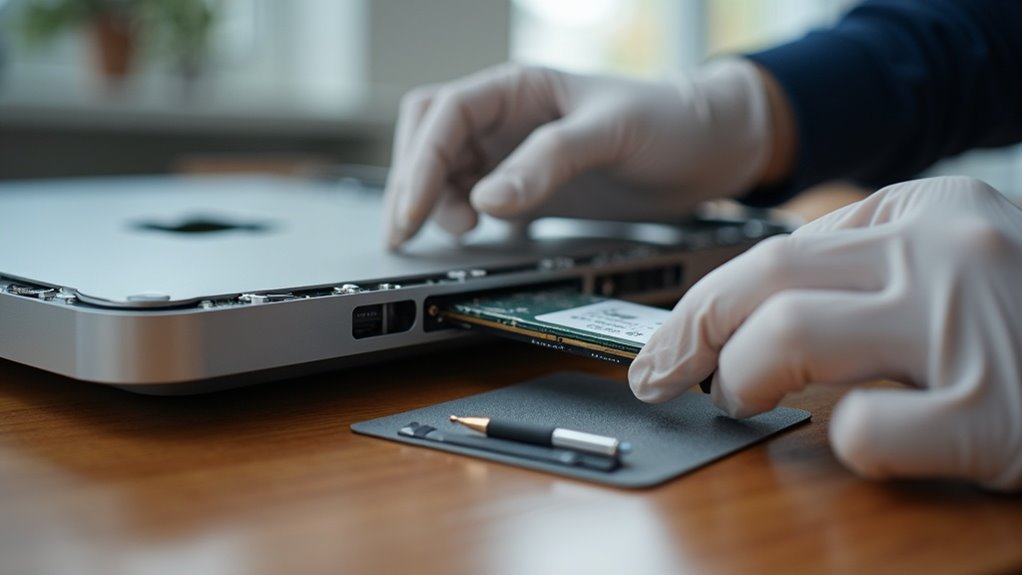
Przed wymianą urządzenie powinno być wyłączone i odłączone, a osoba wykonująca czynność powinna mieć antystatyczną opaskę oraz komplet niezbędnych narzędzi (śrubokręty Torx, przyssawki/rozwarstwiające karty, nowa taśma klejąca).
Procedura obejmuje bezpieczne otwarcie obudowy i odłączenie kabli, wymianę dysku zgodnie z instrukcjami krok po kroku oraz staranne ponowne złożenie.
Najczęstsze ryzyka — uszkodzenie ekranu, przewodów lub klejonych elementów — minimalizuje się przez użycie właściwych narzędzi, dokumentowanie połączeń i spokojną, precyzyjną pracę.
Bezpieczeństwo pracy wewnątrz iMaca i niezbędne narzędzia
Choć praca wewnątrz iMaca wymaga precyzji i ostrożności, podstawowe zasady bezpieczeństwa i właściwy zestaw narzędzi znacznie redukują ryzyko uszkodzeń. Zalecane są mata antystatyczna i opaska ESD dla ochrony komponentów przed wyładowaniami elektrostatycznymi.
Przed interwencją należy odłączyć zasilanie i poczekać na ostygnięcie urządzenia. Używa się precyzyjnych wkrętaków torx, narzędzi do podważania z tworzywa, pęsety antystatycznej oraz pojemników na śruby, by uniknąć zagubienia części.
Dodatkowo przydatne są rękawiczki chroniące przed odciskami i alkohol izopropylowy do czyszczenia styków. Ważne jest dokumentowanie kolejności demontażu i zachowanie ostrożności przy kablach oraz elementach chłodzenia, bez wykonywania nietypowych modyfikacji sprzętowych.
Jeśli nie ma doświadczenia, lepiej skorzystać z usług autoryzowanego serwisu lub technika; samodzielne naprawy bez odpowiedniej wiedzy aument ryzyko trwałych uszkodzeń. Korzystanie z instrukcji i specjalistycznych forów zwiększa bezpieczeństwo operacji znacznie.
Krok po kroku: otwieranie obudowy, wymiana dysku i ponowne składanie
Procedura otwierania obudowy, wymiany dysku i składania zostanie przedstawiona w kolejnych, numerowanych krokach, z uwzględnieniem zasad ochrony ESD oraz porządkowania śrub i kabli.
Najpierw odłączyć zasilanie, umieścić iMaca na miękkiej powierzchni i użyć paska antystatycznego; następnie zdjąć panel przedni zgodnie z instrukcją modelu, odkładając śruby w oznaczonych pojemnikach.
Nowy SSD przygotować z odpowiednim adapterem i zamontować w zatoczce, upewniając się, że kable są poprowadzone bez naprężeń.
Po sprawdzeniu połączeń zamknąć obudowę, przykręcić elementy zgodnie z kolejnością i ponownie podłączyć zasilanie.
Po uruchomieniu potwierdzić wykrycie dysku w Narzędziu dyskowym zanim przejdzie się do instalacji systemu i zachować dokumentację zmian.
- Widok otwartego iMaca z wnętrzem, śrubami i kablami.
- Montaż SSD w zatoczce ze śrubami i adapterem.
- Złożony iMac, przykręcony panel i uruchomienie weryfikacyjne.
Ryzyka i jak ich uniknąć (uszkodzenie ekranu, przewodów, kleju)
W trakcie wymiany największe ryzyko stanowią uszkodzenia ekranu, przewodów i warstwy klejącej; aby ich uniknąć, należy używać dedykowanych narzędzi, stosować kontrolowane ogrzewanie przy rozmiękczaniu kleju, ostrożnie odłączać i oznaczać przewody oraz ograniczać siły przy podważaniu szybki, a także przestrzegać zasad ochrony ESD.
Podczas pracy należy zabezpieczyć ekran miękką matą, używać przyssawek lub specjalnych ramion i unikać lewarowania za narożniki.
Każdy kabel powinien być opisany i fotografowany przed odłączeniem; złącza są delikatne.
Klej usuwać stopniowo, a po wymianie nakładać nowy paskowy klej zgodny z modelem.
Przed finalnym sklejeniem wykonać testy rozruchu, sprawdzić szczelność i oczyścić powierzchnie z pyłu.
Stosować odpowiednie śrubokręty i moment dokręcania, nie nadwyrężać elementów mechanicznych, przechowywać śruby w segregatorze oraz dokumentować przebieg operacji dla ewentualnego serwisu, i zachować środki ostrożności procedury bezpieczeństwa.
Optymalizacja i konfiguracja SSD po migracji
Po migracji systemu warto skonfigurować macOS pod SSD: aktywować TRIM, rozważyć ustawienia hibernacji oraz poprawnie ustawić indeksowanie Spotlight, by zminimalizować zbędne zapisy.
Następny krok to sprawdzenie stanu SMART i pomiar wydajności dysku za pomocą narzędzi diagnostycznych, by wykryć ewentualne problemy.
Na koniec należy zaktualizować firmware i sterowniki adapterów NVMe, co często poprawia stabilność i kompatybilność.
Ustawienia macOS korzystne dla SSD (TRIM, hibernacja, indeks Spotlight)
Dlaczego warto skorygować domyślne ustawienia macOS po migracji na SSD? Po instalacji systemu na SSD należy włączyć TRIM dla kompatybilnych dysków, co poprawia zarządzanie blokami i wydłuża żywotność nośnika; w przypadku dysków firm trzecich używa się komendy trimforce za zgodą użytkownika.
Zaleca się wyłączyć lub dostosować tryb hibernacji (safe sleep), aby uniknąć nadmiernych zapisów na SSD — system może zamiast tego używać szybkiego usypiania.
Indeks Spotlight warto przejrzeć: wykluczyć duże katalogi tymczasowe i foldery z często zmieniającymi się plikami, co ograniczy nadmierne indeksowanie i zapisy.
Po zmianach zaleca się restart i monitorowanie zachowania systemu przez kilka dni. Dodatkowo użytkownik powinien sprawdzić uprawnienia katalogów Spotlight oraz aktualizacje oprogramowania firmware SSD, gdyż producent może udostępniać poprawki zwiększające niezawodność i kompatybilność. To proste kroki minimalizujące zużycie dysku efektywnie.
Sprawdzenie stanu SMART i wydajności dysku
Użytkownicy powinni regularnie sprawdzać parametry SMART oraz mierzyć wydajność SSD po migracji, aby wcześnie wykryć oznaki zużycia, błędne sektory, problemy z firmware lub spadki prędkości wynikające z nieoptymalnej konfiguracji systemu. Powinien używać narzędzi do odczytu SMART i benchmarków, by porównać osiągi z deklaracjami producenta. Sugeruje się DriveDx lub smartmontools do diagnostyki SMART oraz Blackmagic Disk Speed Test albo fio do pomiarów transferu i IOPS. Należy monitorować reallocated sectors, poziom zużycia, temperaturę i opóźnienia. Wyniki należy zapisywać oraz porównywać okresowo; zauważalne pogorszenie wymaga natychmiastowego backupu i rozważenia wymiany przed utratą danych. Regularne monitorowanie ułatwia planowanie kopii zapasowych i terminową wymianę bez utraty danych krytycznych szybciej.
| Test | Co sprawdza |
|---|---|
| SMART | zdrowie i błędne sektory |
| Transfer | prędkość sekwencyjna |
| IOPS | operacje losowe |
| Temperatura | możliwe przegrzewanie |
| Zużycie | poziom TBW/awaryjność |
Aktualizacje firmware i sterowników dla adapterów NVMe
Aktualizacje firmware i sterowników dla adapterów NVMe mają kluczowe znaczenie dla zapewnienia kompatybilności z macOS, stabilnego rozruchu oraz osiągnięcia deklarowanej wydajności SSD; często rozwiązują problemy z wykrywaniem dysku, zarządzaniem energią i throttlingiem termicznym, ale niosą też ryzyko utraty danych w razie niepowodzenia.
Należy najpierw wykonać pełną kopię zapasową systemu i zweryfikować zgodność adaptera z modelem iMac oraz wersją macOS.
Aktualizacje powinny pochodzić od producenta adaptera lub renomowanego dostawcy; instalacja zwykle wymaga narzędzi Windows lub macOS przez specjalny program aktualizacyjny.
Po aktualizacji rekomenduje się monitorować SMART, temperatury i wyniki benchmarków, aby potwierdzić poprawę działania i wykryć regresje.
W razie problemów przywrócić firmware ze swojej kopii lub skontaktować się z serwisem.
Dla krytycznych środowisk zalecane jest testowanie aktualizacji na kopii systemu przed wdrożeniem produkcyjnym i dokumentacją.
Najczęstsze problemy po przeniesieniu systemu i jak je rozwiązać
Problemy po migracji obejmują nieuruchamianie się systemu, często spowodowane nieprawidłowym wyborem dysku startowego, brakującymi partycjami odzyskiwania lub uszkodzonymi bootloaderami, które zwykle wymagają sprawdzenia w ustawieniach dysku startowego, napraw w trybie odzyskiwania lub ponownej instalacji składników rozruchowych.
Błędy klonowania i niezgodne identyfikatory UUID woluminów mogą uniemożliwić macOS rozpoznanie nowego dysku i są rozwiązywane poprzez weryfikację integralności klonu, ponowne wykonanie klonowania za pomocą odpowiednich narzędzi lub aktualizację identyfikatorów dysku i wpisów w fstab.
Obniżona wydajność często wynika z wyłączonego TRIM, ograniczeń adaptera lub interfejsu SATA albo niewłaściwie wyrównanych systemów plików; diagnoza opiera się na testach wydajności, logach systemowych oraz aktualizacjach firmware’u lub narzędzi.
System się nie uruchamia: typowe przyczyny i naprawy
Zdarza się, że po przeniesieniu systemu na nowy dysk SSD iMac nie startuje; najczęściej przyczyną są problemy z rozruchem, niezgodny firmware, uszkodzone pliki systemowe lub błędna konfiguracja tablicy partycji.
Diagnostyka zaczyna się od resetu NVRAM i uruchomienia w trybie awaryjnym, by sprawdzić czy jądro i rozszerzenia ładują się poprawnie. Użycie macOS Recovery i Narzędzia dyskowego pozwala naprawić strukturę APFS oraz przywrócić uprawnienia.
Na komputerach z układem T2 należy zweryfikować ustawienia zabezpieczeń rozruchu. Jeśli po naprawach system nie startuje, wskazane jest przeinstalowanie macOS z Recovery lub instalatora USB.
Fizyczne sprawdzenie kabli, gniazd i kompatybilności SSD kończy listę podstawowych działań naprawczych. W poważniejszych przypadkach warto sprawdzić logi systemowe w Konsoli, skonsultować się z serwisem Apple lub wykonać pełne testy sprzętowe, by wykluczyć uszkodzenie SSD i kontrolerów.
Błędy przy klonowaniu i różnice UUID woluminów
Gdy system został sklonowany na nowy SSD, często pojawiają się konflikty wynikające z identycznych lub zmienionych UUID woluminów, które dezorientują bootloader, narzędzia montujące i mechanizmy odzyskiwania.
Po klonowaniu system może próbować używać starego identyfikatora, powodując błędy montowania, nieprawidłowe punkty startowe lub problemy z Recovery.
Rozwiązania obejmują sprawdzenie UUID za pomocą diskutil, poprawienie wpisów fstab oraz odświeżenie pamięci NVRAM i cache bootloadera.
W razie konfliktu przypisać nowe UUID lub przywrócić oryginalne tam, gdzie to konieczne, a następnie ponownie zainstalować bootloader lub użyć trybu recovery, by naprawić prawa i katalogi startowe.
Dokumentacja systemowa i kopia zapasowa powinny poprzedzać zmiany.
Jeśli problem utrzymuje się, skorzystać z narzędzi terminalowych do naprawy dysku, sprawdzić uprawnienia i porównać mapę partycji, a w razie potrzeby odtworzyć system z backupu natychmiastowo precyzyjnie.
Problemy z prędkością i jak je diagnozować
Dlaczego nowy SSD wydaje się działać wolniej niż stary?
Po migracji przyczyny spowolnienia mogą obejmować nieoptymalne połączenie (SATA zamiast PCIe), sterowniki, niewłączone TRIM, fragmentację systemu plików, różnice partycji lub migrację w trybie klonowania sektor-po-sektorie.
Diagnoza powinna być systematyczna: sprawdzić interfejs i prędkości w System Information, uruchomić testy wydajnościowe (disk speed benchmark), zweryfikować status TRIM poprzez terminal, monitorować I/O i użycie CPU, przejrzeć logi systemowe pod błędami dysku oraz przetestować ten sam SSD w innym porcie lub obudowie.
Rozwiązania obejmują ponowną instalację macOS na SSD, aktywację TRIM, aktualizację firmware, zmianę kabla/adaptera lub przywrócenie z kopii zapasowej zamiast klonowania.
Warto także wykonać SMART testy, zaktualizować kontroler SATA/USB i porównać czasy dostępu plików przed i po zmianach.
Dodatkowo test w różnych konfiguracjach pomaga potwierdzić przyczynę i zdecydować.
Koszty, czas i kiedy lepiej zlecić usługę profesjonalistom
W tej części przedstawione zostaną podstawowe koszty komponentów i narzędzi, typowy czas potrzebny na samodzielną migrację oraz kryteria, kiedy lepiej skorzystać z serwisu. Podane orientacje cenowe i czasowe ułatwią szybką ocenę opłacalności samodzielnej instalacji. Na końcu wymienione są przesłanki przemawiające za oddaniem iMaca do Autoryzowanego Serwisu Apple lub lokalnego specjalisty.
| Aspekt | Przykładowe wartości | Wskazówki |
|---|---|---|
| Koszty komponentów/narzędzi | SSD 500–1500 PLN, adaptery 50–150 PLN, śrubokręty 20–100 PLN | Porównać ceny, uwzględnić gwarancję i koszty ewentualnego zwrotu |
| Czas samodzielnej migracji | 1–3 godz. (z backupem i testami) | Zaplanować przerwy, zrobić pełny backup przed startem |
| Kiedy wybrać serwis | Przy braku doświadczenia, modelach z trudnym dostępem, problemach po migracji | Wybrać ASI dla zachowania gwarancji lub lokalny serwis przy szybkiej naprawie |
Oszacowanie kosztów komponentów i narzędzi
Kilka czynników wpływa na ostateczny koszt wymiany dysku i instalacji systemu na nowy SSD w iMacu.
Cena samego SSD różni się w zależności od pojemności i typu: 500 GB–1 TB SATA lub NVMe od około 250–900 PLN.
Do montażu mogą być potrzebne adaptery, ramki i taśmy — 50–200 PLN.
Zestaw precyzyjnych śrubokrętów, przyssawki i narzędzia do otwierania to zwykle 50–150 PLN.
Dodatkowe wydatki obejmują pastę termiczną, anti‑static strap oraz obudowę zewnętrzną do klonowania — 50–300 PLN.
Oprogramowanie do migracji bywa darmowe, ale komercyjne rozwiązania kosztują 0–200 PLN.
Przy skomplikowanych modelach i wątpliwościach koszty serwisu mogą przewyższyć samodzielne zakupy.
Decyzja zależy od umiejętności, ryzyka uszkodzenia komponentów oraz wartości czasu; profesjonalna usługa często zawiera gwarancję i testy działania.
Co warto uwzględnić przy planowaniu i budżetowaniu.
Średni czas przeprowadzenia migracji samodzielnie
Zazwyczaj samodzielna migracja systemu na nowy SSD w iMacu zajmuje od około 1,5 do 5 godzin, w zależności od metody (klonowanie kontra czysta instalacja), rozmiaru i ilości danych oraz modelu iMaca.
Przy klonowaniu całego dysku proces kopiowania zwykle trwa 30–180 minut, potem dochodzi konfiguracja systemu i testy (15–60 minut).
Czysta instalacja z reinstalacją aplikacji i przywracaniem danych z kopii zapasowej zajmuje zazwyczaj więcej czasu — 2–5 godzin, zależnie od liczby programów i wielkości backupu.
Dodatkowo montaż fizyczny SSD w starszych modelach może wydłużyć pracę o 20–60 minut.
Przykładowe przerwy i debugowanie systemu warto uwzględnić w planie czasowym. Orientacyjnie przy małych danych całość może zamknąć się bliżej dolnej granicy, przy dużych bibliotekach multimediów osiąga górny limit przewidywanego czasu. Uwzględnić też czas na aktualizacje systemowe konieczne.
Kiedy warto skorzystać z serwisu Apple lub lokalnego serwisu
Po przedstawieniu orientacyjnego czasu i stopnia skomplikowania migracji, wielu użytkowników rozważa skorzystanie z serwisu Apple lub lokalnego warsztatu. Profesjonaliści oferują pewność wykonania, diagnostykę, oryginalne części (w serwisie Apple) oraz procedury odzyskiwania danych, co minimalizuje ryzyko utraty informacji.
Koszty są wyższe niż samodzielna instalacja; serwis Apple generalnie droższy, lokalne warsztaty tańsze, ale zróżnicowane pod względem jakości. Czas realizacji zależy od dostępności części i kolejki — naprawa może trwać od kilku godzin do kilku dni.
Zlecić usługę warto przy braku doświadczenia, przy skomplikowanych konfiguracjach, przy gwarancji do zachowania lub gdy priorytetem jest szybkie i bezpieczne przywrócenie systemu. Dodatkowo serwisy często oferują krótkie porady, testy wydajności SSD oraz opcje migracji na zewnętrzne kopie zapasowe; warto porównać wyceny, czas realizacji i opinie przed wyborem, koniecznie aby podjąć świadomą decyzję.
Dodatkowe zasoby, przydatne polecenia terminala i backupy
Sekcja przedstawia praktyczne zasoby i komendy potrzebne przy migracji systemu na nowy SSD w iMac.
Znajdą się tu kluczowe polecenia Terminala, linki do narzędzi klonujących i instrukcji producentów oraz gotowy szablon checklisty przed i po migracji.
Materiały mają umożliwić szybkie przygotowanie, bezpieczne kopiowanie danych i sprawdzenie poprawności instalacji.
- Najważniejsze komendy Terminala do zarządzania dyskami (diskutil, asr, dd, csrutil itp.).
- Linki do narzędzi do klonowania i instrukcji producentów SSD (klony, narzędzia producentów, strony wsparcia).
- Szablon checklisty przed i po migracji (backup, sprawdzenie partycji, testy rozruchu).
Najważniejsze komendy Terminala do zarządzania dyskami
Jakie polecenia Terminala warto znać przy zarządzaniu dyskami w iMacu?
W artykule przedstawiono kluczowe komendy: diskutil list (identyfikacja dysków), diskutil eraseDisk i diskutil partitionDisk (formatowanie i partycjonowanie), diskutil apfs createContainer oraz diskutil apfs addVolume (APFS), asr restore lub dd (klonowanie), hdiutil create i attach (obrazy dysków), tmutil localsnapshot i tmutil listlocalsnapshots (Time Machine), fsck_hfs oraz fsck_apfs (naprawa systemu plików), mount/umount i diskutil mountDisk (montowanie), bless (ustawienie rozruchu).
Zalecane jest używanie sudo, sprawdzanie identyfikatorów przed wykonaniem operacji oraz tworzenie pełnych backupów przed zmianami.
Polecenia stosować ostrożnie.
Dodatkowo warto logować wynik każdej komendy do pliku oraz weryfikować sumy kontrolne po kopiowaniu danych.
Dokumentacja systemowa (’man’) i oficjalne strony Apple powinny być konsultowane przy wątpliwościach.
Niektóre operacje trwale usuwają dane.
Przed operacją ustalić plan przywracania i testować.
Linki do narzędzi do klonowania i instrukcji producentów SSD
Kilka sprawdzonych narzędzi do klonowania dysków (np. Carbon Copy Cloner, SuperDuper!, Winclone) oraz oficjalne instrukcje producentów SSD warto zebrać przed migracją.
Oficjalne strony producentów (Apple, Samsung, Crucial, Western Digital) zawierają przewodniki, firmware i narzędzia diagnostyczne.
Przydatne są też linki do dokumentacji Apple dotyczącej przywracania systemu i trybu odzyskiwania.
Dodatkowe zasoby obejmują fora techniczne, artykuły krok po kroku i instrukcje wideo.
Polecane są też repozytoria z poleceniami terminala do formatowania i klonowania (diskutil, asr), oraz instrukcje tworzenia bootowalnego backupu Time Machine lub bootowalnego obrazu systemu.
Zadbano o aktualne odnośniki do pobrań i wskazówki bezpieczeństwa przed wykonaniem operacji.
Autorzy tekstów powinni także wskazywać wersje kompatybilne z macOS, wymagania sprzętowe, instrukcje przywracania bootloadera oraz kroki weryfikacji integralności sklonowanych partycji i informacje o gwarancji producenta i limitach RMA.
Szablon checklisty przed i po migracji
Szablon-checklista przed i po migracji powinien zawierać zwięzły zestaw punktów pogrupowanych według faz: przygotowanie (kopie zapasowe, weryfikacja kompatybilności), procedury klonowania/instalacji, testy po migracji oraz kroki awaryjne do przywrócenia systemu.
Lista powinna zawierać: sprawdzenie i aktualizację macOS, identyfikację modelu i firmware SSD, pełną kopię zapasową Time Machine oraz osobną weryfikowalną kopię sektorową.
Procedury klonowania opisują używane narzędzia, polecenia terminala (diskutil, asr, rsync), opcje weryfikacji sum kontrolnych oraz procedury resetu NVRAM i SMC.
Po migracji: uruchomienie diagnostyki, testy wydajności, sprawdzenie uprawnień i dostępności aplikacji oraz reinstalacja sterowników.
W sekcji awaryjnej znajdują się kroki przywrócenia z backupu i kontakty do wsparcia producenta.
Dodatkowo dołączyć linki do dokumentacji producenta, przykładowe polecenia terminala z opisem oraz checklistę kontrolną do wydruku i podpisu oraz datę i inicjały osoby wykonującej natychmiast.
Co musisz wiedzieć przed ostateczną decyzją o przeniesieniu systemu na nowy dysk SSD
Przed podjęciem ostatecznej decyzji o przeniesieniu systemu na nowy dysk SSD należy ocenić kompatybilność sprzętu, wymagania systemowe oraz ryzyko utraty danych.
Należy sprawdzić model iMac, wersję firmware, typ złącza dysku oraz wsparcie producenta dla bootowania z SSD.
Trzeba zweryfikować zgodność systemu operacyjnego z migracją, dostępność sterowników i ewentualne ograniczenia funkcji po migracji.
Konieczne jest wykonanie pełnej kopii zapasowej oraz test przywracania.
Warto ocenić stan obecnego dysku, koszty, czas przestoju i potrzebne narzędzia.
Dla instalacji wewnętrznej rozważyć komplikacje serwisowe i gwarancyjne.
Jeśli użytkownik nie ma doświadczenia, rozważyć pomoc profesjonalisty.
Decyzja powinna opierać się na bilansie korzyści, kosztów i ryzyka.
Przed migracją warto też porównać wydajność SSD, żywotność TBW, opcje szyfrowania oraz plan awaryjny na wypadek niepowodzenia procedury i sprawdzić kompatybilność z oprogramowaniem firm trzecich dodatkowo.
O autorze